

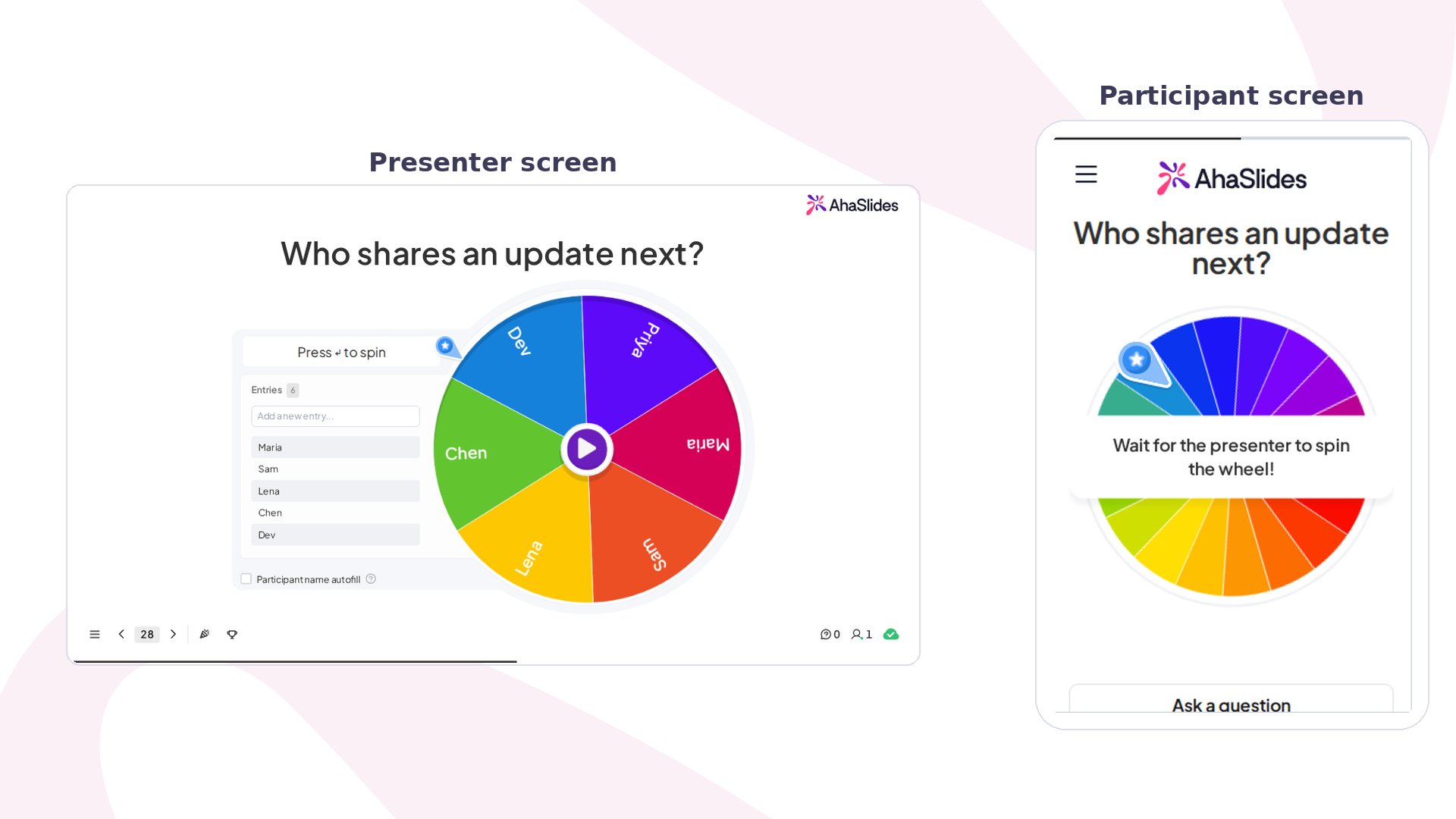
Spinner Wheel w skrócie
Tylko strona prezentera może zakręcić kołem. Wyniki losowań nie zostaną zapisane w wyeksportowanym pliku Excel.
Jak uruchomić Spinner Wheel
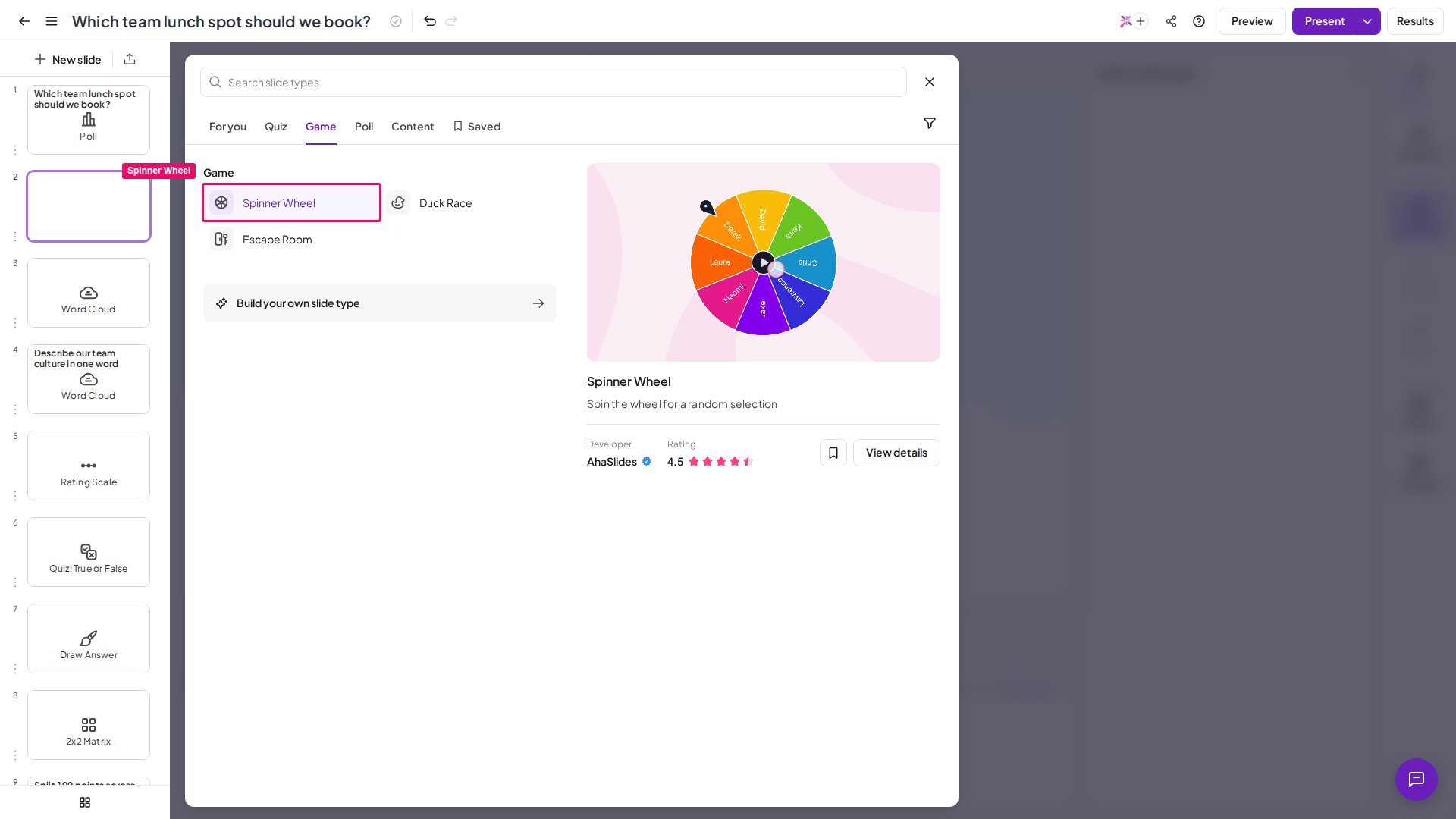
- W edytorze kliknij Nowy slajd (New slide) i wybierz Spinner Wheel.
- Dodaj wpisy, wpisując je lub automatycznie uzupełniając nazwami uczestników (zobacz Dodaj wpisy do Spinner Wheel).
- Kliknij Prezentuj (Present), a następnie przycisk Spin w sterowaniu prezentera albo naciśnij spację. Koło kręci się i stopniowo zwalnia, a wszystkie wpisy są widoczne dla odbiorców, po czym zatrzymuje się na wycinku i wyróżnia wybraną nazwę lub opcję dla wszystkich.
- Wynik pojawia się w oknie podręcznym. Aby ten wpis nie został wylosowany przy następnym zakręceniu (w losowaniach z eliminacją lub przy wyborze kilku unikalnych zwycięzców po kolei), kliknij Usuń wpis (Remove entry). Aby zostawić go na kole, zamknij okno. W dowolnej chwili kliknij Spin ponownie, aby przeprowadzić kolejne losowanie.
Dodaj wpisy do Spinner Wheel
- Wpisz wpisy ręcznie
- Autouzupełnianie nazwami uczestników
Kliknij pole Entries w prawym panelu edytora i wpisz pierwszy wpis. Naciśnij ⏎ Enter po każdym, aby dodać kolejny, albo wklej od razu całą listę skopiowaną do schowka. Gdy skończysz, kliknij Zapisz (Save).Ta metoda jest idealna dla stałych list ze znanymi z góry wpisami — na przykład nazw zespołów, tematów dyskusji, kategorii nagród czy listy miast.
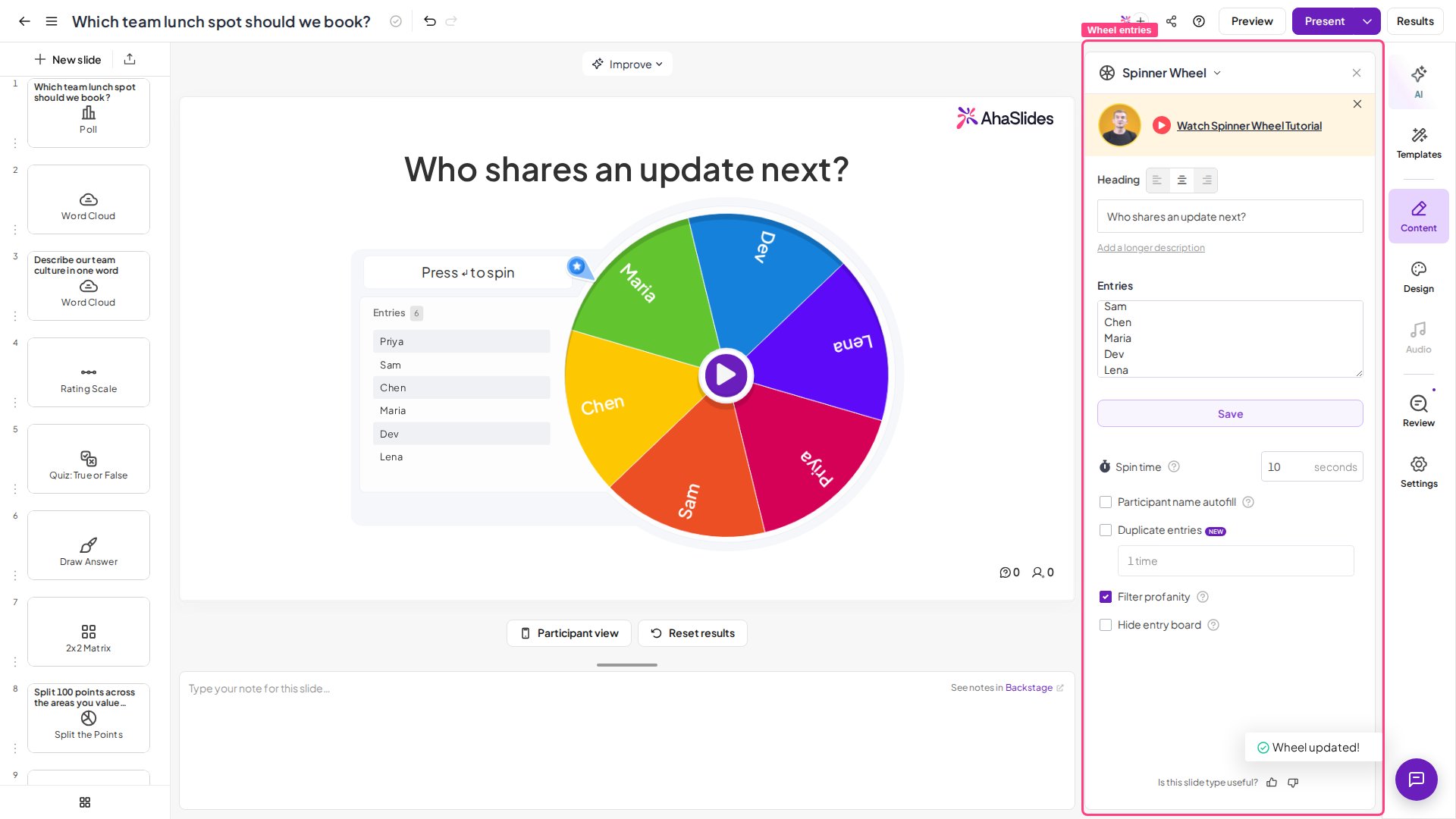
Ustawienia Spinner Wheel
Pomysły na użycie Spinner Wheel
- Połącz z Word Cloud — zbierz słowa na slajdzie Word Cloud, a potem zakręć Spinner Wheel wśród najpopularniejszych odpowiedzi, aby wybrać jedną jako temat dyskusji.
- Użyj autouzupełniania do uczciwych losowań — automatyczne wypełnianie nazwami uczestników oznacza brak ręcznej konfiguracji i brak zarzutów o ustawioną listę.
- Ustaw długi czas kręcenia przy dramatycznym ogłaszaniu nagród — 30–60 sekund kręcenia z muzyką lub odliczaniem buduje prawdziwe napięcie wśród odbiorców na żywo.
- Wklej dużą listę nazw bezpośrednio do panelu wpisów — nie trzeba wpisywać po jednej; lista rozdzielona znakami nowej linii wklejona za jednym razem jest automatycznie dzielona na osobne wpisy.