

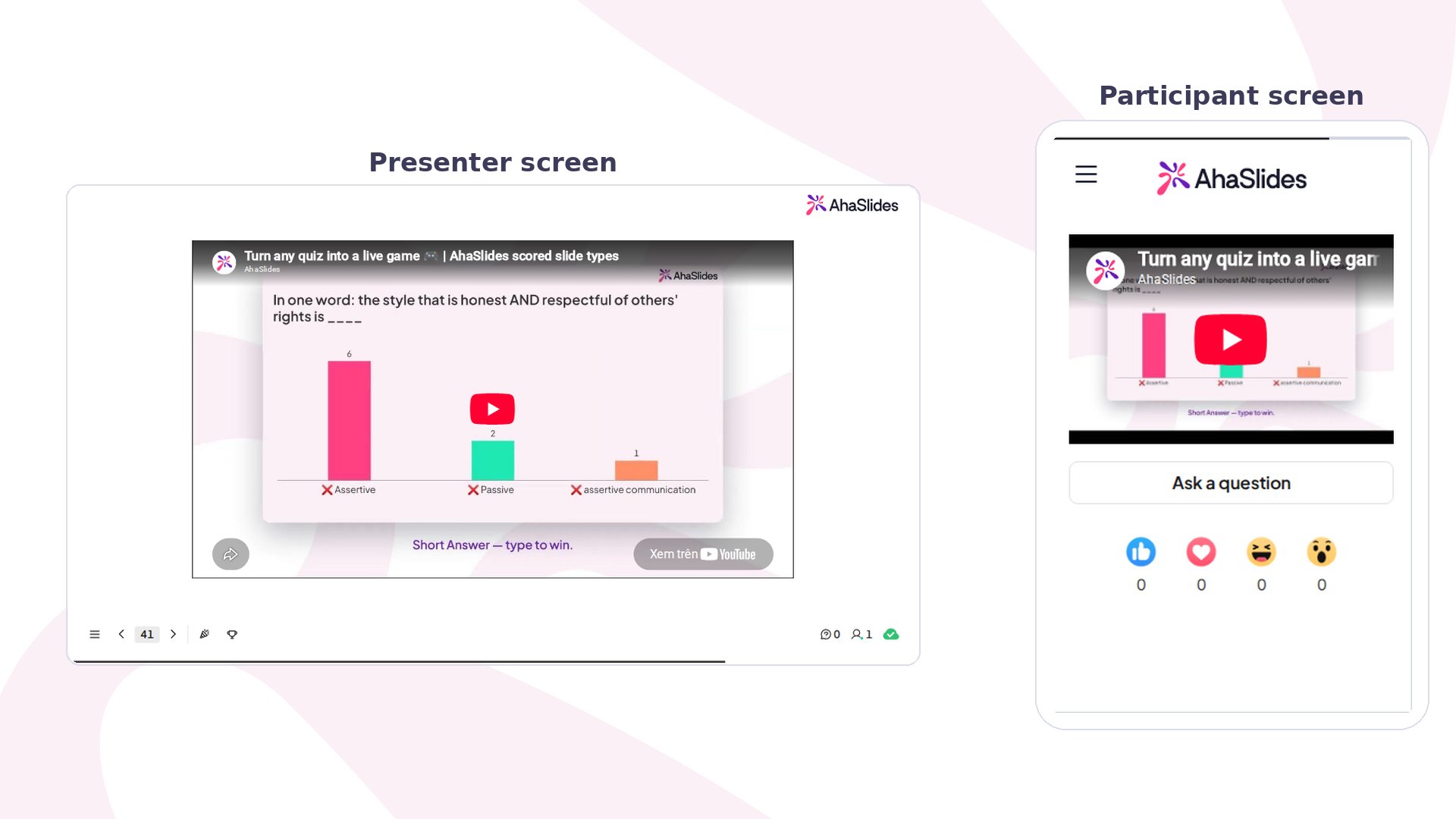
Slajd YouTube w skrócie
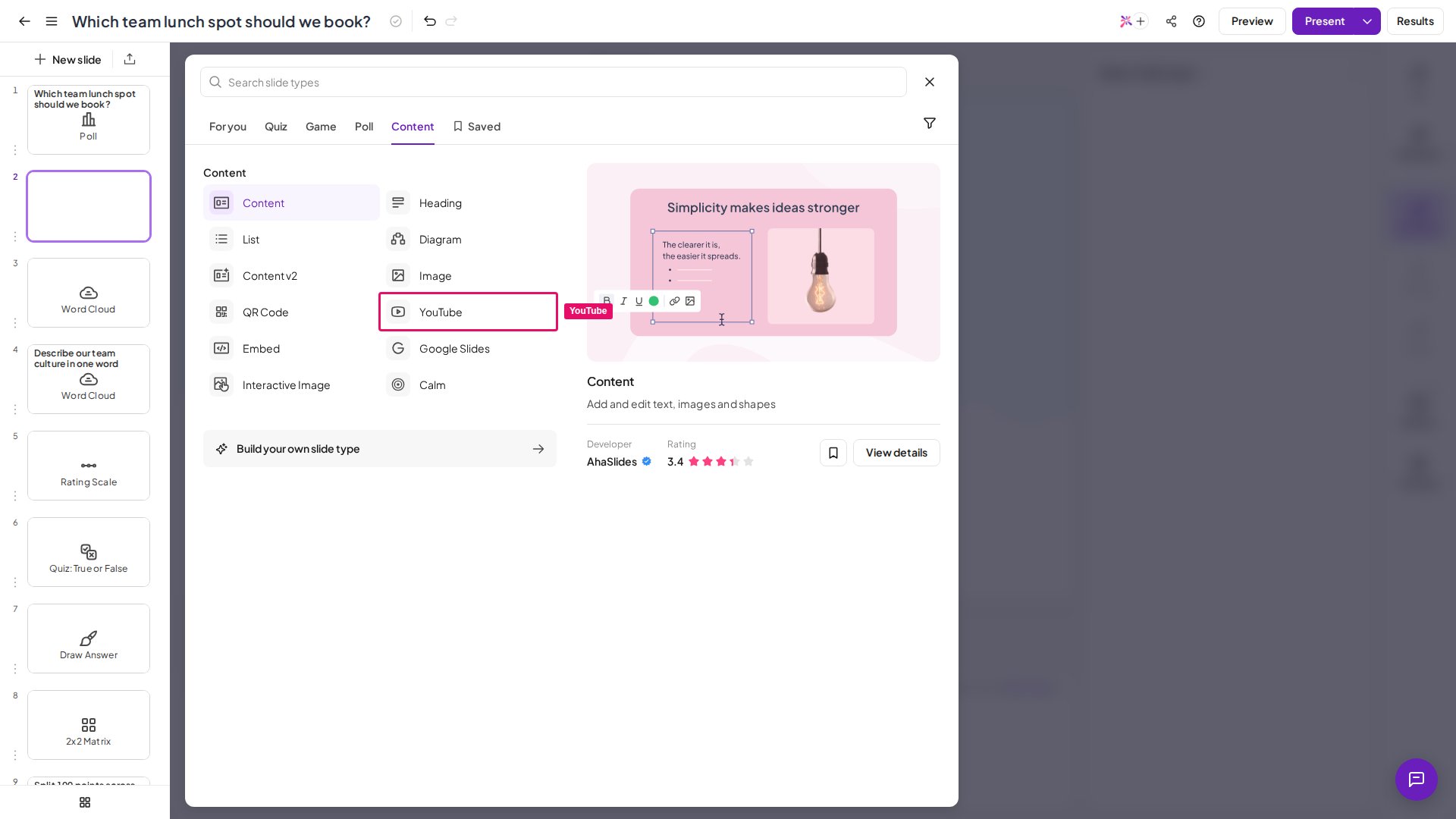
Utwórz slajd YouTube
1
Wybierz wideo
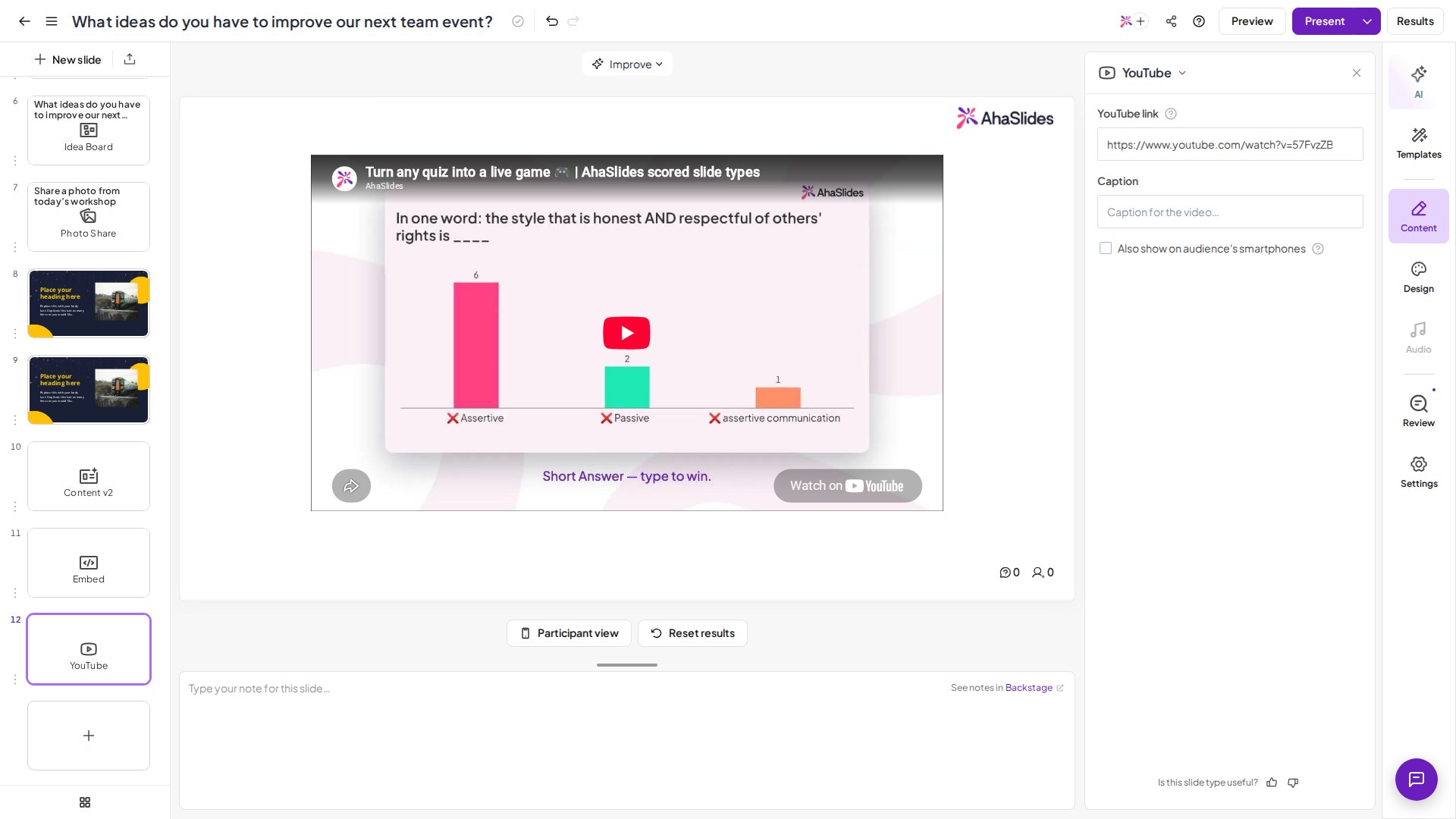
Wybierz wideo z YouTube, które chcesz odtwarzać w AhaSlides, i skopiuj jego link.
2
Wklej link
Wklej link do wideo z YouTube w pole YouTube link.
3
Pokaż je na urządzeniach odbiorców (opcjonalnie)
Zaznacz pole Also show on audience’s smartphones, jeśli chcesz, aby wideo z YouTube było wyświetlane także na smartfonach odbiorców.
Odbiorcy muszą sami kliknąć przycisk Play na wideo.
Osadź YouTube Short
1
Otwórz Short
Otwórz wideo YouTube Shorts.
2
Skopiuj adres URL
Kliknij adres URL w pasku adresu przeglądarki.
3
Zamień słowo
Zamień w adresie URL słowo shorts na watch, a następnie naciśnij Enter.
Frequently asked questions
Czy mogę przesłać plik MP4 lub inny plik wideo bezpośrednio na slajd?
Czy mogę przesłać plik MP4 lub inny plik wideo bezpośrednio na slajd?
Nie. AhaSlides nie ma bezpośredniego przesyłania plików wideo — wideo dodaje się przez link. Użyj slajdu YouTube dla wideo z YouTube lub slajdu Embed dla innych obsługiwanych platform i kodu osadzania HTML.Jeśli Twoje wideo to plik MP4 na komputerze, najpierw prześlij go na YouTube (lub inną platformę obsługiwaną przez slajd Embed), a następnie wklej ten link na slajd.Jeśli nie chcesz umieszczać wideo na YouTube, jest inny sposób: prześlij wideo do prezentacji Google Slides, a następnie wprowadź tę prezentację do AhaSlides za pomocą slajdu Google Slides. Wideo odtwarza się wtedy z wnętrza prezentacji Google Slides.
Jakie pliki mogę przesłać bezpośrednio do AhaSlides?
Jakie pliki mogę przesłać bezpośrednio do AhaSlides?
Z urządzenia możesz przesłać obrazy i dźwięk — zobacz Wytyczne dotyczące przesyłania obrazów i Dźwięk slajdu, dźwięk prezentacji i efekty dźwiękowe. Możesz też importować pliki PowerPoint i PDF, co opisano w artykule Importowanie prezentacji PowerPoint lub pliku PDF.
Dlaczego moje wideo z YouTube nie rozpoczyna się samo?
Dlaczego moje wideo z YouTube nie rozpoczyna się samo?
Na slajdzie YouTube Ty i Twoi odbiorcy sami naciskacie Play na wideo. Jeśli wideo ma startować automatycznie, dodaj je zamiast tego przez slajd Embed i dołącz parametr
autoplay=1 w kodzie osadzania.