

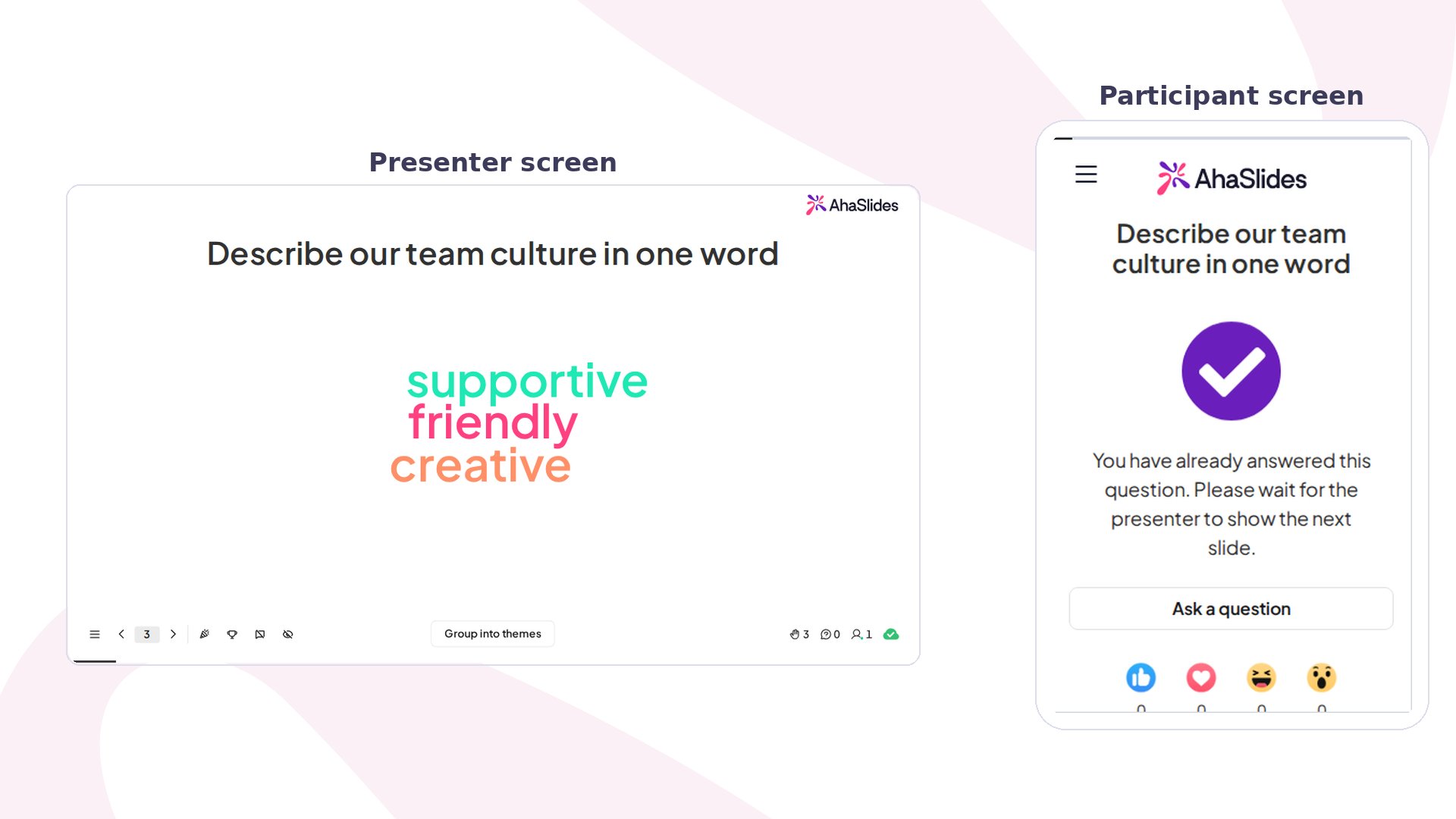
Word Cloud w skrócie
Word Cloud liczy się jako slajd typu Poll, a slajdy Poll i Open Ended należą do tej samej grupy. Informacje o limicie ich liczby w planie darmowym znajdziesz w artykule co zawiera darmowe konto lub na stronie Mój plan (My Plan). Każda odpowiedź jest przeznaczona na pojedyncze słowa i krótkie frazy: uczestnicy widzą na żywo licznik pozostałych znaków i nie mogą wysłać niczego dłuższego.
Utwórz slajd Word Cloud
1
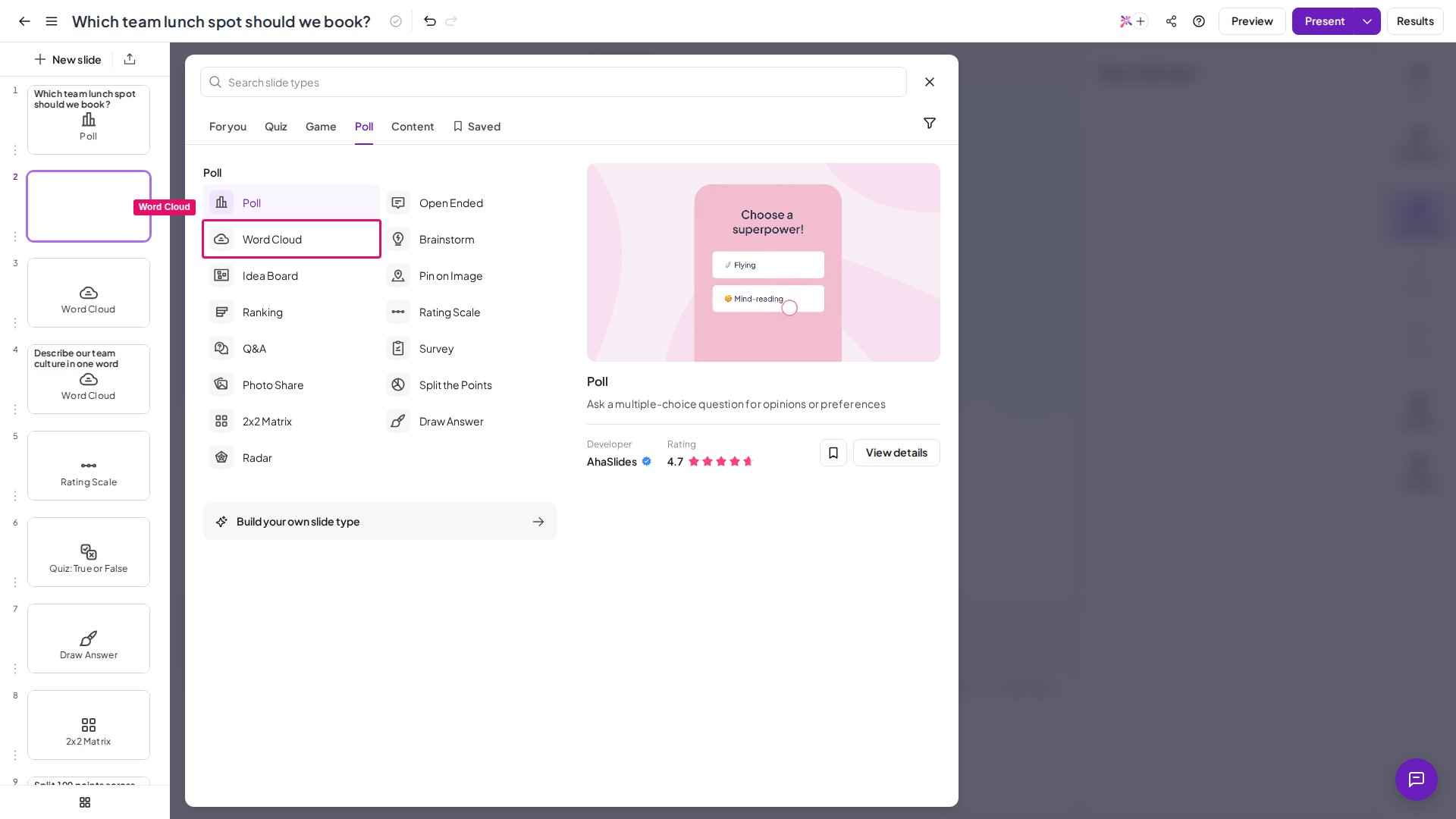
Dodaj nowy slajd
Kliknij przycisk + w panelu slajdów, aby wstawić nowy slajd do prezentacji.
2
Wybierz Word Cloud
Wybierz Word Cloud z listy dostępnych typów slajdów.
3
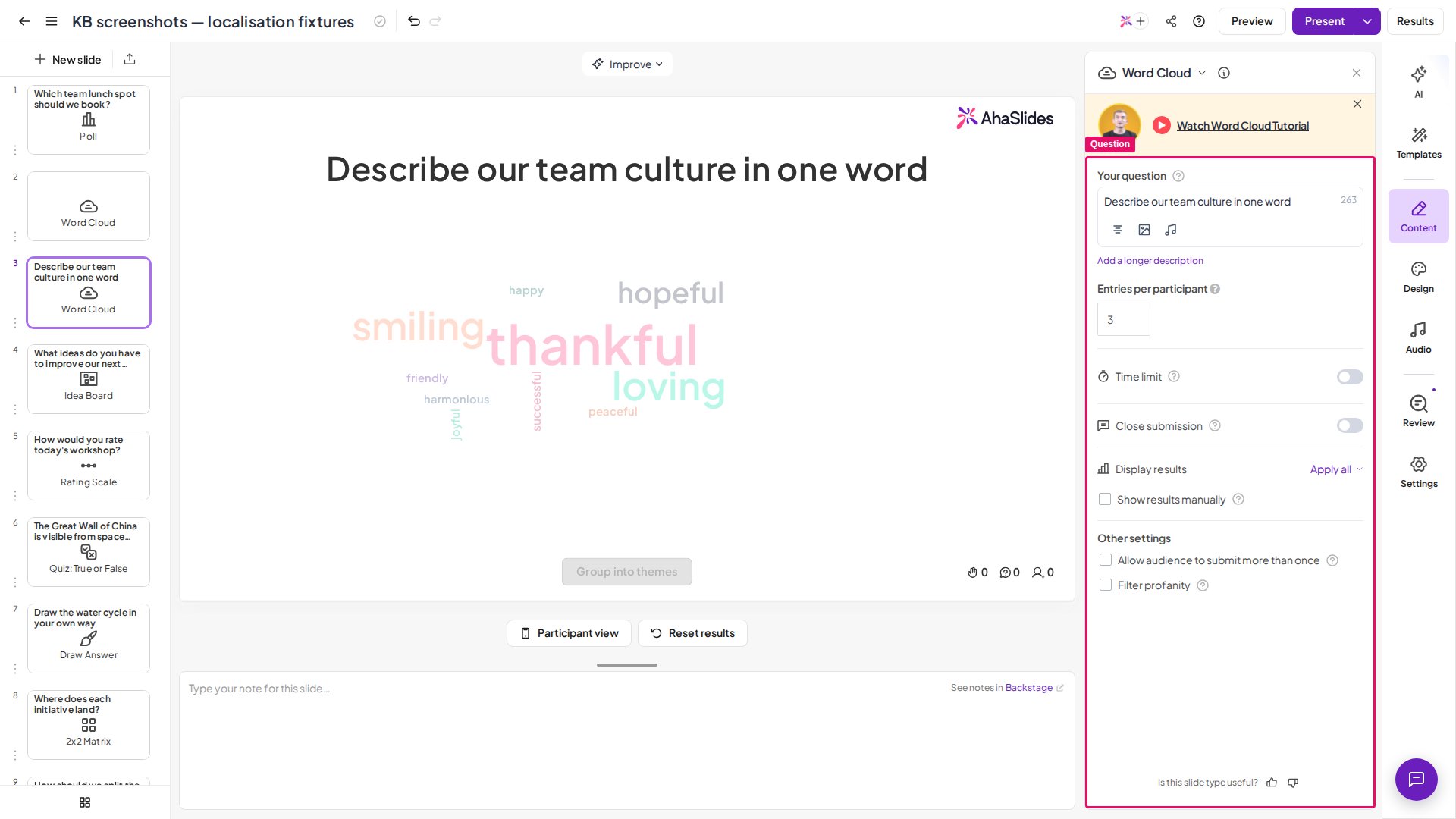
Wpisz pytanie lub polecenie
Wpisz polecenie, na które mają odpowiedzieć uczestnicy — na przykład „Opisz dzisiejsze warsztaty jednym słowem” lub „Co przychodzi ci do głowy, gdy myślisz o innowacji?”
4
Skonfiguruj ustawienia
Dostosuj ustawienia (zobacz Ustawienia Word Cloud), aby określić liczbę wpisów na osobę, to, czy wyniki pokazywać ręcznie, oraz czy włączyć filtr wulgaryzmów.
5
Prezentuj
Przejdź do slajdu podczas prezentacji. Uczestnicy otwierają link sesji na swoich urządzeniach i zaczynają przesyłać słowa. Chmura aktualizuje się na żywo wraz z każdym nowym wpisem.
- Ustaw krótki limit czasu (30–60 sekund), by odpowiedzi były skupione — krótkie okno zachęca do instynktownych, szczerych odpowiedzi zamiast przemyślanych do znudzenia.
- Zwiększ liczbę wpisów na uczestnika w sesjach burzy mózgów — pozwolenie na 5–10 wpisów na osobę daje wolumen potrzebny, by wyłonić naprawdę użyteczny obraz pomysłów.
Prezentuj slajd Word Cloud
Przejdź do slajdu, a uczestnicy prześlą słowa ze swoich urządzeń; chmura aktualizuje się na żywo wraz z każdym nowym wpisem.Grupuj podobne słowa za pomocą Smart Grouping
AhaSlides może automatycznie grupować podobne słowa i synonimy, aby powiązane znaczeniowo wpisy liczyły się do tej samej grupy wizualnej. W edytorze nie trzeba niczego włączać: podczas prezentowania kliknij Grupuj według tematów (Group into themes) na ekranie prezentera. Kliknij Rozgrupuj (Ungroup), aby wrócić do pierwotnej chmury. Na przykład słowa takie jak „szczęśliwy”, „szczęście” i „radosny” mogą zostać zgrupowane w jeden klaster, dzięki czemu dominujące tematy w odpowiedziach publiczności są czytelne na pierwszy rzut oka. Smart Grouping jest szczególnie przydatne, gdy uczestnicy używają różnych sformułowań dla tej samej myśli.Usuwaj słowa na żywo
Podczas prezentowania najedź kursorem na dowolne słowo w chmurze i kliknij ikonę ×, aby natychmiast je usunąć. Słowo znika z chmury w czasie rzeczywistym i nie pojawi się ponownie, nawet jeśli po usunięciu napłyną kolejne wpisy tego samego słowa. Jeśli usuniesz najpopularniejsze słowo, jego miejsce na środku zajmie następne najczęstsze. Użyj tego, by moderować niestosowne wpisy, usuwać słowa nie na temat lub wyczyścić chmurę przed zrobieniem zrzutu ekranu na slajd podsumowania.Eksportuj odpowiedzi z Word Cloud
Wpisy z Word Cloud są uwzględniane w eksporcie danych twojej prezentacji. Po sesji pobierz pełny zestaw odpowiedzi jako arkusz kalkulacyjny — zobacz Eksport danych do Excela.Ustawienia Word Cloud
Czy uczestnicy mogą używać emoji? Tak — emoji są akceptowane we wpisach do chmury słów i pojawiają się w chmurze jak każdy inny wpis, w ramach limitu 25 znaków. Niektóre znaki interpunkcyjne i symbole nie są akceptowane i skłaniają uczestnika do ich usunięcia, ale litery, cyfry i emoji przechodzą bez problemu.
Pomysły na wykorzystanie Word Cloud
- Użyj jej jako otwarcia łamiącego lody — chmura słów na początku sesji od razu sygnalizuje interaktywność i sprawia, że wszyscy sięgają po telefony.
- Połącz z kolejnym slajdem Poll — gdy chmura odsłoni dominujące tematy, utwórz Poll, w którym uczestnicy zagłosują na dwa lub trzy najczęściej pojawiające się słowa.