

Short Answer w skrócie
Short Answer to typ pytania quizowego — informacje o tabeli wyników, grze zespołowej i pełny przewodnik po quizie znajdziesz w artykule Jak stworzyć i poprowadzić quiz.
Utwórz slajd Short Answer
1
Dodaj slajd
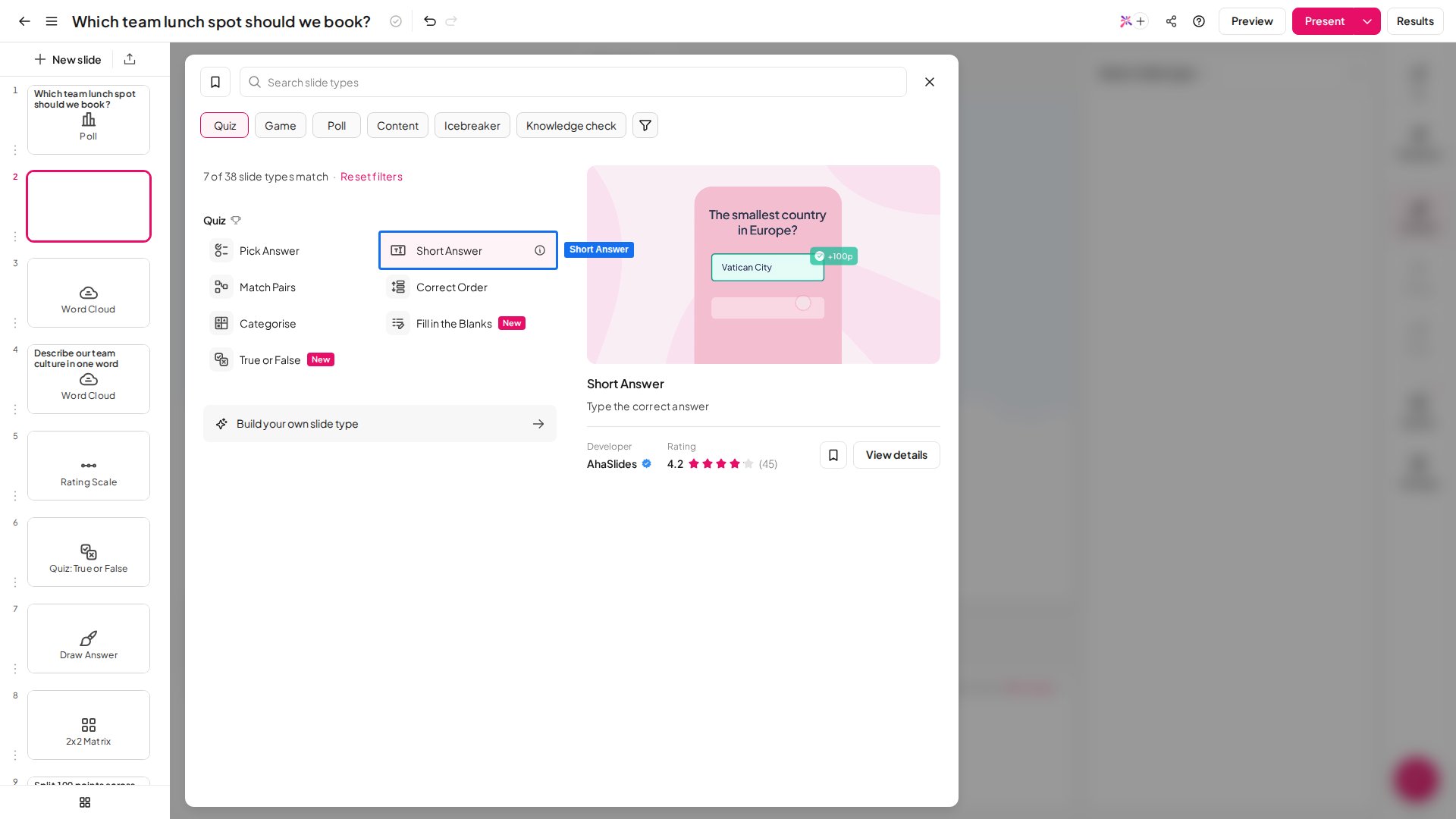
W edytorze utwórz nowy slajd i wybierz Short Answer w sekcji Quiz wyboru typu slajdu.
2
Napisz pytanie
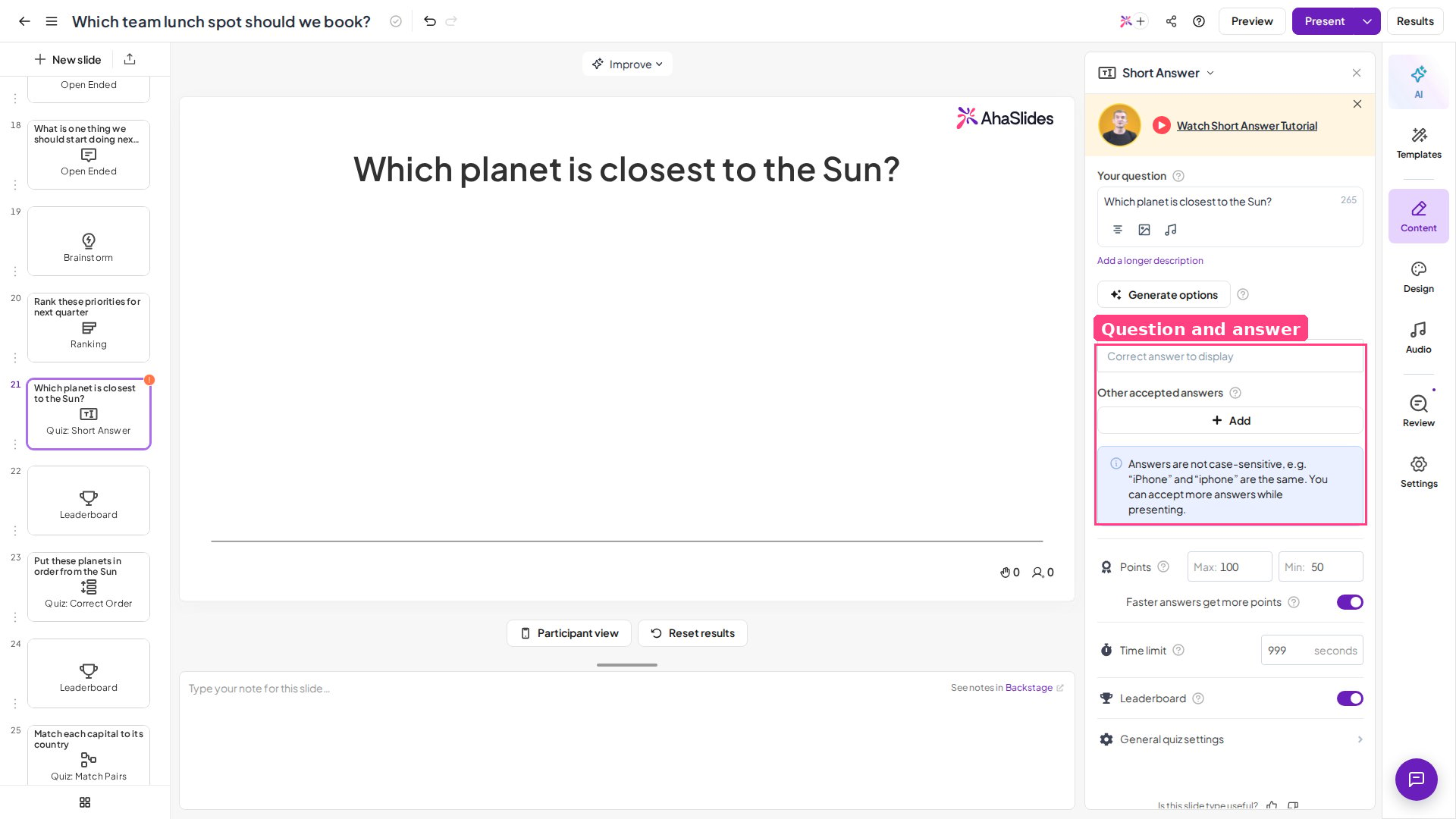
Wpisz pytanie w polu Twoje pytanie (Your question) w prawej kolumnie. Poproś o krótką, konkretną odpowiedź — pojedyncze słowo, nazwa, liczba lub krótka fraza sprawdzają się najlepiej, gdy gracze piszą na telefonie.
3
Dodaj poprawną odpowiedź do wyświetlenia
To główna akceptowana odpowiedź i jedyna pokazywana na ekranie po upływie czasu. Jeśli gracz wpisze coś, co pasuje do jednej z Twoich pozostałych akceptowanych odpowiedzi, nadal zostanie to uznane za poprawne i da punkty — po prostu nie będzie to odpowiedź wyświetlana na ekranie wyników.
4
Dodaj inne akceptowane odpowiedzi
Dodaj wszystkie warianty poza „poprawną odpowiedzią do wyświetlenia”, które także chcesz uznać za poprawne i nagrodzić punktami. Wypisz każdą rozsądną akceptowaną odpowiedź — synonimy, skróty i częste błędy ortograficzne — aby nie musieć ich akceptować ręcznie pod presją czasu.
5
Dostosuj ustawienia
Ustaw czas, punkty i inne ustawienia (zobacz Ustawienia Short Answer).
Prezentuj slajd Short Answer
Kliknij Podgląd (Preview) w górnym nagłówku, aby przećwiczyć slajd zarówno z widoku prezentera, jak i gracza, zanim zaczniesz na żywo. Gdy będziesz gotowy(-a), kliknij Prezentuj (Present) — gracze dołączają za pomocą kodu dostępu, wpisują swoje imię i wpisują odpowiedzi na telefonach. Gdy prezentujesz slajd Short Answer, każdy gracz widzi na swoim urządzeniu pytanie i pole tekstowe. Wpisuje odpowiedź i wysyła ją przed upływem czasu. Odpowiedź zdobywa punkty, jeśli pasuje do correct answer to display lub do którejkolwiek z other accepted answers, które wypisałeś(-aś).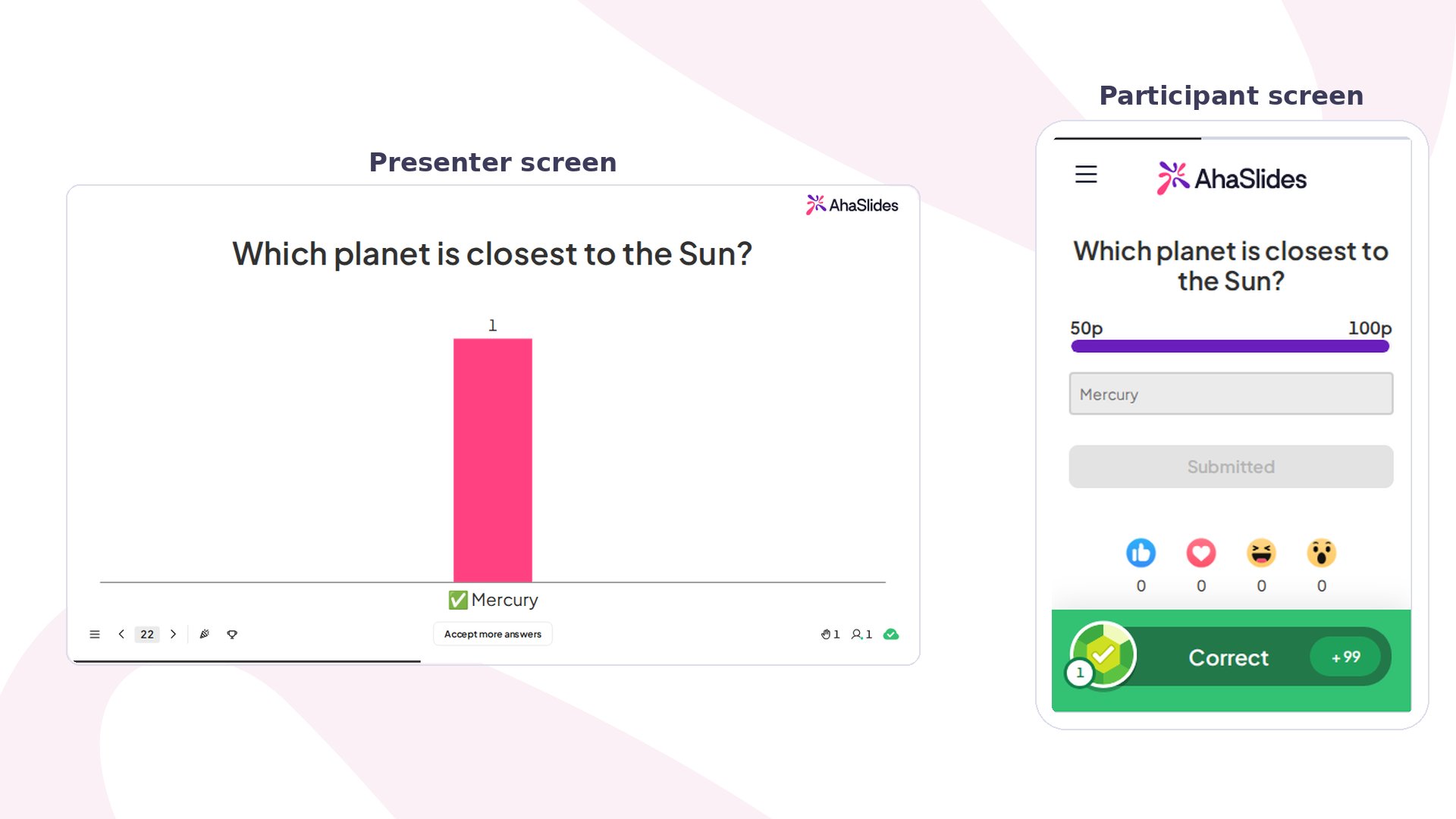
- Correct answer to display.
- Niepoprawne odpowiedzi: jeśli jest 4 lub mniej różnych niepoprawnych odpowiedzi, każda z nich jest wyświetlana; jeśli jest ich 5 lub więcej, wyświetlane są trzy niepoprawne odpowiedzi wraz z pozycją other answers, która grupuje wszystkie pozostałe niepoprawne odpowiedzi.
Jak dopasowywane są odpowiedzi
Gdy gracz wysyła odpowiedź, AhaSlides porównuje ją z Twoją correct answer to display i każdą other accepted answer. Przed porównaniem uwzględnia cztery tolerancje:- Wielkość liter jest ignorowana —
paris,ParisiPARISpasują do akceptowanej odpowiedziParis, więc nie trzeba wypisywać wariantów wielkości liter. - Spacje przed odpowiedzią i po niej są ignorowane, więc przypadkowa spacja wpisana na klawiaturze telefonu nie kosztuje gracza punktu.
- Cudzysłowy zakrzywione i proste są traktowane jako ten sam znak, więc apostrof lub cudzysłów automatycznie zakrzywiony przez klawiaturę telefonu nadal pasuje do akceptowanej odpowiedzi wpisanej zwykłym prostym znakiem.
- Znaki z akcentami są normalizowane, więc ta sama litera z akcentem nadal pasuje, gdy klawiatura lub metoda wprowadzania gracza zapisuje ją inaczej.
Dr. Smith nie pasuje do Dr Smith, a 1,000 nie pasuje do 1000. Pisownia także się liczy — błędny zapis zdobywa punkty tylko wtedy, gdy go wypiszesz.
Ręczne akceptowanie odpowiedzi
Czasem gracz wpisuje odpowiedź, która nie pasuje dokładnie do żadnej z akceptowanych, ale nadal uważasz ją za poprawną (synonim, skrót, literówka, której nie przewidziałeś(-aś)). Takie odpowiedzi możesz zaakceptować na bieżąco. Gdy wyświetlą się wyniki pytania, na dole slajdu pojawia się przycisk Zaakceptuj więcej odpowiedzi (Accept more answers). Kliknij go, aby zobaczyć wszystkie odpowiedzi przesłane przez graczy na to pytanie.- Kliknij kółko w prawym górnym rogu dowolnego pola odpowiedzi, aby zaakceptować tę odpowiedź i przyznać za nią punkty.
- Identyczne odpowiedzi są grupowane i ułożone według liczby graczy, którzy je wpisali, więc najczęstsze „technicznie niepoprawne” odpowiedzi — te, które najpewniej zaakceptujesz — pojawiają się jako pierwsze. Widać też, kto wpisał każdą odpowiedź.
Ustawienia Short Answer
Ponieważ gracze wpisują dowolny tekst, slajd Short Answer można objąć ustawieniem filtra wulgaryzmów, które blokuje zakazane słowa wpisywane przez publiczność.
Pomysły na wykorzystanie Short Answer
Przypominanie w klasie
Pisownia, słownictwo, stolice, daty i wzory, gdy zależy Ci na prawdziwym przypominaniu, a nie rozpoznawaniu.
Szkolenia firmowe
Sprawdź, czy uczestnicy szkolenia potrafią podać kluczowy termin lub liczbę z pamięci, a nie tylko rozpoznać je na liście.
Wieczory z quizem
Zwiększ trudność i satysfakcję rund, usuwając siatkę bezpieczeństwa wielokrotnego wyboru.
Znajomość marki i produktu
Sprawdź, czy pracownicy potrafią bez podpowiedzi wymienić wartość, funkcję lub zasadę.