

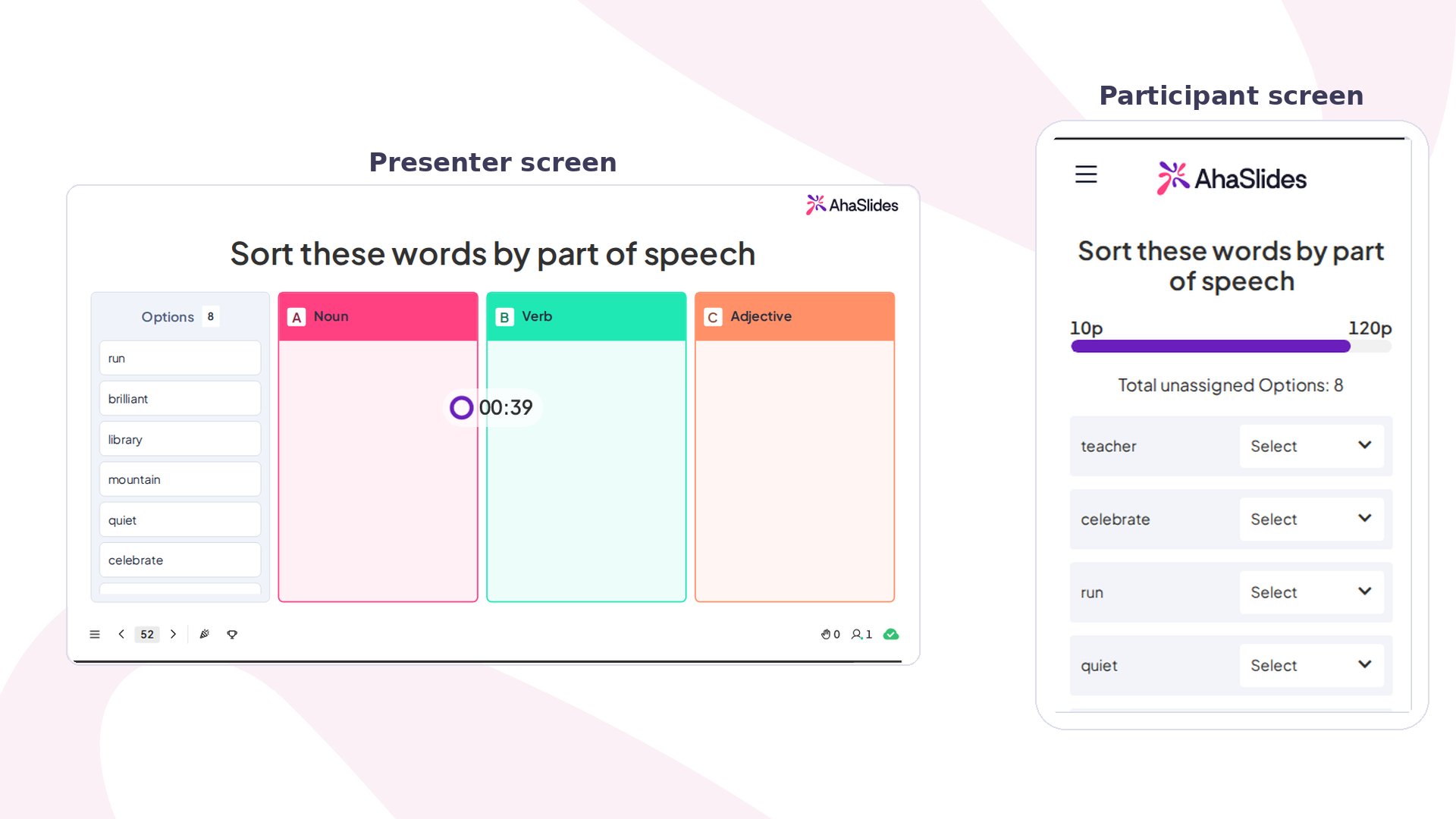
Categorise w skrócie
Utwórz slajd Categorise
1
Dodaj slajd
W edytorze kliknij Nowy slajd (New slide) i wybierz Categorise w sekcji Quiz selektora typów slajdów.
2
Napisz pytanie
Kliknij pole Twoje pytanie (Your question) i wpisz zadanie, które mają wykonać uczestnicy. Napisz konkretnie, co sortują.
3
Dodaj elementy do posortowania
W sekcji Kategoria i opcje (Category & options) wpisz wszystkie elementy, które uczestnicy będą sortować, do wspólnego pola „Enter options, separated by commas”. AhaSlides automatycznie dzieli je na elementy do przeciągania na ekranie uczestnika. Zamiast wpisywać przecinek, możesz też nacisnąć Enter po każdym elemencie. Każdy element może mieć do 150 znaków. Jeśli element zawiera przecinek lub średnik, zobacz Dlaczego jeden z moich elementów podzielił się na kilka?.
4
Nazwij kategorie
Wpisz nazwę każdego bloku kategorii. Możesz dodać do 8 kategorii, klikając + Add Category. Możesz też wpisać elementy specyficzne dla kategorii w pole „Enter options, separated by commas” wewnątrz każdej kategorii, aby z góry przypisać je jako poprawne odpowiedzi.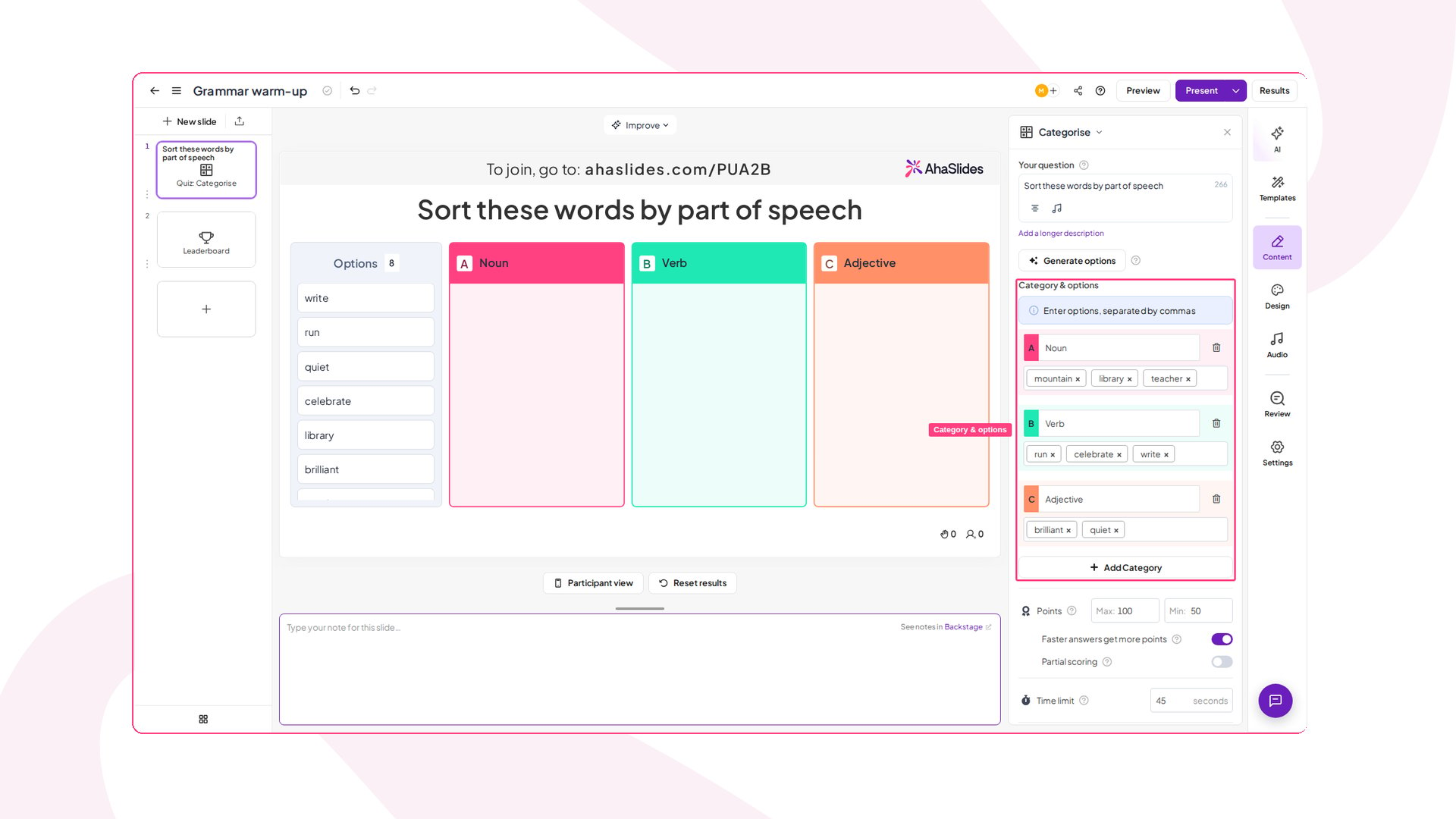
5
Dostosuj ustawienia i zapisz
Skonfiguruj punktację i czas — zobacz Ustawienia Categorise — a następnie zapisz slajd.
Prezentowanie slajdu Categorise
Gdy prezentujesz slajd Categorise, uczestnicy widzą na swoich urządzeniach listę wymieszanych elementów i przeciągają każdy z nich do kategorii, do której ich zdaniem należy. Im więcej elementów trafią poprawnie — i im szybciej odpowiedzą — tym więcej punktów zdobywają. Na ekranie prezentera kolumny kategorii wypełniają się elementami w czasie rzeczywistym w miarę napływania odpowiedzi. Informacje o zasadach punktacji, tabeli wyników i innych ustawieniach dotyczących całego quizu znajdziesz w artykule Jak stworzyć i przeprowadzić quiz.Ustawienia Categorise
Pomysły na wykorzystanie Categorise
Klasa i edukacja
Sortuj słownictwo według kategorii gramatycznych, klasyfikuj organizmy do królestw lub grupuj wydarzenia historyczne według epok — wyniki na żywo pokazują nauczycielom, co trzeba w klasie powtórzyć.
Szkolenia korporacyjne i wdrożenie
Poproś nowych pracowników o posortowanie wartości firmy do grup „priorytet strategiczny” lub „filar kultury” albo o klasyfikację skarg klientów według poziomu wsparcia.
Warsztaty zespołowe i retrospektywy
Posortuj listę pomysłów na usprawnienia do grup „szybki sukces”, „duży zakład” i „odłóż na później” albo pogrupuj przeszkody według przyczyny.
Lodołamacze i wydarzenia
Sortuj ciekawostki, zespołowe quizy wiedzy lub funkcje produktu do tematycznych kategorii, aby rozgrzać sesję konferencji lub spotkanie całej firmy.
Badania rynku
Poproś uczestników o posortowanie cech produktu do kolumn „niezbędne”, „miłe do posiadania” i „niepotrzebne” albo o pogrupowanie scenariuszy użycia według działów.
Wypróbuj szablon szkolenia korporacyjnego i wdrożenia
Chcesz gotowy przykład? Ten szablon zawiera trzy rundy Categorise przygotowane na wdrożenie: sortowanie wartości firmy do Strategic Priority lub Cultural Pillar, klasyfikowanie skarg klientów według support tier oraz przypisywanie zadań wdrożeniowych do HR, IT lub Manager.Najczęściej zadawane pytania
Dlaczego jeden z moich elementów podzielił się na kilka?
Ponieważ tekst elementu zawierał przecinek lub średnik. Pole opcji traktuje zarówno,, jak i ; jako separatory elementów, a naciśnięcie Enter lub Tab również kończy bieżący element. Nie ma znaku ucieczki, więc element nie może zawierać przecinka ani średnika we własnym tekście — wklej pełne zdanie z przecinkiem, a na ekranie uczestnika pojawi się jako dwie osobne karty do przeciągania.
Ma to największe znaczenie przy ćwiczeniach językowych i gramatycznych, gdzie elementami są całe zdania, a nie pojedyncze słowa. Jeśli Twoje elementy wymagają wewnętrznej interpunkcji, zastąp ją czymś, na czym pole nie dzieli:
Myślnik, dwukropek lub nawiasy pozostają w obrębie jednego elementu. Jeśli możliwość wyboru własnego separatora pomogłaby w Twoim ćwiczeniu, powiedz o tym naszemu zespołowi wsparcia — przekazujemy takie opinie zespołowi produktowemu.