

Fill in the Blanks w skrócie
Tworzenie slajdu Fill in the Blanks
Nie wpisujesz podkreślników, aby utworzyć luki: wpisz pełne zdanie, a następnie zaznacz każde słowo, które chcesz ukryć, i kliknij Add blank.1
Dodaj slajd
Kliknij Nowy slajd (New slide) w edytorze i wybierz Fill in the Blanks z grupy Quiz.
2
Napisz zdanie
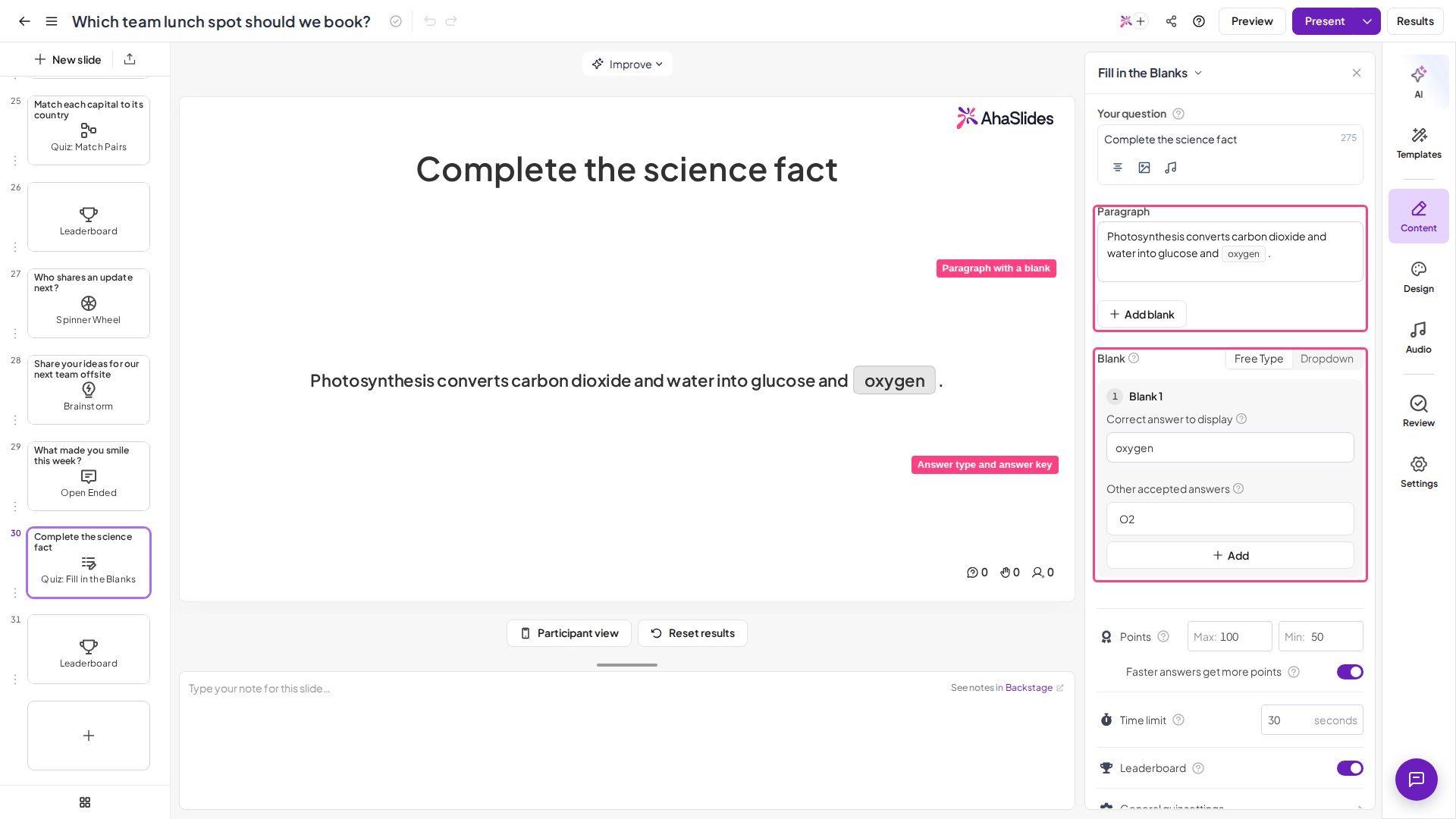
Wpisz pełne zdanie w polu Paragraph, dokładnie tak, jak ma być czytane po ujawnieniu odpowiedzi. Najpierw napisz je w całości — luki zaznaczysz w następnym kroku. Osobne pole tytułu Question służy do opcjonalnego polecenia lub nagłówka nad zdaniem.
3
Zasłoń kluczowe słowa
Zaznacz słowo i kliknij Add blank (przycisk nazywa się Convert to a blank, gdy słowo jest zaznaczone), aby zamienić je w lukę. Możesz zasłonić do 4 słów na slajd, więc wybierz terminy, które naprawdę sprawdzają zapamiętanie, a nie wypełniacze.
4
Wybierz, jak sala odpowiada
W sekcji Blank wybierz jeden typ odpowiedzi dla całego slajdu: Free Type pozwala graczom wpisać własną odpowiedź, a Dropdown pozwala wybrać z ustawionych przez Ciebie opcji.
5
Ustaw klucz odpowiedzi
Dla luki Free Type wypełnij Poprawna odpowiedź do wyświetlenia (Correct answer to display) — odpowiedź pokazywana przy ujawnieniu — i dodaj ewentualne Inne zaakceptowane odpowiedzi (Other accepted answers) (synonimy lub warianty pisowni, które też się liczą, ale nigdy nie są pokazywane). Dla luki Dropdown wpisz Options i zaznacz jedną poprawną odpowiedź. Każda luka przyjmuje do 4 zaakceptowanych odpowiedzi lub 4 opcji.
6
Dostosuj punkty i licznik czasu
Ustaw punkty, odliczanie i bonus za szybkość w ustawieniach quizu slajdu i włącz tabelę wyników, aby uszeregować graczy (zobacz ustawienia Fill in the Blanks).
Prezentowanie slajdu Fill in the Blanks
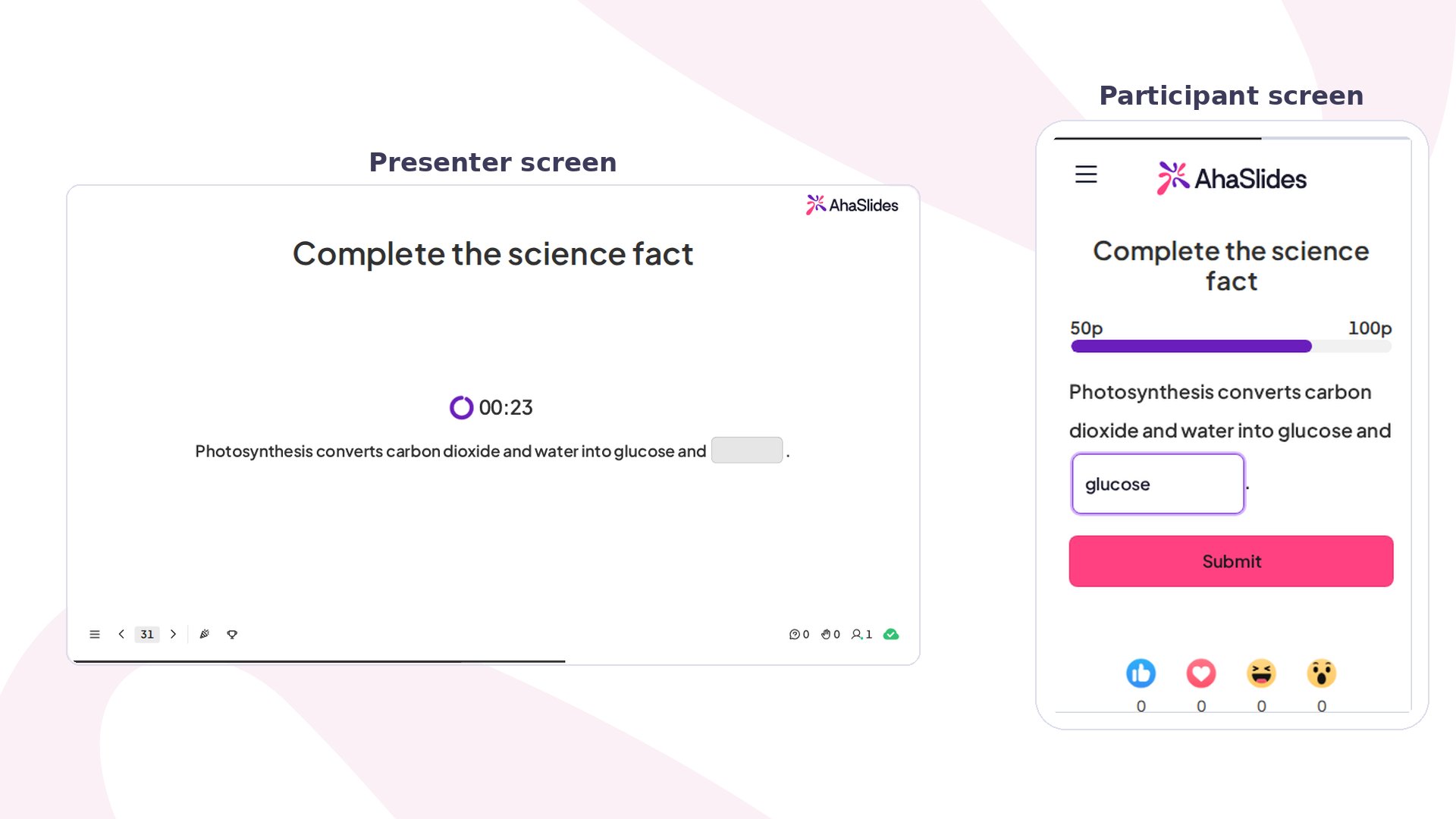
Kliknij Podgląd (Preview), aby przećwiczyć, a następnie Prezentuj (Present). Uczestnicy dołączają pod kodem dostępu widocznym na ekranie, uzupełniają luki przed końcem odliczania i widzą uzupełnione zdanie wraz ze swoim miejscem w tabeli wyników. Na telefonach uczestnicy widzą zdanie z każdą luką jako polem do uzupełnienia w miejscu — pole Type answer… dla Free Type lub listę Select answer… — a następnie dotykają Wyślij (Submit) przed upływem czasu. Gdy klikniesz Reveal answers, pojawiają się uzupełnione zdanie i wynik każdego gracza, a tabela wyników się aktualizuje. W slajdzie Free Type widok prezentera ma kontrolkę Zaakceptuj więcej odpowiedzi (Accept more answers): po ujawnieniu możesz oznaczyć jako poprawną prawidłową odpowiedź wpisaną przez graczy — synonim lub wariant pisowni, którego nie uwzględniłeś — a wyniki zostaną odpowiednio zaktualizowane.Ustawienia Fill in the Blanks
Fill in the Blanks korzysta z tych samych kontrolek punktacji co każdy slajd quizowy AhaSlides — znajdziesz je w ustawieniach quizu slajdu — oraz z dwóch własnych kontrolek.Pomysły na wykorzystanie Fill in the Blanks
Fill in the Blanks nie wymaga wyjaśnień ani dla gracza, ani dla prezentera — zdanie z lukami jest od razu zrozumiałe — a uzupełnienie luki dowodzi prawdziwego zapamiętania, a nie tylko rozpoznania. Oto zdanie, które możesz pożyczyć dla każdej sali:Klasa i powtórki
Sprawdzaj słownictwo, definicje, wzory lub ćwiczenia językowe z odpowiedzią zawartą w zdaniu. „Fotosynteza zamienia dwutlenek węgla i wodę w glukozę oraz ___.” (tlen)
Szkolenia i wdrożenie
Sprawdź, czy kroki procesu, fakty o produkcie lub szczegóły polityki naprawdę zostały zapamiętane. „Zwrot środków musi zostać zatwierdzony w ciągu ___ dni roboczych.”
Wydarzenia i konferencje
Przeprowadź znaną rundę quizu, do której każdy może od razu dołączyć, z Dropdown, aby duża publiczność odpowiadała jednym dotknięciem. „AhaSlides założono w roku ___.”
Zabawa i ciekawostki
Teksty piosenek, słynne cytaty, hasła filmowe: zostaw lukę i pozwól całej sali dokończyć wers. „Niech ___ będzie z tobą.” (moc)