

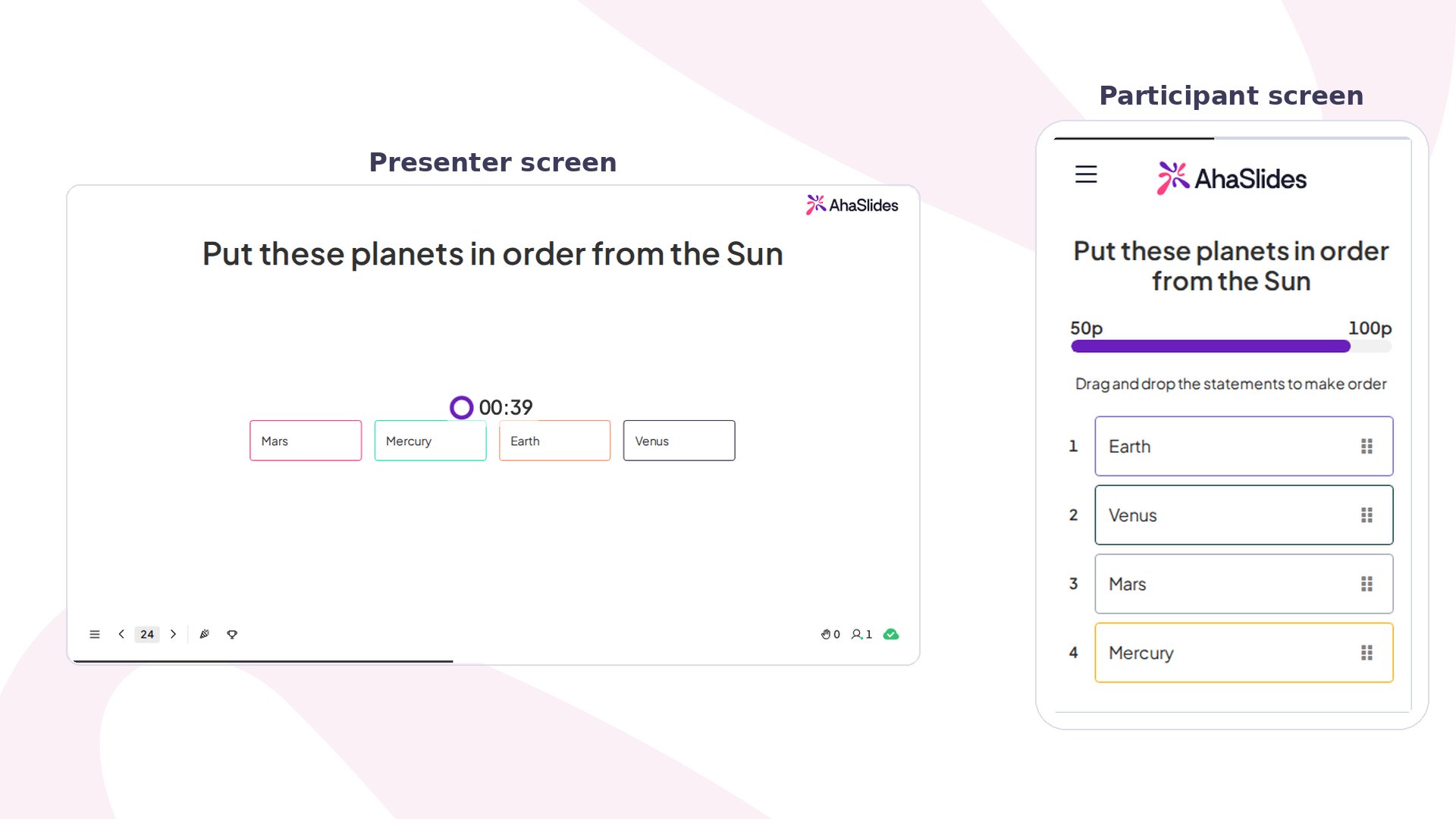
Correct Order w skrócie
Utwórz slajd Correct Order
1
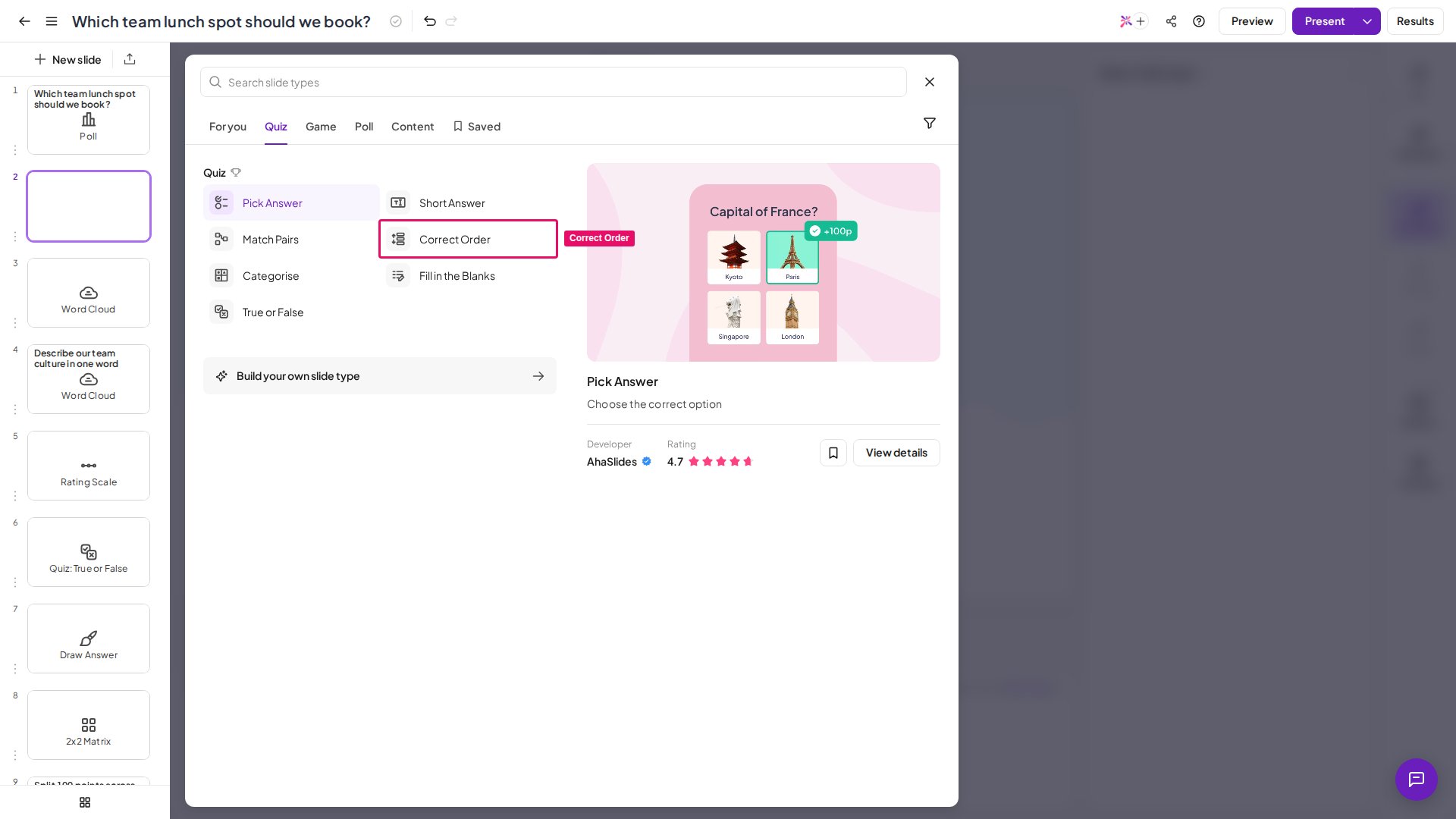
Dodaj slajd Correct Order
W edytorze wybierz Correct Order z sekcji Quiz selektora typów slajdów.
2
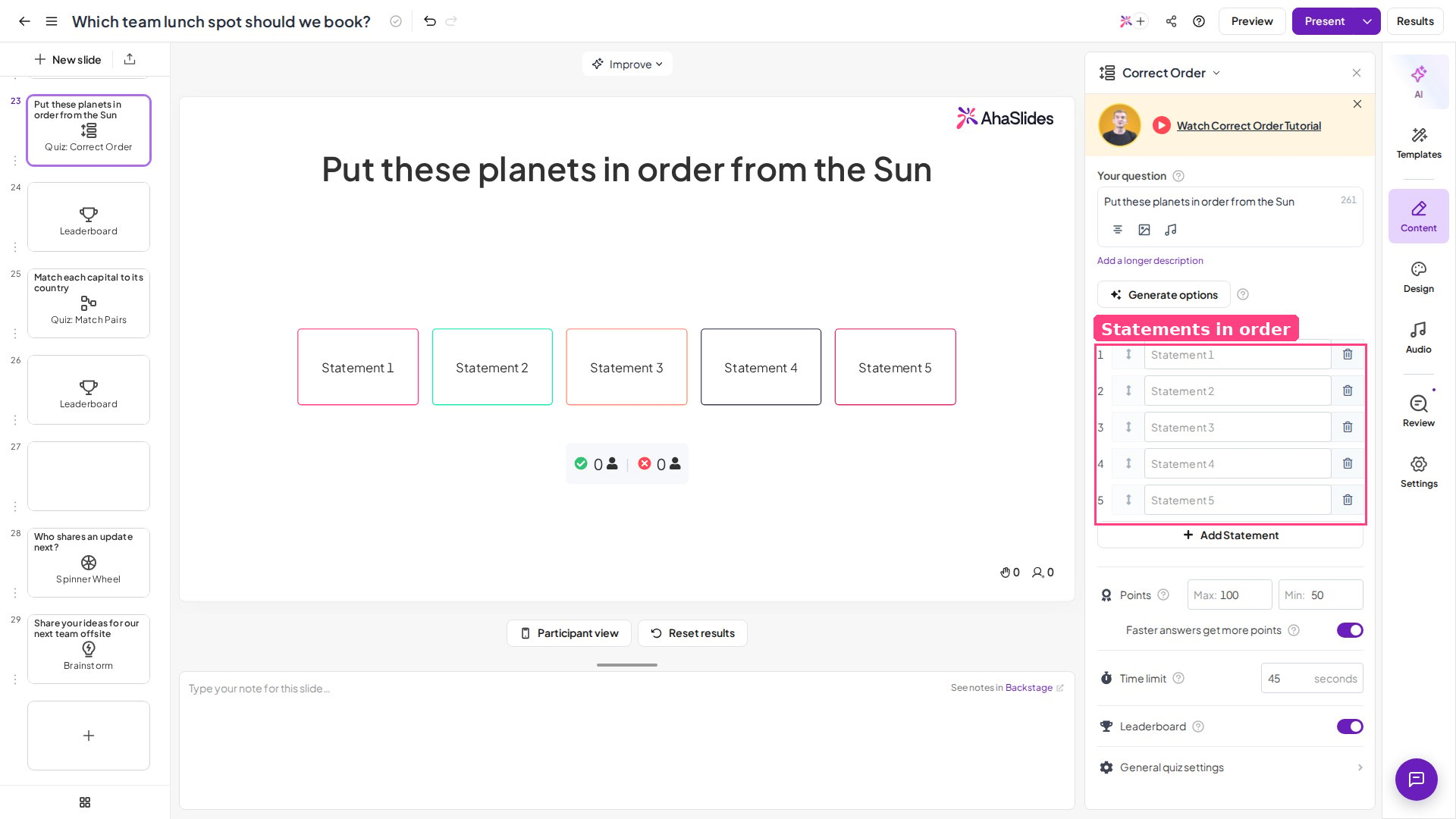
Wpisz pytanie
Wpisz pytanie lub instrukcje w polu Twoje pytanie (Your question). Najlepiej sprawdza się jasne, jednoznaczne pytanie — na przykład „Ułóż te kroki we właściwej kolejności.”
3
Dodaj stwierdzenia
W polu Stwierdzenia (Statements) wpisz do 7 stwierdzeń we właściwej kolejności. AhaSlides automatycznie miesza je dla uczestników na płótnie prezentacji. Slajd Correct Order zawsze miesza stwierdzenia. Ustawienie quizu Shuffle Options nie wyłącza tego mieszania. Każde stwierdzenie w Correct Order to wyłącznie tekst, do 50 znaków. Nie możesz dodać obrazu do stwierdzenia w Correct Order. Obraz możesz dodać do pytania slajdu Correct Order.
4
Skonfiguruj punkty i czas
Przewiń w dół, aby ustawić zakres punktów i limit czasu — zobacz Ustawienia Correct Order.
- Ogranicz listę do maksymalnie 5 elementów — mniej elementów to mniejsze obciążenie poznawcze i łatwiejsze przeciąganie na telefonie.
- Zadbaj, by każdy element był wyraźnie inny — unikaj elementów, które mogłyby się sensownie zamienić miejscami.
- Wybierz logiczny rodzaj sekwencji — najlepiej sprawdzają się zdarzenia chronologiczne, kroki procesu lub uszeregowane priorytety.
- Pisz elementy zwięźle — krótkie frazy po 3–7 słów łatwiej przeczytać i przeciągnąć.
- Unikaj numerowania elementów — nie pisz w tekście „Krok 1: …”, bo zdradza to odpowiedź.
Prezentuj slajd Correct Order
Uczestnicy widzą na swoim urządzeniu pytanie i rząd pomieszanych stwierdzeń. Mają czas ustawiony przez ciebie, aby przeciągnąć stwierdzenia we właściwą, ich zdaniem, kolejność, a następnie nacisnąć Wyślij (Submit), aby zatwierdzić odpowiedź.Correct Order nie obsługuje punktacji częściowej. Uczestnicy muszą ułożyć wszystkie stwierdzenia dokładnie we właściwej kolejności, aby zdobyć jakiekolwiek punkty — nawet jedno źle ustawione stwierdzenie oznacza 0 punktów.
Ustawienia Correct Order
Masz pytanie?
Skontaktuj się z naszym zespołem wsparcia: jeśli jesteś zalogowany, użyj ikony czatu w prawym dolnym rogu panelu; w przeciwnym razie napisz do nas tutaj lub wyślij e-mail na adres hi@ahaslides.com.
Chcesz porozmawiać z innymi użytkownikami? Dołącz do społeczności AhaSlides, aby dzielić się wskazówkami, zgłaszać pomysły na funkcje i sprawdzać, jak inni angażują swoją publiczność.