

Escape Room w skrócie
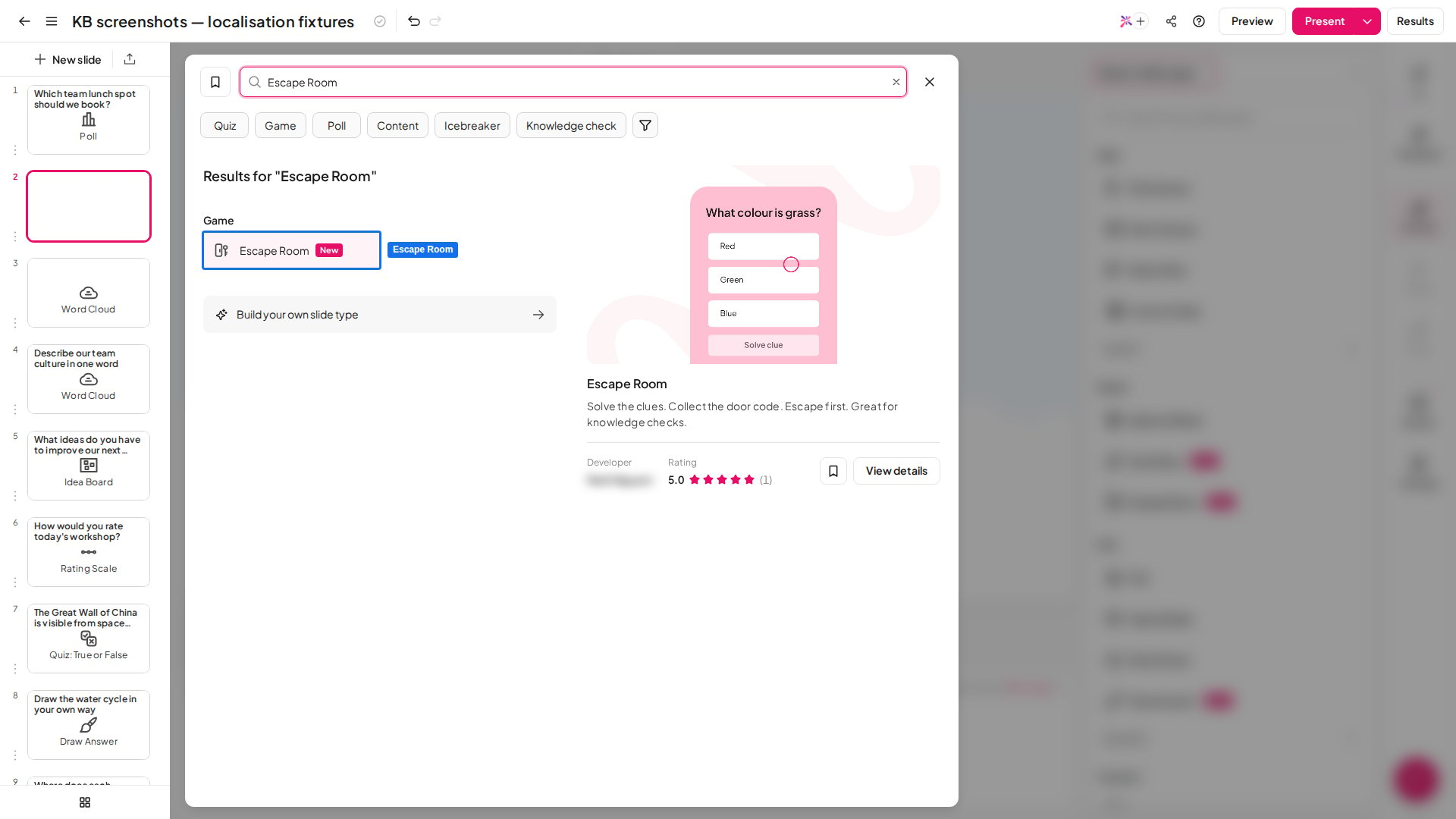
Tworzenie slajdu Escape Room
Nowy slajd zaczyna się od dwóch pustych pokoi z konceptem Classic. Setup checklist u góry panelu ustawień zawiera cztery kroki, a Start odblokowuje się, gdy wszystkie cztery są ukończone.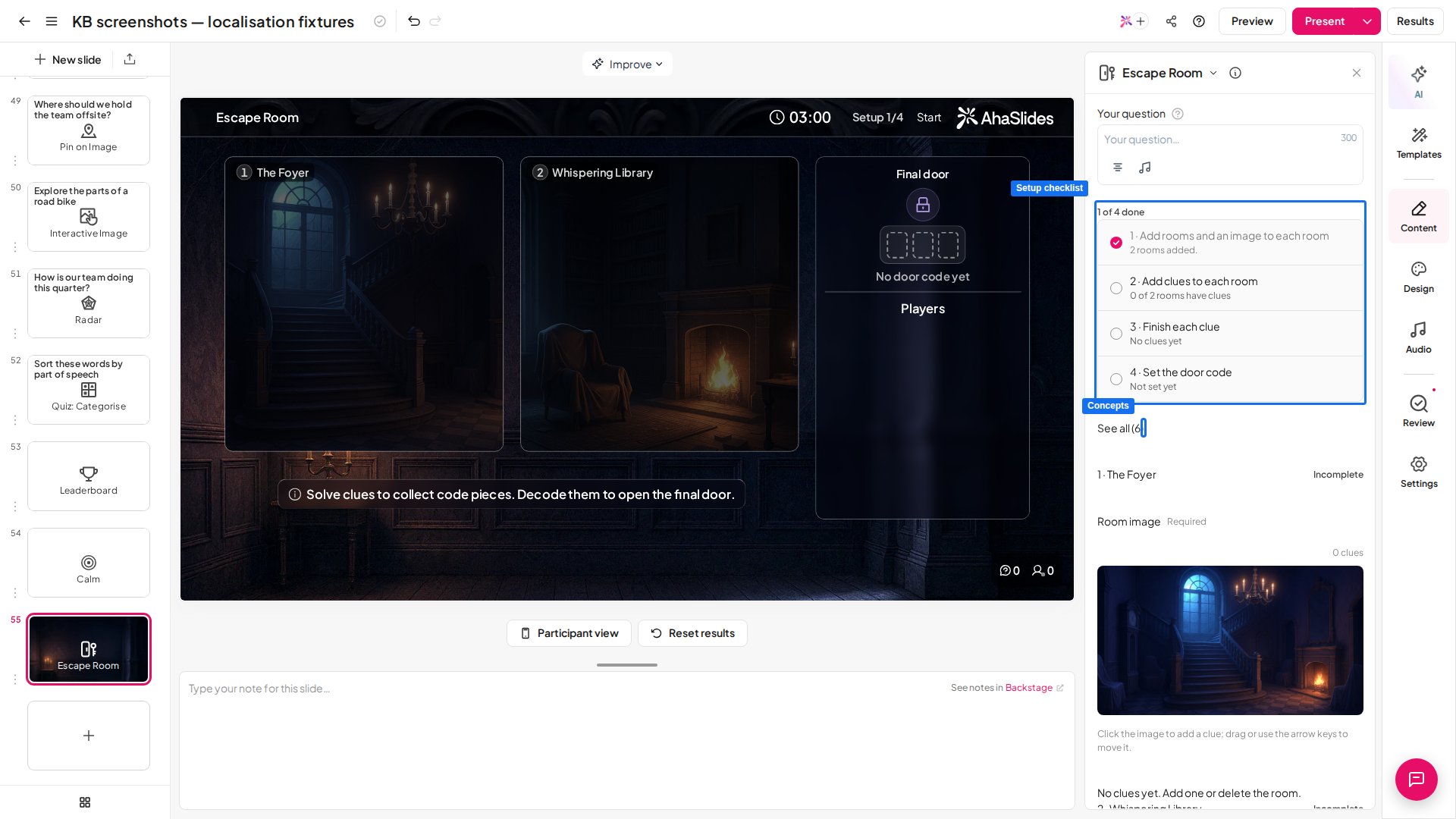
- W sekcji Concepts wybierz wygląd gry. Classic zachowuje tło Twojej prezentacji i używa Twoich własnych obrazów pokoi. Haunted Manor, Space Station, Ancient Temple, Christmas i Halloween mają gotową oprawę graficzną pokoi, nazwy pokoi i tło. Kliknij Zobacz wszystko (See all), aby przejrzeć wszystkie.
- W sekcji Rooms & clues nadaj każdemu pokojowi nazwę i dodaj jego obraz. To obraz, który gracze przeszukują, więc wybierz zdjęcie lub ilustrację z wyraźnymi elementami do kliknięcia, takimi jak biurko, regał lub drzwi. Koncept dostarcza własne obrazy.
- Kliknij obraz pokoju, aby umieścić wskazówkę, a potem przeciągnij ją lub użyj klawiszy strzałek, aby ją przesunąć. Każda wskazówka wymaga pytania, co najmniej dwóch odpowiedzi i dokładnie jednej poprawnej. Pokój otwiera następny dopiero wtedy, gdy rozwiązane są wszystkie jego wskazówki.
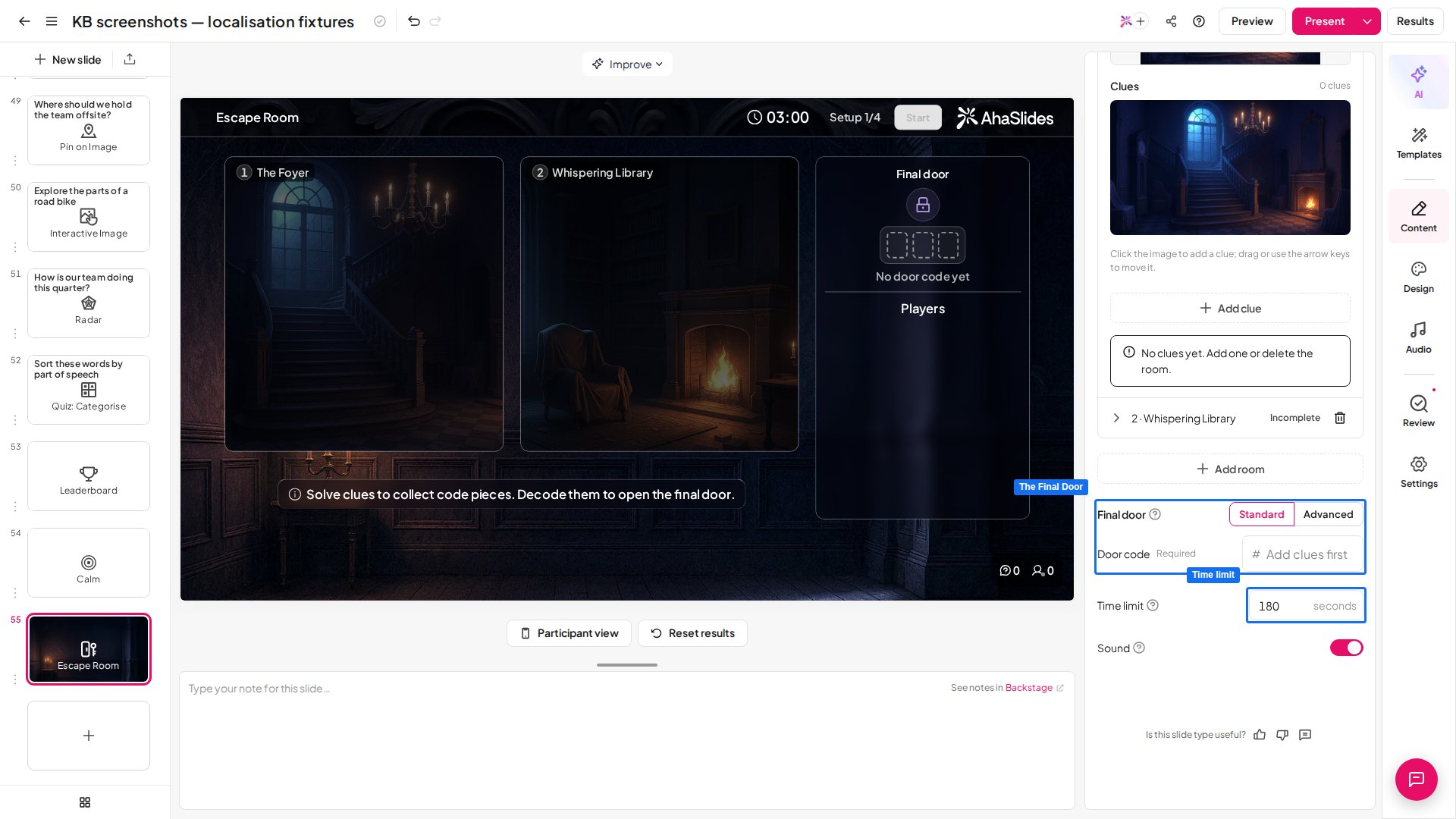
- W sekcji The Final Door wpisz Door Code: do 6 cyfr, nie więcej niż masz wskazówek. W trybie Standardowy (Standard) AhaSlides wybiera, które wskazówki odsłaniają poszczególne cyfry jako Code Piece. W trybie Advanced wskazówki wybierasz ręcznie, możesz też włączyć Hide the order i dodać Podpowiedź (Hint).
-
Ustaw Limit czasu (Time limit) i sprawdź, czy ustawienie Sound jest takie, jak chcesz.
Prowadzenie slajdu Escape Room
Podczas prezentacji poczekalnia pokazuje, kto dołączył. Naciśnij Start lub Enter, aby otworzyć pierwszy pokój dla wszystkich — zegar rusza w tym momencie. Na ekranie prezentera imię każdego gracza przesuwa się z pokoju do pokoju w miarę postępów, razem z tablicą Standings i odliczaniem. Pierwsza ucieczka jest ogłaszana na bieżąco, a tablica Escaped wymienia wszystkich, którym udało się wydostać, od najszybszego. Runda kończy się, gdy skończy się czas, gdy wszyscy uciekną albo gdy klikniesz End round (lub naciśniesz Shift+Enter). Tablica wyników pokazuje, kto uciekł i jak szybko, a potem kto jest Still trapped, od najbliższego ucieczki, i pozostaje na slajdzie. Gdy czas się skończy, telefony graczy pokazują Time’s up!, a ekran prezentera przechodzi do tablicy wyników. Na swoich telefonach gracze:- Dołączają za pomocą kodu, wybierają imię i awatar, a potem czekają, aż rozpoczniesz grę.
- Stukają obraz pokoju, aby znaleźć ukryte wskazówki, i po wybraniu odpowiedzi stukają Solve clue. Błędna odpowiedź oznacza oczekiwanie około 5 sekund, zanim będzie można spróbować ponownie.
- Zbierają Code Piece z niektórych wskazówek. Code chart na ich telefonie pokazuje, jaką cyfrę oznacza każdy kształt.
- Rozwiązują wszystkie wskazówki w pokoju, aby przejść do następnego, z animacją otwierania drzwi między pokojami.
- Odszyfrowują elementy i wpisują Door Code przy Final Door. Błędny kod oznacza krótkie oczekiwanie przed następną próbą.
Ustawienia Escape Room
Pomysły na użycie Escape Room
- Szkolenia i wdrożenie: jeden pokój na każdy etap procesu, ze wskazówką pytającą, co będzie dalej. Nowi pracownicy uczą się procesu, ścigając się, by go ukończyć.
- Powtórki w klasie: jeden pokój na temat, ze wskazówką na każdą kluczową ideę. Uczniowie mogą grać samodzielnie lub w drużynach.
- Integracja zespołu: tematyczny wyścig, który nakłania grupę do rozmowy podczas przeszukiwania pokoi.
- Sesje sezonowe: użyj konceptu Halloween lub Christmas do podsumowania na koniec semestru lub roku.