

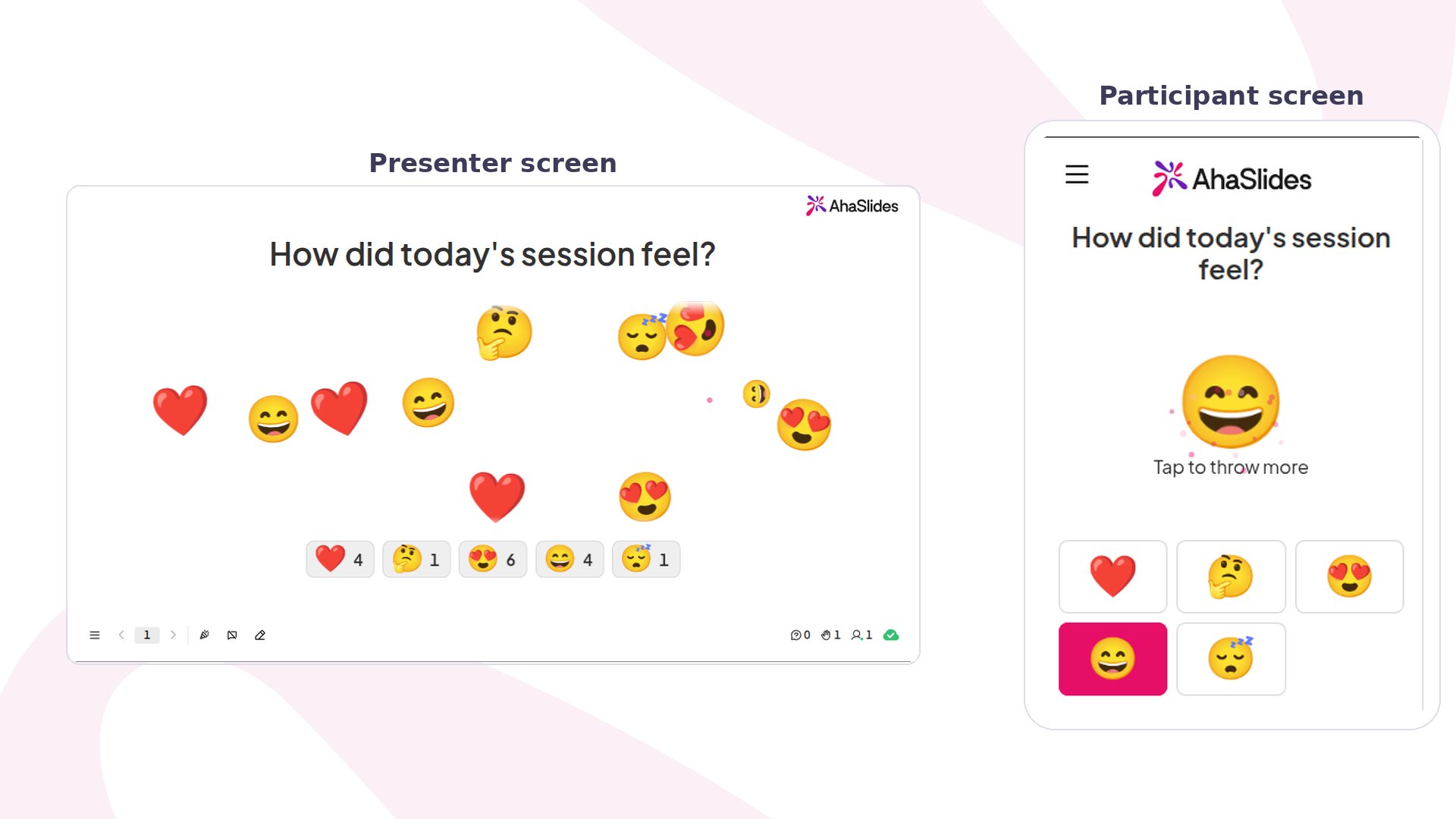
Emoji Poll de un vistazo
Cómo usar Emoji Poll
1
Añadir la diapositiva
En el editor, haz clic en Agregar (New slide), luego busca Emoji Poll o encuéntrala en el grupo Poll. Consulta Añadir una diapositiva con el selector de tipos de diapositiva si aún no has usado el selector.
2
Hacer una pregunta que se pueda sentir
Escríbela en Tu pregunta (Your question), por ejemplo “¿Cómo ha ido la sesión de hoy?” o “¿Qué tal tu energía esta mañana?”. Una pregunta sobre un estado de ánimo o una reacción funciona mejor que una con respuesta correcta.
3
Elegir los emojis
En Emojis, elige entre Reacciones (Reactions), Faces, Objects and symbols y Food and nature, o haz clic en Browse all emojis para buscar en toda la biblioteca. Cada elección aparece en Your emojis, y los participantes los ven en ese orden. Haz clic en la cruz de uno para quitarlo. Elige emojis cuyo significado se entienda sin palabras, como un corazón, unas caras o una estrella.
4
Decidir cuántas respuestas da cada persona
Abre Otros ajustes (Other settings). Con Allow submitting more than once activado, la gente puede seguir tocando. Desactívalo si quieres una respuesta por persona, para que los recuentos reflejen una votación real.
5
Presentarla
Haz clic en Vista previa (Preview) para probarla, o en Presente (Present) y comparte el código de acceso.
Presentar una diapositiva Emoji Poll
Tu pantalla muestra la pregunta y “Waiting for answers…” hasta el primer toque. Cada toque hace que ese emoji cruce tu pantalla, y una fila de tarjetas cuenta los toques de cada emoji. En el teléfono, los participantes ven “Tap an emoji to throw it” y tus emojis como botones. Tras un toque, el emoji elegido aparece grande en su pantalla. Si pueden responder más de una vez, pueden seguir tocando. Si no, su respuesta queda fijada. Para detener nuevas respuestas, activa Cerrar envío (Close submission). Los teléfonos mostrarán “Submission closed” y no se contará ningún toque nuevo.Ajustes de Emoji Poll
Si quitas un emoji después de que la gente haya votado, sus toques dejan de aparecer en los resultados.
Ideas para usar Emoji Poll
- Clases: empieza la lección con “¿Cuánto te sientes preparado para el tema de hoy?” usando una cara dormida, una pensativa y una sonriente.
- Talleres: cierra cada parte con “¿Cómo ha ido esta parte?” para ver cuáles han funcionado.
- Reuniones de equipo: caldea con “¿Cómo va tu semana?” y unas caras, y luego habla de lo que muestra la sala.
- Eventos: pregunta “¿Cómo está la energía aquí?” con fuego, una estrella y un corazón, y deja activada la respuesta múltiple para que la pantalla se llene.