

Short Answer en bref
Short Answer est un type de question de quiz. Pour le classement, le jeu en équipe et la procédure complète d’un quiz, consultez Comment créer et animer un quiz.
Créer une diapositive Short Answer
1
Ajouter la diapositive
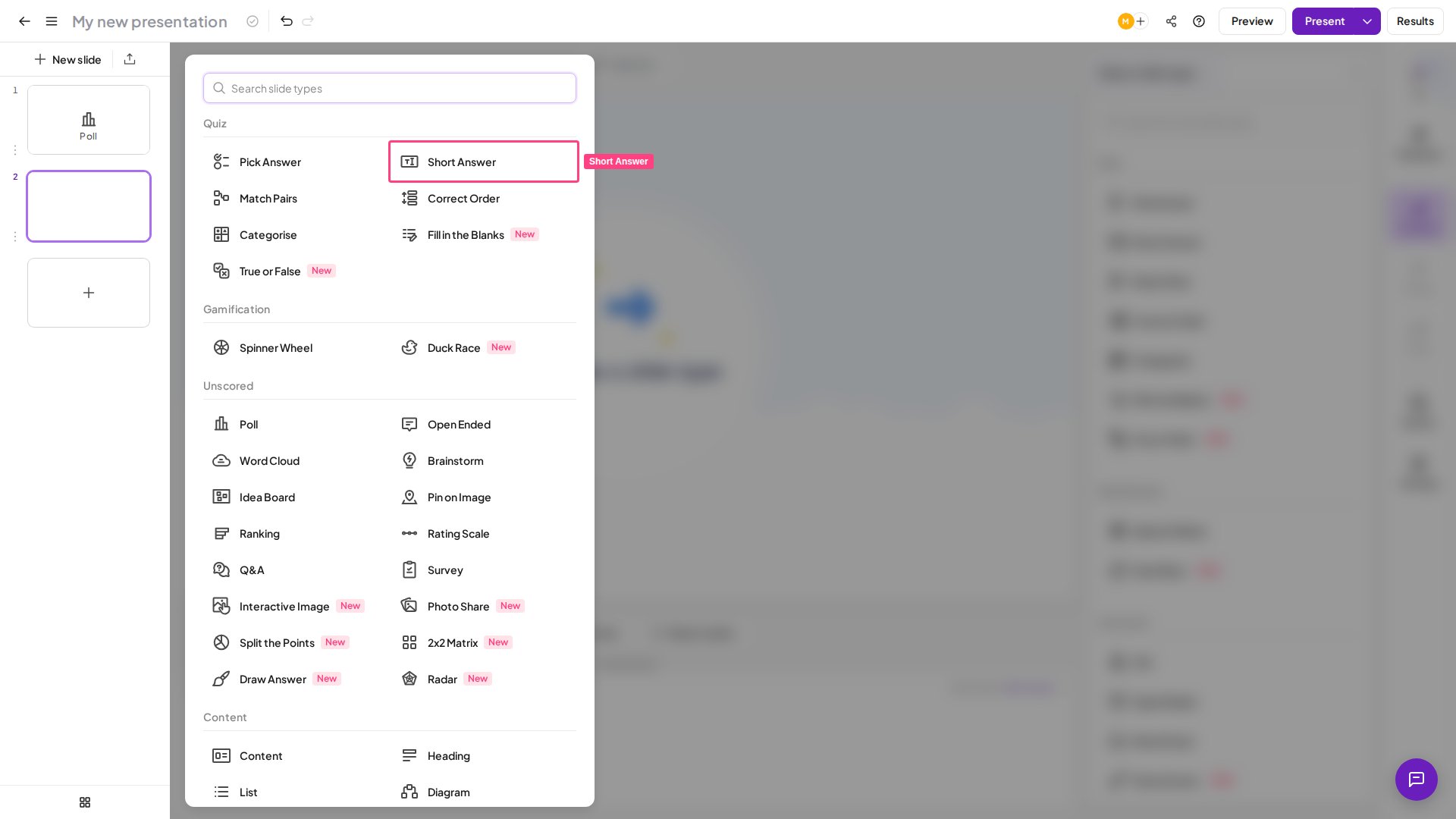
Dans l’éditeur, créez une nouvelle diapositive et sélectionnez Short Answer dans la section Quiz du sélecteur de types de diapositive.
2
Rédiger votre question
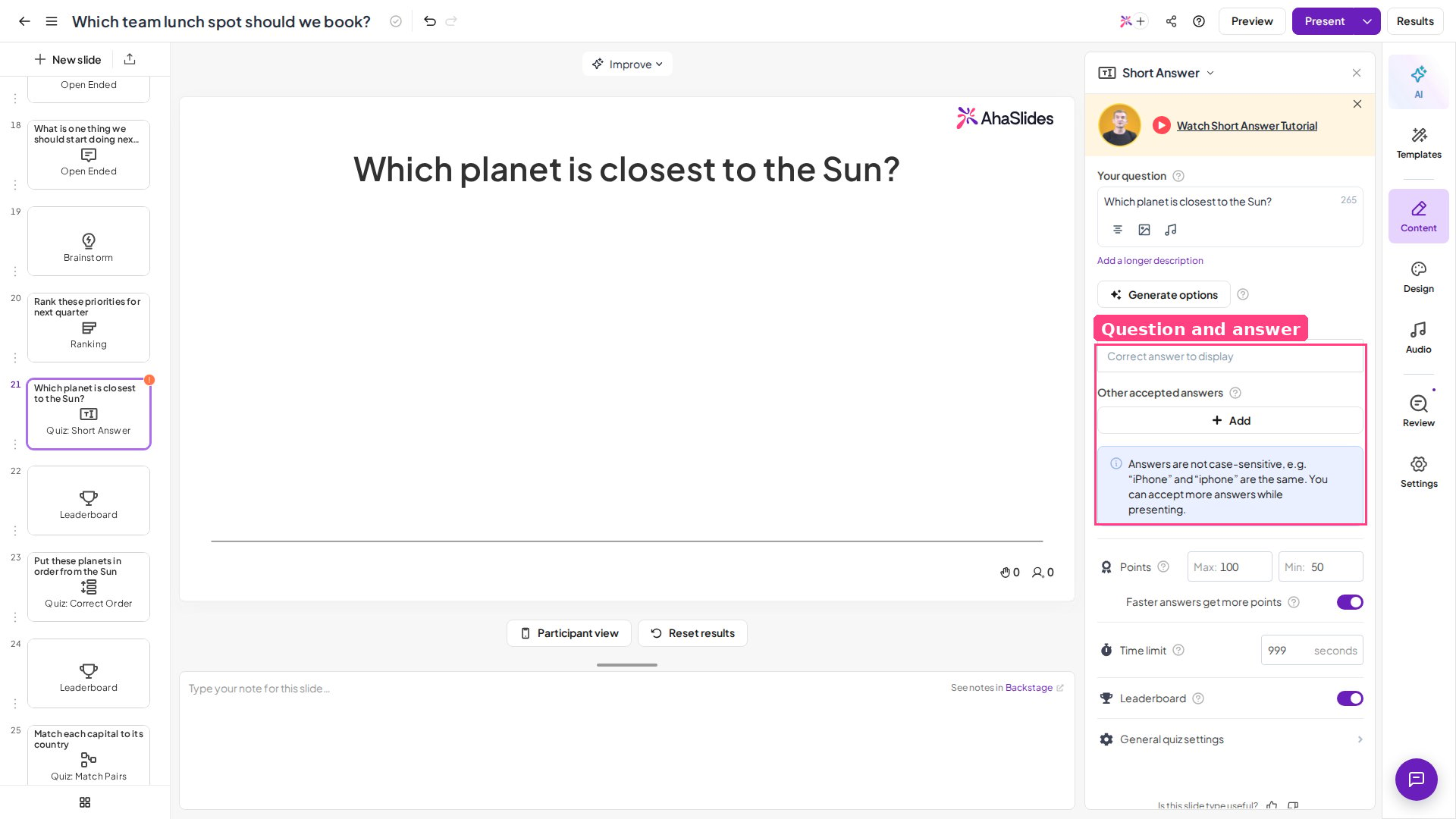
Saisissez votre question dans le champ Votre question (Your question) de la colonne de droite. Demandez une réponse courte et précise : un mot, un nom, un nombre ou une courte expression fonctionne le mieux lorsque les participants écrivent sur un téléphone.
3
Ajouter la réponse correcte à afficher
C’est la réponse principale que vous acceptez, et la seule affichée à l’écran lorsque le minuteur est écoulé. Si un participant saisit à la place une réponse qui correspond à l’une de vos autres réponses acceptées, elle est tout de même considérée comme correcte et rapporte des points ; ce ne sera simplement pas la réponse affichée sur l’écran des résultats.
4
Ajouter d'autres réponses acceptées
Ajoutez toutes les variantes, en plus de la « réponse correcte à afficher », que vous souhaitez aussi marquer comme correctes et récompenser par des points. Listez chaque réponse raisonnable : synonymes, abréviations et fautes d’orthographe courantes, pour ne pas avoir à les accepter manuellement dans l’urgence.
5
Ajuster les paramètres
Réglez la durée, les points et les autres paramètres (consultez Paramètres de Short Answer).
Présenter une diapositive Short Answer
Cliquez sur Aperçu (Preview) dans l’en-tête en haut pour répéter la diapositive depuis la vue du présentateur et celle des participants avant de passer en direct. Lorsque vous êtes prêt, cliquez sur Présente (Present) : les participants rejoignent la session avec le code d’accès, saisissent leur nom et tapent leurs réponses sur leur téléphone. Lorsque vous présentez une diapositive Short Answer, chaque participant voit la question et une zone de texte sur son appareil. Il tape sa réponse et l’envoie avant la fin du minuteur. Une réponse rapporte des points si elle correspond à la Réponse correcte à afficher (Correct answer to display) ou à l’une des Autres réponses acceptées (Other accepted answers) que vous avez listées.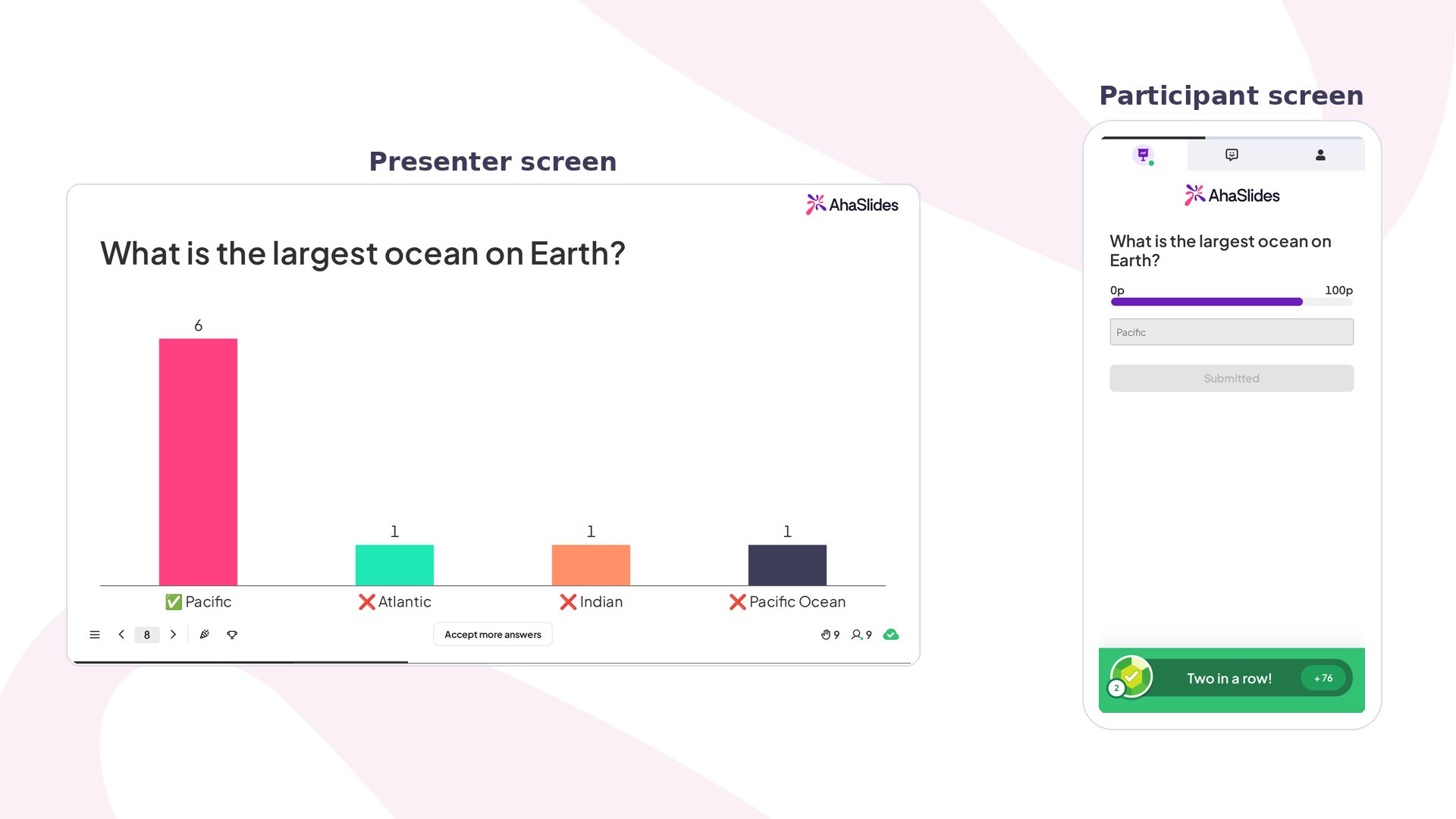
- La Réponse correcte à afficher (Correct answer to display).
- Les réponses incorrectes : s’il y a 4 réponses incorrectes différentes ou moins, chacune est affichée ; s’il y en a 5 ou plus, trois réponses incorrectes sont affichées, accompagnées d’une entrée other answers qui regroupe toutes les autres réponses incorrectes.
Comment les réponses sont comparées
Lorsqu’un participant envoie une réponse, AhaSlides la compare à votre Réponse correcte à afficher (Correct answer to display) et à chacune des Autres réponses acceptées (Other accepted answers). Avant la comparaison, il applique quatre tolérances :- Les majuscules et minuscules sont ignorées :
paris,ParisetPARIScorrespondent tous à une réponse acceptéeParis, il n’est donc pas nécessaire de lister les variantes de casse. - Les espaces avant et après la réponse sont ignorés, de sorte qu’un espace saisi par erreur sur un clavier de téléphone ne fera pas perdre le point.
- Les guillemets courbes et droits sont traités comme le même caractère, de sorte qu’une apostrophe ou un guillemet que le clavier d’un téléphone transforme automatiquement en version courbe correspond tout de même à une réponse acceptée saisie avec un caractère droit.
- Les caractères accentués sont normalisés, de sorte que la même lettre accentuée correspond toujours lorsque le clavier ou la méthode de saisie d’un participant la produit différemment.
Dr. Smith ne correspond pas à Dr Smith, et 1,000 ne correspond pas à 1000. L’orthographe compte aussi : une faute d’orthographe ne rapporte des points que si vous l’avez listée.
Accepter des réponses manuellement
Il arrive qu’un participant saisisse une réponse qui ne correspond exactement à aucune de vos réponses acceptées, mais que vous considérez tout de même comme correcte (un synonyme, une abréviation, une faute de frappe que vous n’aviez pas anticipée). Vous pouvez les accepter en direct. Une fois les résultats de la question affichés, un bouton Accepter plus de réponses (Accept more answers) apparaît en bas de la diapositive. Cliquez dessus pour afficher toutes les réponses envoyées par les participants pour cette question.- Cliquez sur le cercle dans le coin supérieur droit d’une réponse pour l’accepter et lui attribuer ses points.
- Les réponses identiques sont regroupées et classées selon le nombre de participants qui les ont écrites, de sorte que les réponses « techniquement incorrectes » les plus fréquentes, celles que vous êtes le plus susceptible d’accepter, apparaissent en premier. Vous pouvez aussi voir qui a saisi chaque réponse.
Paramètres de Short Answer
Comme les participants saisissent du texte libre, la diapositive Short Answer peut utiliser le filtre de grossièretés, qui bloque les mots interdits saisis par les membres du public.
Idées d’utilisation de Short Answer
Restitution en classe
Orthographe, vocabulaire, capitales, dates et formules, lorsque vous voulez un vrai rappel de mémoire et non une simple reconnaissance.
Formation en entreprise
Vérifiez que les apprenants peuvent produire un terme ou un chiffre clé de mémoire, et pas seulement le reconnaître dans une liste.
Soirées quiz
Rendez les manches plus difficiles et plus gratifiantes en supprimant le filet de sécurité du choix multiple.
Connaissance de la marque et des produits
Vérifiez que l’équipe peut citer spontanément une valeur, une fonctionnalité ou une règle.