

YouTube Quiz en bref
Créer une diapo YouTube Quiz
1
Ajoutez la diapo
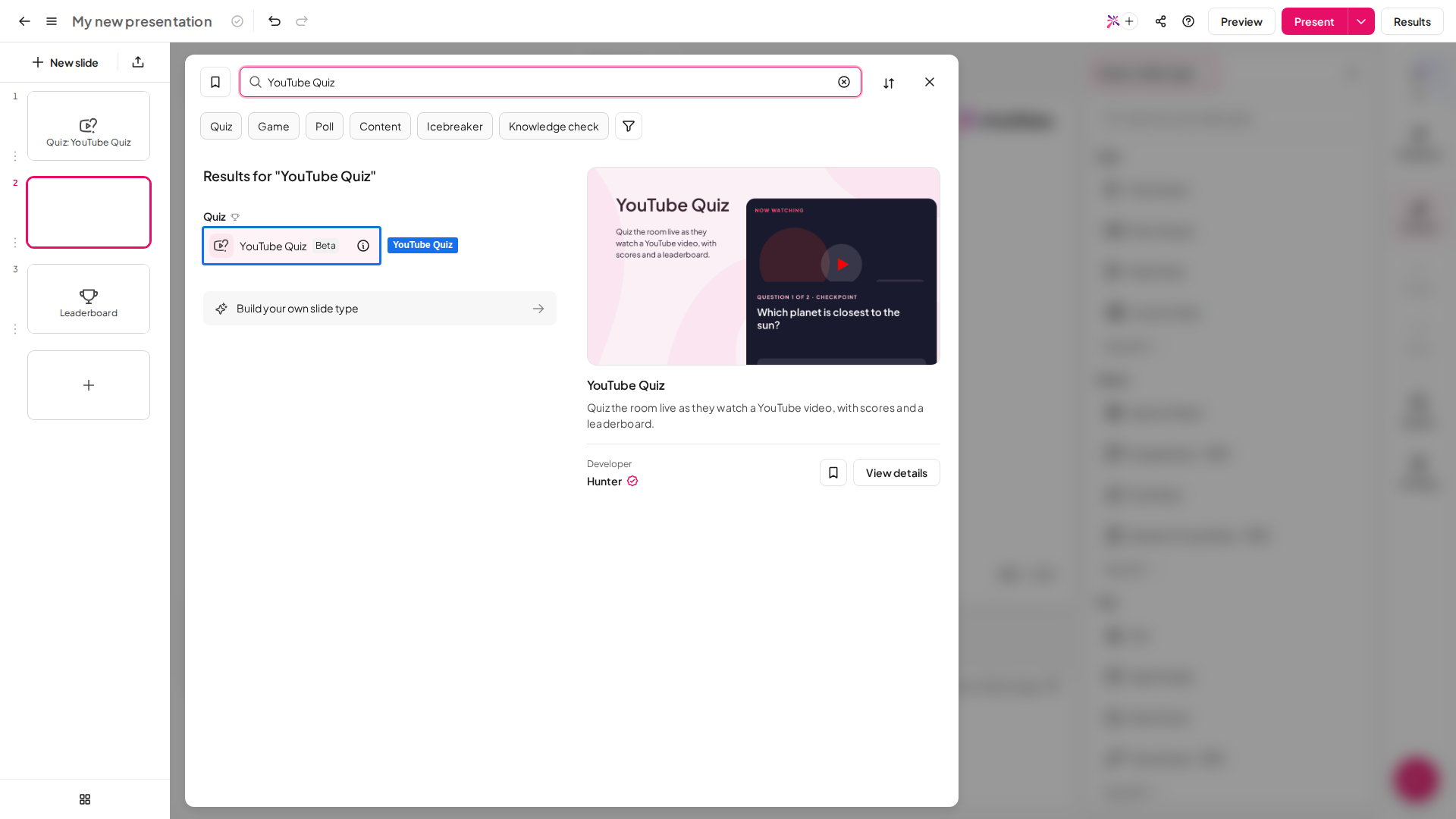
Dans l’éditeur, cliquez sur Nouvelle diapo (New slide), puis recherchez YouTube Quiz ou trouvez-le dans le groupe Quiz (Quiz). Une diapo de classement est ajoutée après, pour que les joueurs voient les scores finaux.
2
Collez un lien YouTube
Collez l’adresse de la vidéo dans Paste a YouTube link sur la diapo, ou dans YouTube video dans le panneau de droite. Le panneau affiche alors le titre et la durée de la vidéo. Vous pouvez aussi donner au quiz un Title (titre), affiché sur la diapo.
3
Coupez la vidéo
Passez le canevas en mode Trim & cut. Faites glisser l’une ou l’autre extrémité de la ligne de temps pour couper le début ou la fin. Sélectionnez New cut pour sauter un passage au milieu, puis faites glisser la coupe ou ses bords. La corbeille supprime une coupe.
4
Épinglez vos questions
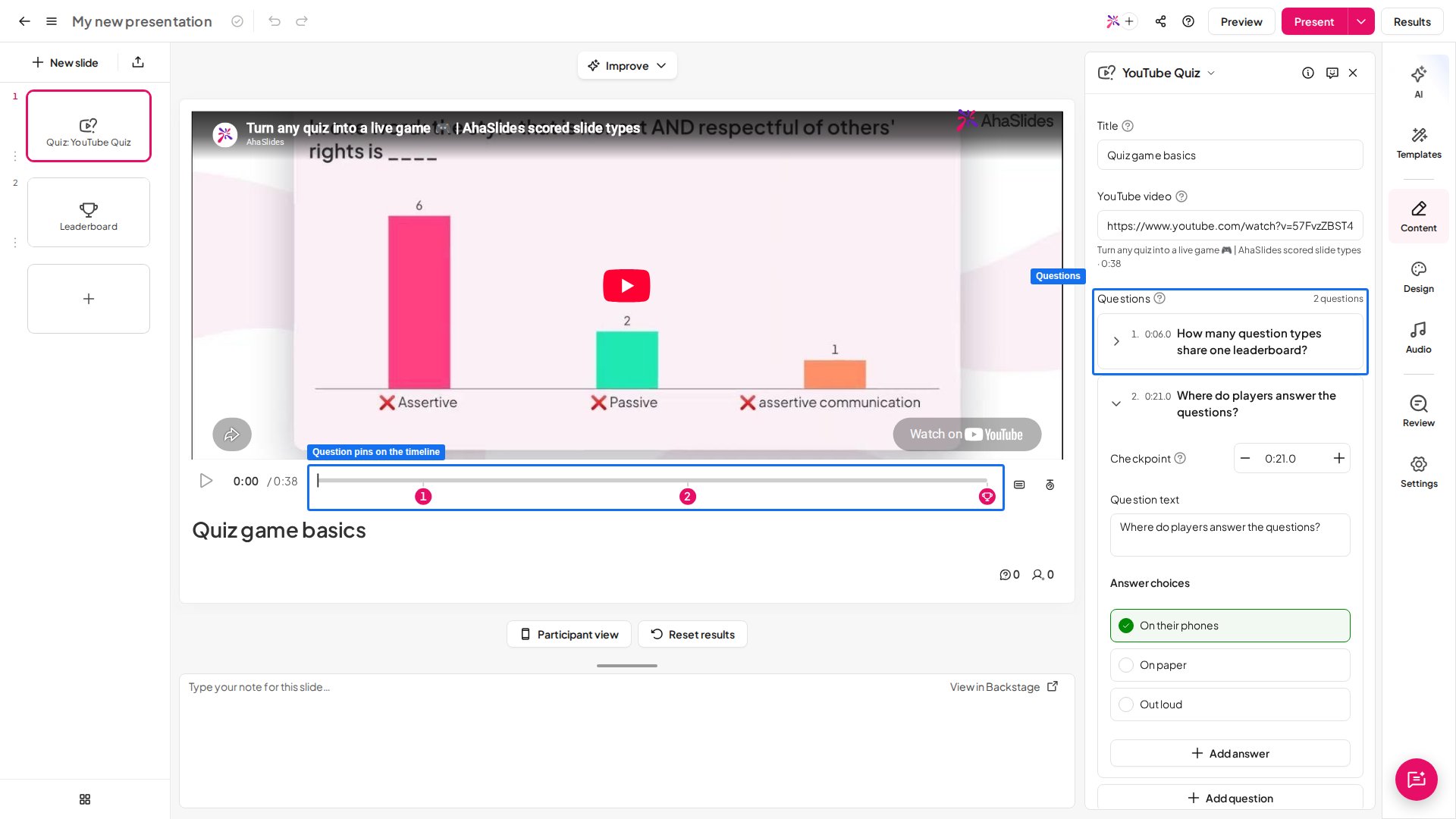
Revenez en mode Question. Mettez la vidéo en pause là où vous voulez une question, puis sélectionnez Add question. Un repère numéroté apparaît sur la ligne de temps. Vous pouvez aussi cliquer sur la ligne de temps à un moment précis, ou utiliser + Add question dans le panneau de droite.
5
Rédigez chaque question
Cliquez sur un repère pour ouvrir sa question. Saisissez le Question text (texte de la question) et les Answer choices (choix de réponse), puis marquez la bonne réponse avec Mark as correct. Utilisez + Add answer pour d’autres choix et Ajouter une image (Add image) pour mettre une image sur une réponse. Checkpoint fixe le moment où la vidéo se met en pause ; les boutons − et + le décalent d’une seconde.
Présenter une diapo YouTube Quiz
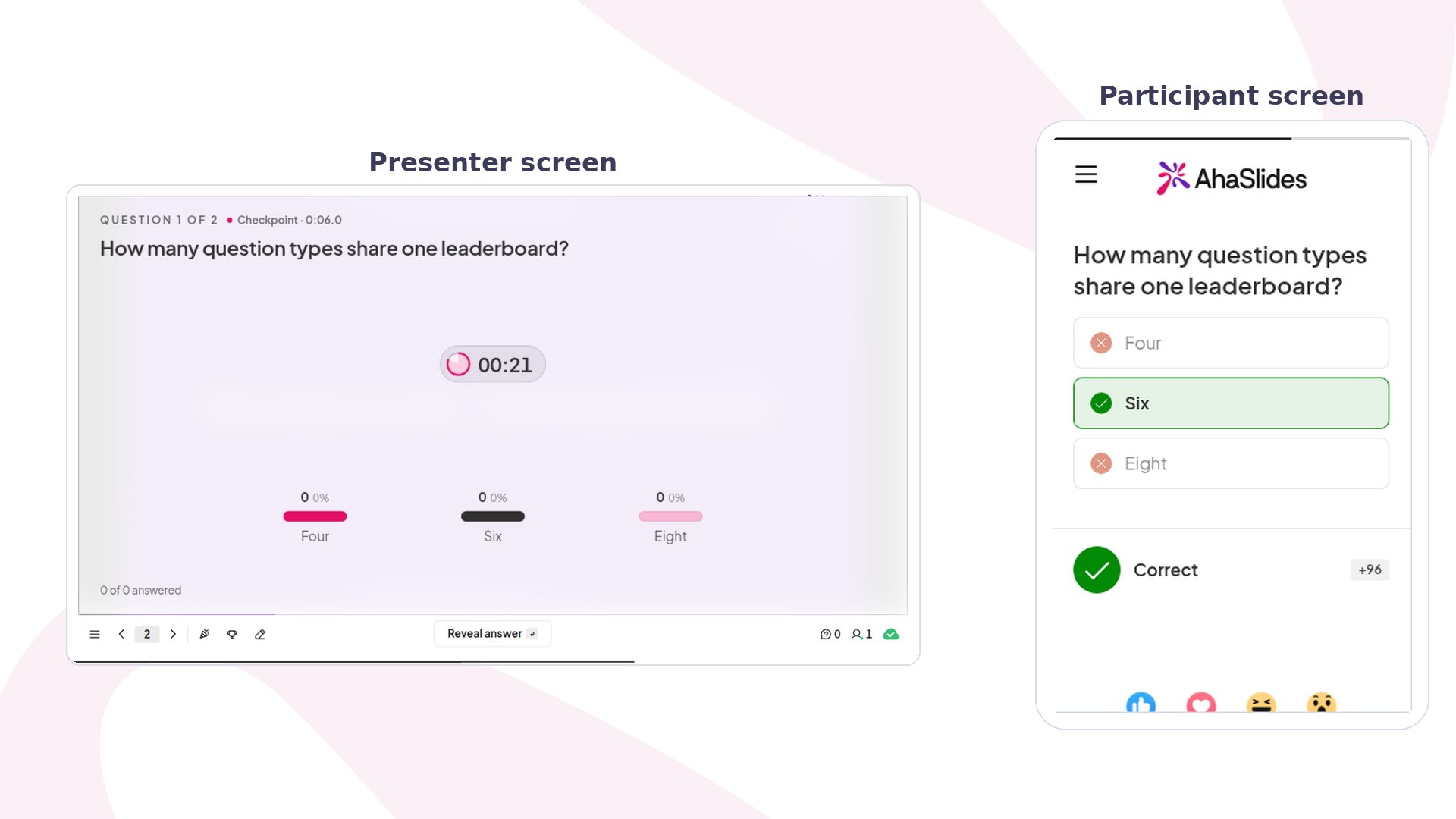
Cliquez sur Aperçu (Preview) pour l’essayer d’abord comme joueur, puis sur Présente (Present). Les participants rejoignent avec le code d’accès affiché, et vous cliquez sur Démarrer (Start) pour lancer la vidéo. Pendant la vidéo, les téléphones des joueurs leur demandent de regarder l’écran principal, et une pastille sur votre écran affiche le compte à rebours jusqu’à la question suivante. À chaque point de passage, la vidéo se met en pause et un court compte à rebours “Look at your device!” s’affiche. La question s’ouvre ensuite sur les deux écrans, avec un minuteur et un graphique des réponses en direct. Les joueurs choisissent une réponse et touchent Envoyer (Submit). Quand le temps est écoulé ou que tout le monde a répondu, la bonne réponse est révélée et chaque téléphone affiche les points gagnés. Vous pouvez aussi cliquer sur Reveal answer pour fermer la question plus tôt. La vidéo reprend ensuite jusqu’à la question suivante, et les scores s’additionnent dans le classement à la fin de la vidéo. YouTube peut diffuser des publicités dans certaines vidéos. Lisez la vidéo en entier une fois avant de présenter, pour qu’aucune publicité n’interrompe votre quiz.Paramètres de YouTube Quiz
Les paramètres de score s’appliquent à toutes les questions du quiz. Le classement fonctionne comme sur toutes les diapos de quiz : voir les paramètres de quiz.
Idées pour utiliser YouTube Quiz
- Vidéo de formation : épinglez une question après chaque étape clé pour vérifier que chacun a suivi.
- Récap de cours : passez une courte vidéo explicative et posez une question sur chaque idée au fil de l’eau.
- Devinez la suite : mettez en pause juste avant un résultat et laissez les joueurs deviner.
- Manche de soirée quiz : utilisez un extrait sur la nature ou les sciences et demandez ce que les joueurs ont repéré.
- Accueil des nouveaux : transformez une vidéo de bienvenue en petit jeu pour les nouvelles recrues.