

Categorise en bref
Créer une diapositive Categorise
1
Ajouter la diapositive
Dans l’éditeur, cliquez sur Nouvelle diapo (New slide) et sélectionnez Categorise dans la section Quiz du sélecteur de types de diapositive.
2
Rédiger votre question
Cliquez dans le champ Votre question (Your question) et saisissez le défi que les participants doivent relever. Soyez précis sur ce qu’ils doivent trier.
3
Ajouter les éléments à trier
Dans la section Catégorie & options (Category & options), saisissez tous les éléments que les participants trieront dans le champ commun “Enter options, separated by commas”. AhaSlides les sépare automatiquement en éléments déplaçables sur l’écran des participants. Vous pouvez aussi appuyer sur Enter après chaque élément au lieu de saisir une virgule. Chaque élément peut compter jusqu’à 150 caractères. Si un élément contient une virgule ou un point-virgule, consultez Pourquoi l’un de mes éléments s’est-il divisé en plusieurs éléments ?.
4
Nommer vos catégories
Indiquez un nom pour chaque bloc de catégorie. Vous pouvez ajouter jusqu’à 8 catégories en cliquant sur + Add Category. Vous pouvez aussi saisir des éléments propres à une catégorie dans le champ “Enter options, separated by commas” de chaque catégorie pour les présélectionner comme réponses correctes.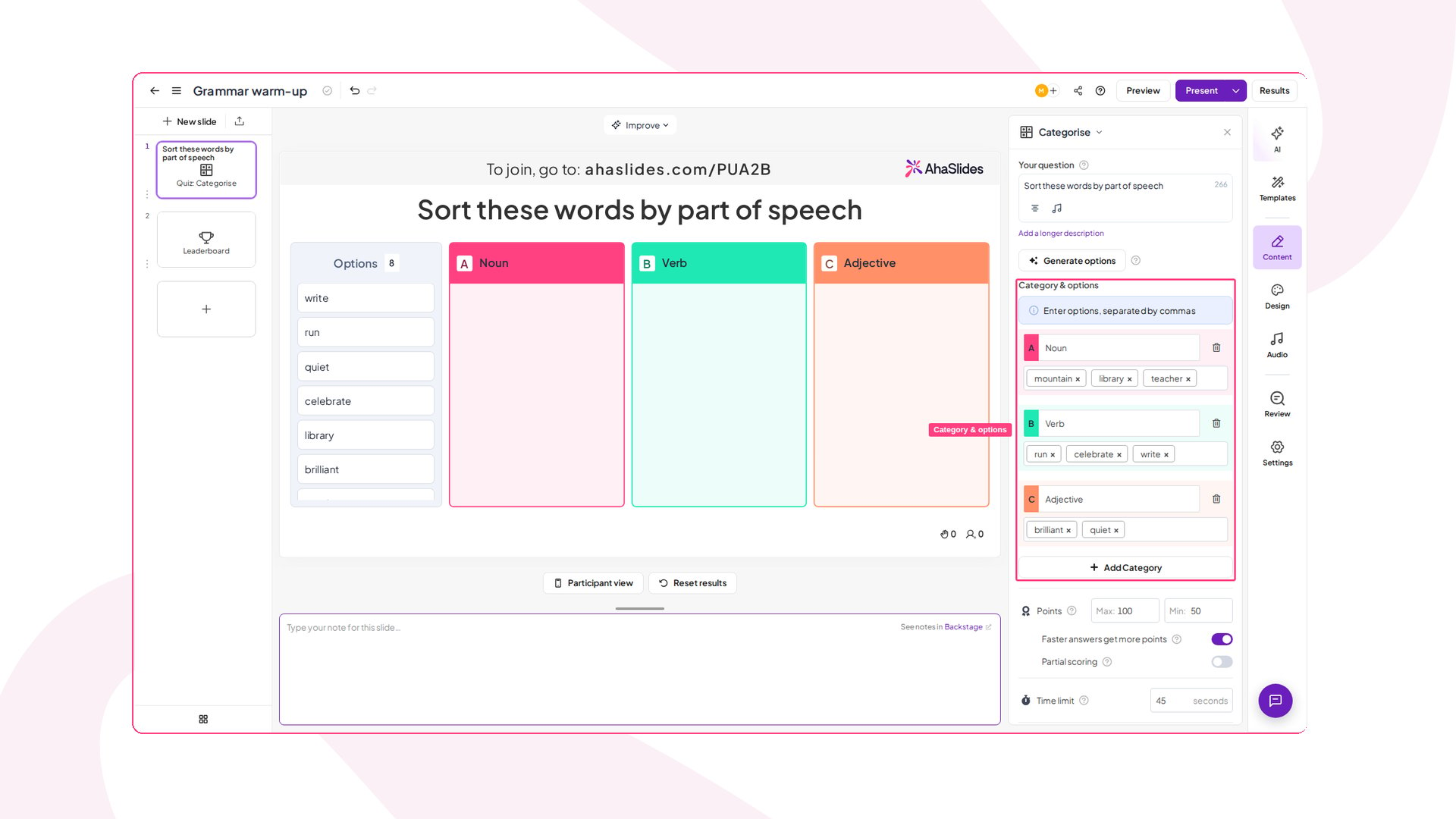
5
Ajuster les paramètres et enregistrer
Configurez le score et le minutage (consultez Paramètres de Categorise), puis enregistrez votre diapositive.
Présenter une diapositive Categorise
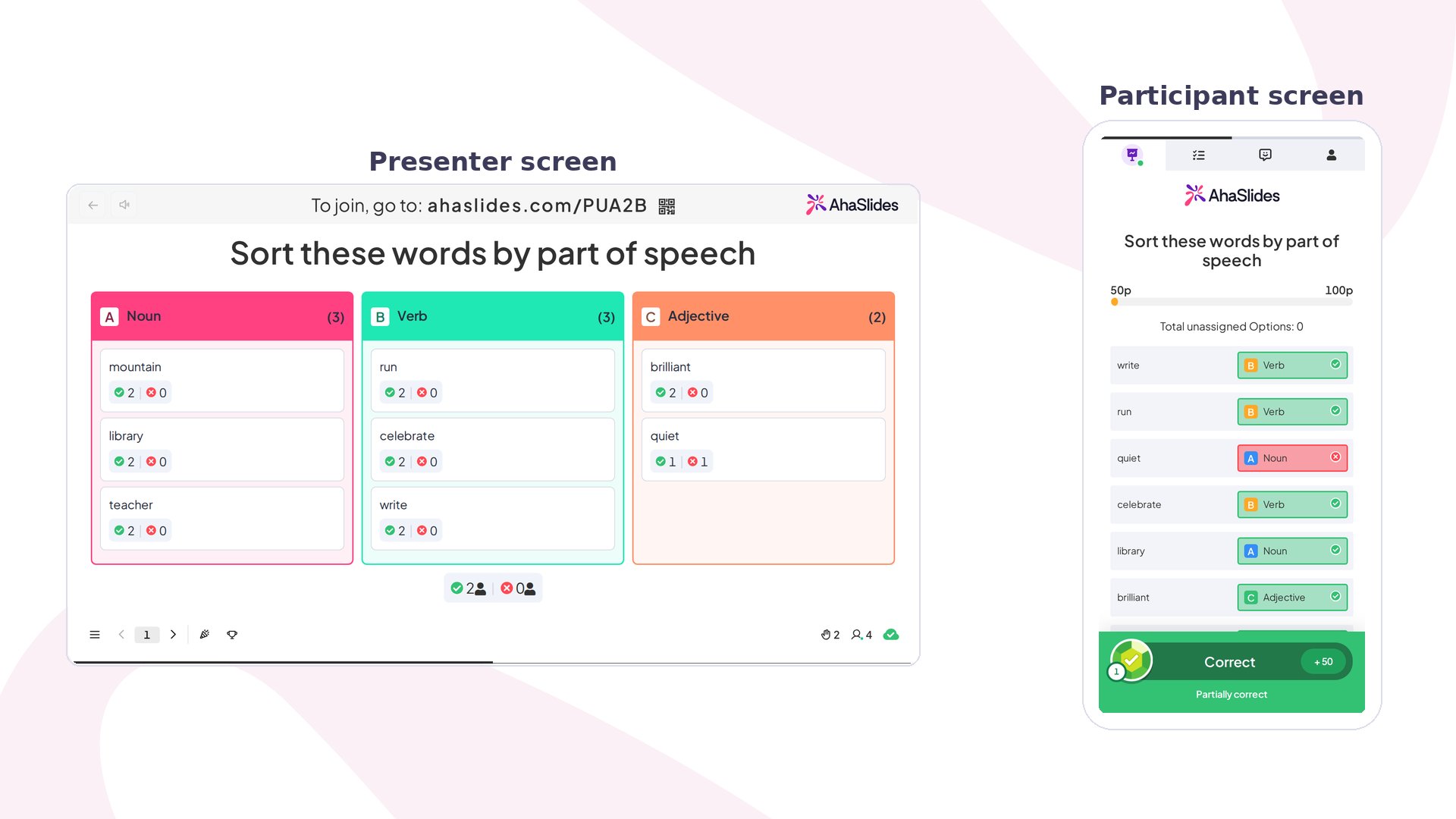
Lorsque vous présentez une diapositive Categorise, les participants voient sur leur appareil une liste d’éléments mélangés et font glisser chacun dans la catégorie à laquelle ils pensent qu’il appartient. Plus ils placent d’éléments correctement, et plus ils répondent vite, plus ils gagnent de points. Sur l’écran du présentateur, les colonnes de catégories se remplissent d’éléments en temps réel à mesure que les réponses arrivent. Pour le fonctionnement du score, le classement et les autres paramètres communs à tout le quiz, consultez Comment créer et animer un quiz.Paramètres de Categorise
Idées d’utilisation de Categorise
Classe et enseignement
Triez des mots de vocabulaire par catégorie grammaticale, classez des organismes par règne ou regroupez des événements historiques par époque : les résultats en direct montrent aux enseignants ce que la classe doit revoir.
Formation en entreprise et intégration
Demandez aux nouvelles recrues de trier les valeurs de l’entreprise dans les catégories « priorité stratégique » ou « pilier culturel », ou de classer des réclamations clients par niveau de support.
Ateliers d'équipe et rétrospectives
Triez une liste d’idées d’amélioration dans les catégories « gain rapide », « gros pari » et « à garder pour plus tard », ou regroupez les obstacles par cause racine.
Brise-glace et événements
Triez des anecdotes, des questions sur l’équipe ou des fonctionnalités de produit dans des catégories thématiques pour lancer une session de conférence ou une réunion générale.
Étude de marché
Demandez aux participants de trier des attributs de produit dans les colonnes « indispensable », « agréable à avoir » et « inutile », ou de regrouper des cas d’usage par service.
Essayer le modèle Formation en entreprise et intégration
Vous voulez un exemple prêt à l’emploi ? Ce modèle propose trois manches Categorise conçues pour l’intégration : trier les valeurs de l’entreprise dans Strategic Priority ou Cultural Pillar, classer les réclamations clients par niveau de support, et attribuer les tâches d’intégration à RH (HR), IT ou Manager.Foire aux questions
Pourquoi l’un de mes éléments s’est-il divisé en plusieurs éléments ?
Parce que le texte de l’élément contenait une virgule ou un point-virgule. Le champ des options traite à la fois, et ; comme séparateurs d’éléments, et appuyer sur Enter ou Tab termine aussi l’élément en cours. Il n’existe pas de caractère d’échappement : un élément ne peut donc pas contenir de virgule ni de point-virgule dans son propre texte. Si vous collez une phrase complète contenant une virgule, elle arrive sur l’écran des participants sous la forme de deux cartes déplaçables distinctes.
Cela compte surtout pour les activités de langue et de grammaire, où les éléments sont des phrases complètes plutôt que des mots isolés. Si vos éléments ont besoin d’une ponctuation interne, remplacez-la par un caractère sur lequel le champ ne sépare pas :
Un tiret, deux-points ou des parenthèses restent tous dans un seul élément. Si un séparateur que vous pourriez choisir vous-même serait utile à votre activité, parlez-en à notre équipe de support : nous transmettons ce type de retour à notre équipe produit.