

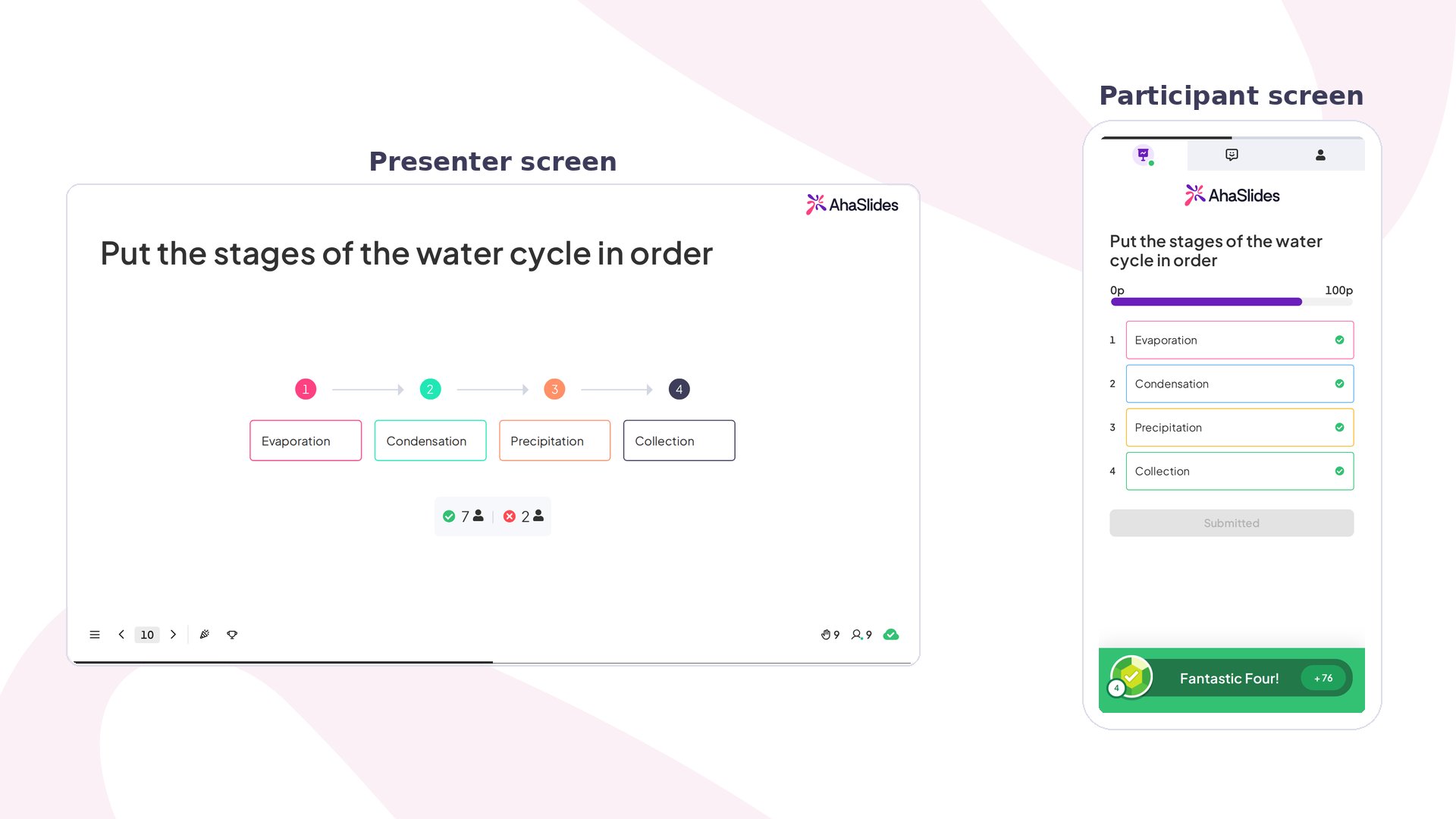
Correct Order en bref
Créer une diapositive Correct Order
1
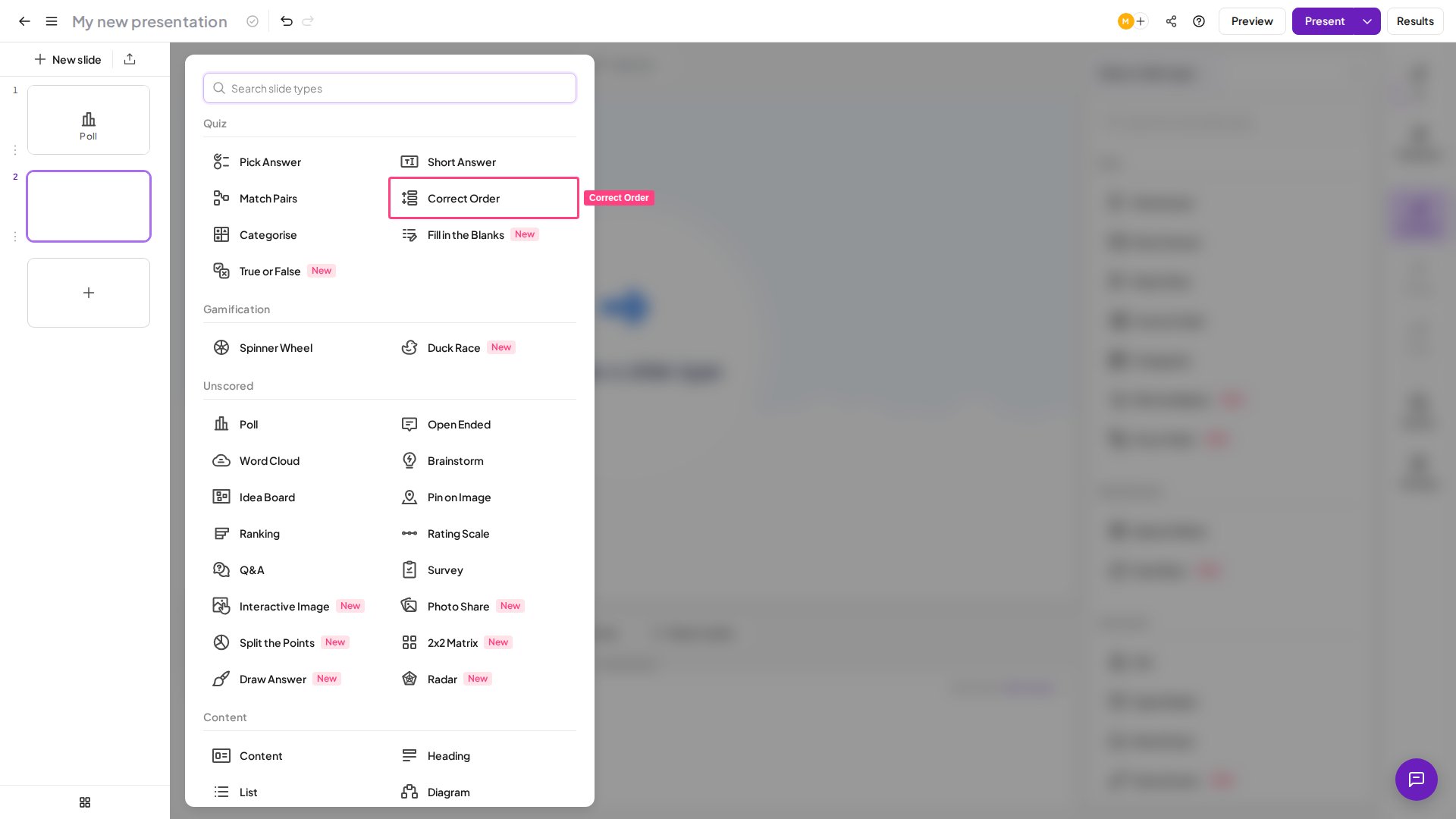
Ajouter une diapositive Correct Order
Dans l’éditeur, sélectionnez Correct Order dans la section Quiz du sélecteur de types de diapositive.
2
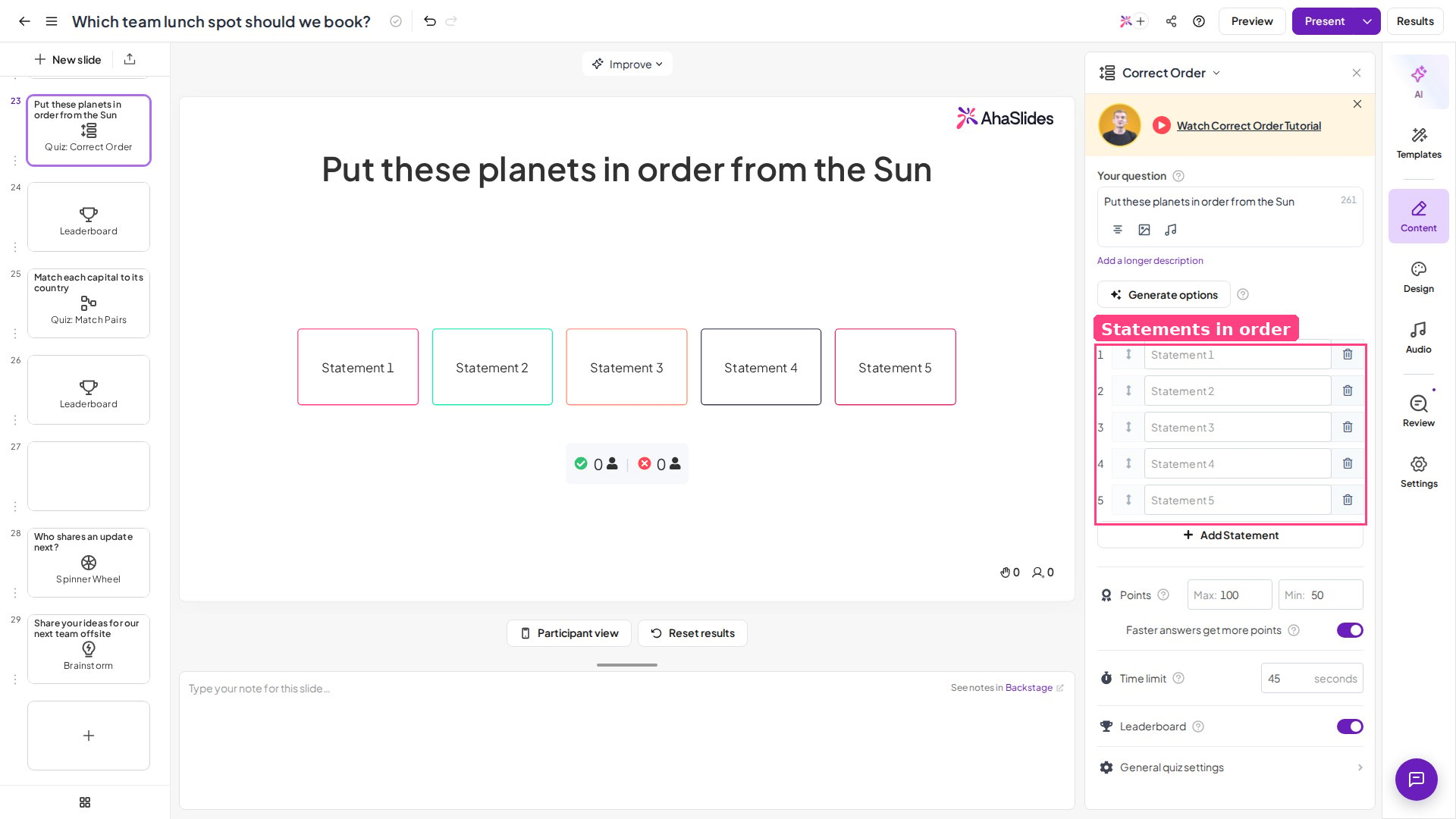
Saisir votre question
Saisissez votre question ou vos consignes dans le champ Votre question (Your question). Une question claire et sans ambiguïté fonctionne mieux, par exemple : « Remettez ces étapes dans le bon ordre. »
3
Ajouter vos énoncés
Sous Déclarations (Statements), saisissez jusqu’à 7 énoncés dans le bon ordre. AhaSlides les mélange automatiquement pour les participants sur le canevas de présentation. La diapositive Correct Order mélange toujours les énoncés. Le paramètre de quiz Shuffle Options ne désactive pas ce mélange. Chaque énoncé de Correct Order est composé de texte uniquement, avec 50 caractères maximum. Vous ne pouvez pas ajouter d’image à un énoncé de Correct Order. Vous pouvez ajouter une image à la question de la diapositive Correct Order.
4
Configurer les points et la durée
Faites défiler vers le bas pour définir la plage de points et la limite de temps (consultez Paramètres de Correct Order).
- Limitez la liste à 5 éléments maximum : moins d’éléments, c’est moins de charge mentale et un glissement plus facile sur mobile.
- Rendez chaque élément distinct : évitez les éléments qui pourraient plausiblement échanger leur place.
- Choisissez un type de séquence logique : les événements chronologiques, les étapes d’un processus ou les priorités classées fonctionnent le mieux.
- Gardez des textes concis : de courtes expressions de 3 à 7 mots sont plus faciles à lire et à faire glisser.
- Évitez de numéroter les éléments : n’écrivez pas « Étape 1 : … » dans le texte, car cela donne la réponse.
Présenter une diapositive Correct Order
Les participants voient la question et une rangée d’énoncés mélangés sur leur appareil. Ils disposent de la limite de temps que vous avez définie pour faire glisser les énoncés dans l’ordre qu’ils jugent correct, puis appuient sur Envoyer (Submit) pour valider leur réponse.Correct Order ne prend pas en charge le score partiel. Les participants doivent placer chaque énoncé dans l’ordre exact pour marquer des points : un seul énoncé mal placé donne 0 point.
Paramètres de Correct Order
Une question ?
Contactez notre équipe d’assistance : si vous êtes connecté, utilisez la bulle de discussion en bas à droite de votre tableau de bord ; sinon, contactez-nous ici ou écrivez à hi@ahaslides.com.
Envie d’échanger avec d’autres utilisateurs ? Rejoignez la communauté AhaSlides pour partager des astuces, proposer des fonctionnalités et découvrir comment d’autres impliquent leur public.