

Pick Answer en bref
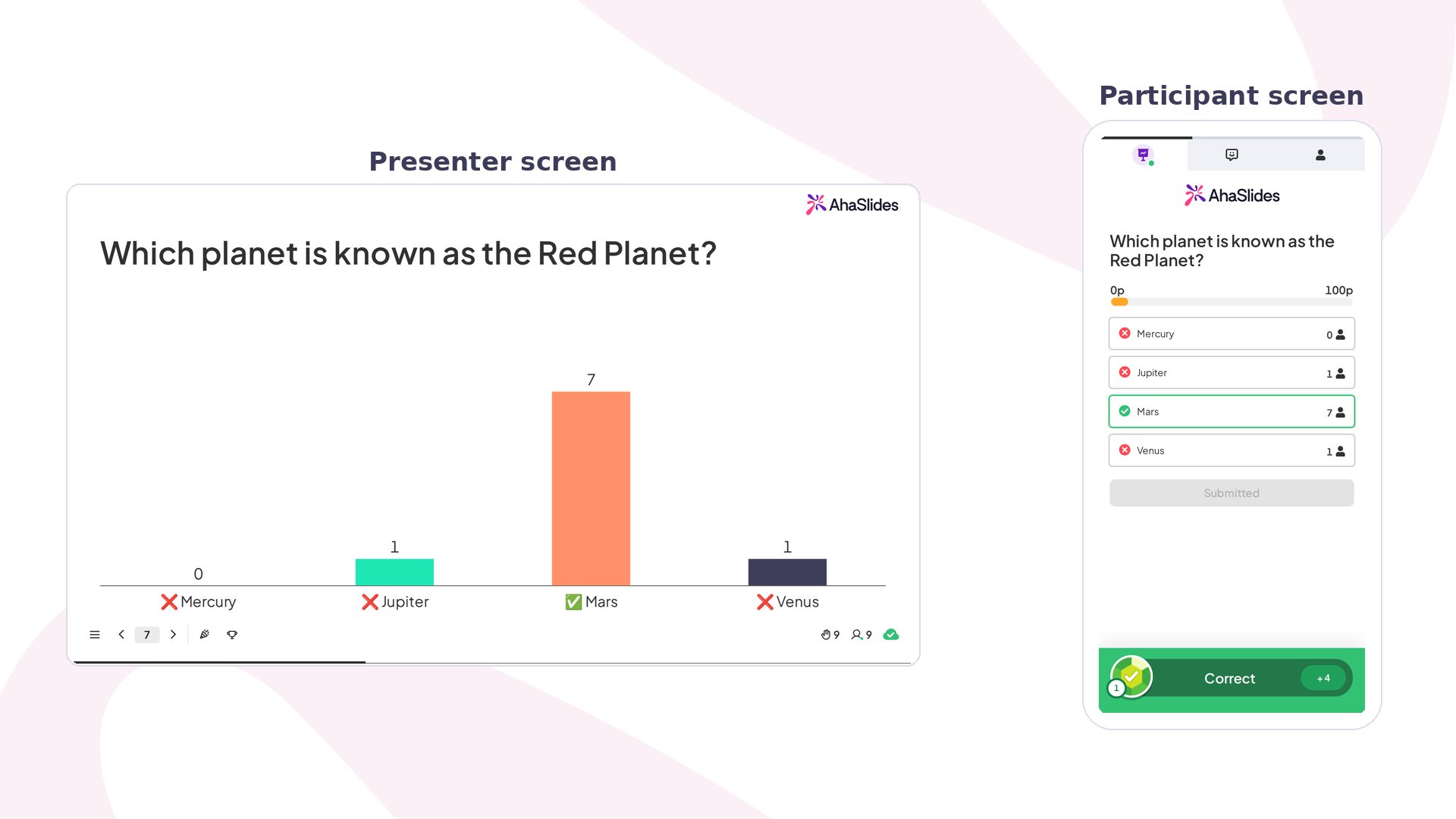
Pick Answer est un type de question de quiz. Pour le classement, le jeu en équipe et la procédure complète d’un quiz, consultez Comment créer et animer un quiz.
Créer une diapositive Pick Answer
1
Ajouter la diapositive
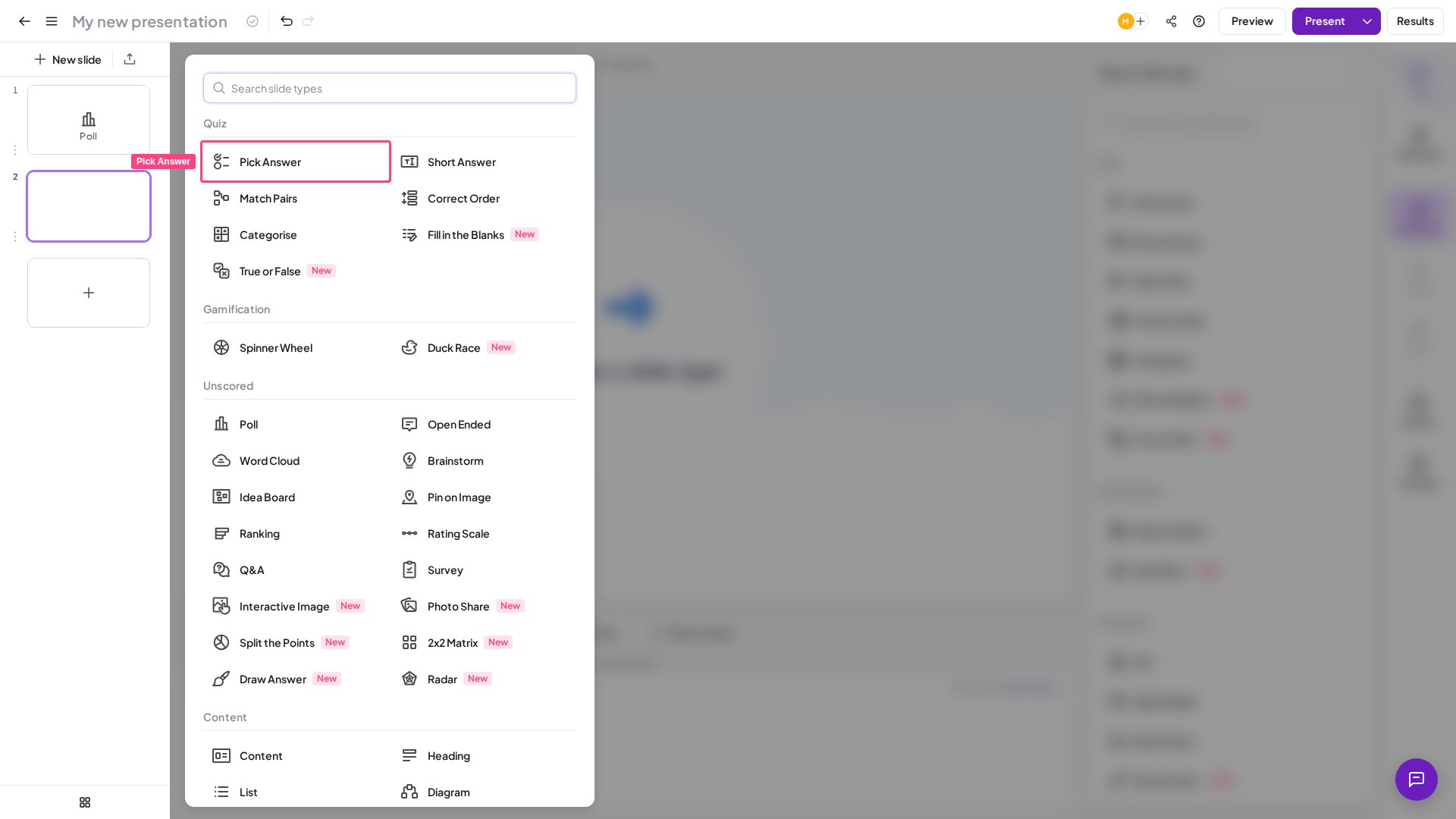
Dans l’éditeur, créez une nouvelle diapositive et sélectionnez Pick Answer dans la section Quiz du sélecteur de types de diapositive.
2
Rédiger votre question
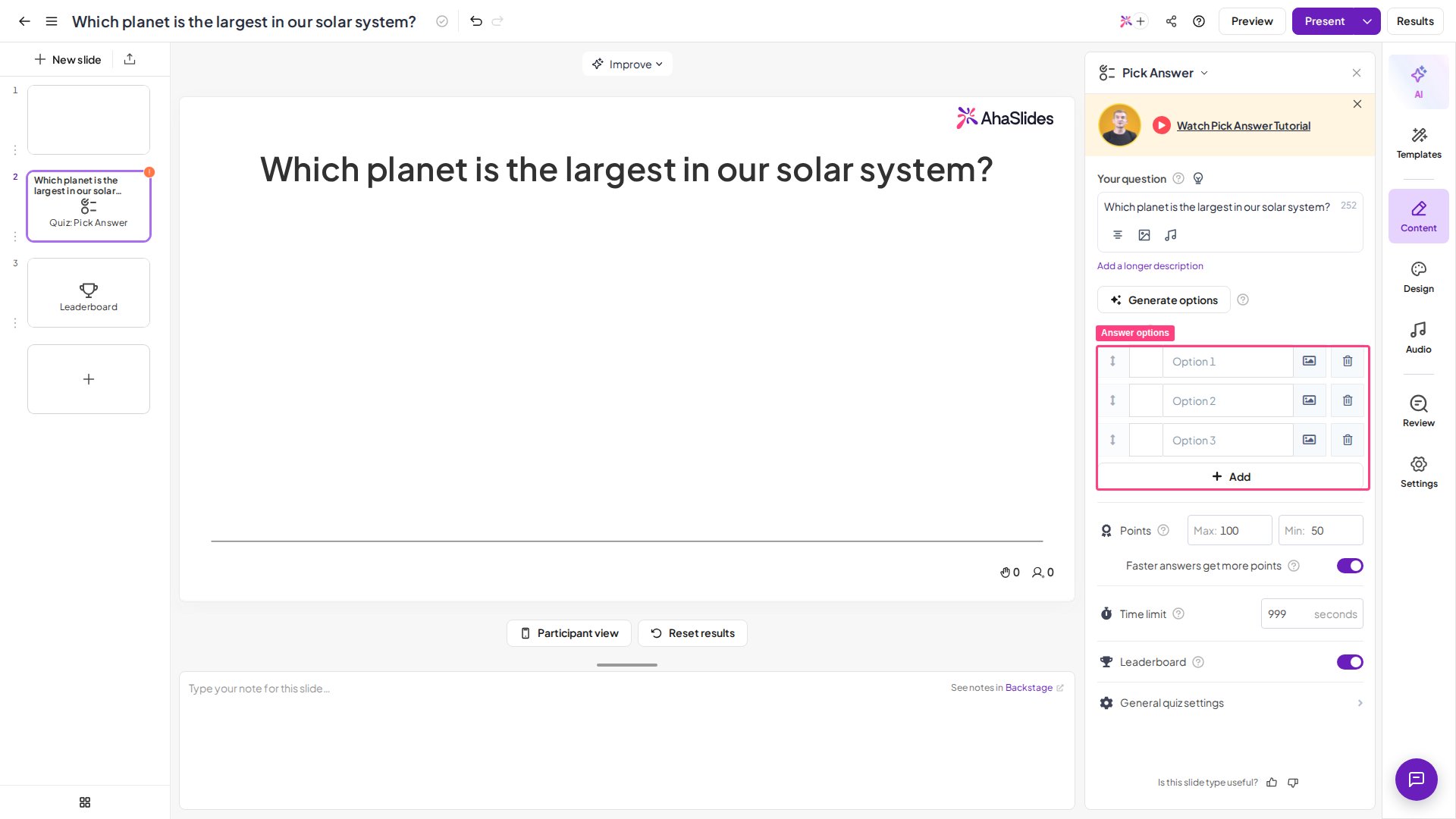
Saisissez votre question dans le champ Votre question (Your question) de la colonne de droite. Vous pouvez aussi ajouter une image à votre question (facultatif) ; cette option existe également sur de nombreux autres types de diapositives interactives.
3
Ajouter vos options de réponse
Rédigez de 2 à 8 options de réponse parmi lesquelles les participants peuvent choisir. Sélectionnez l’icône d’image à côté d’une option pour ajouter une image ; chaque option peut contenir du texte, une image ou les deux. Chaque option textuelle peut compter jusqu’à 150 caractères : un compteur indique le nombre de caractères restants pendant la saisie. Marquez au moins une option comme correcte en cochant la case située à côté. Vous pouvez marquer plusieurs options comme correctes ; dans ce cas, les participants peuvent sélectionner plusieurs réponses, et une option Score partiel (Partial scoring) apparaît. Pour modifier l’ordre des options de réponse, faites glisser une option par la poignée située à sa gauche dans la colonne de droite (vous ne pouvez pas les faire glisser sur la diapositive elle-même). Les options de réponse s’affichent selon une mise en page fixe, et aucun paramètre ne permet de modifier leur disposition. Vous pouvez aussi laisser l’AI générer les options de réponse à votre place ; consultez générer des questions et des réponses avec l’AI.
4
Ajuster les paramètres
Faites défiler la colonne de droite vers le bas pour configurer le score et le minutage (consultez Paramètres de Pick Answer).
5
Ajouter des indices (facultatif)
Cliquez sur l’icône d’ampoule à côté de Votre question (Your question) dans le panneau de droite, puis rédigez jusqu’à 3 indices dans la section Indices (Hints) qui s’ouvre.
- Gardez des options courtes et distinctes : des réponses claires, avec une seule idée, sont plus faciles à lire et à toucher sur un téléphone.
- Utilisez 3 ou 4 options pour la plupart des questions : assez pour faire réfléchir sans submerger les participants. Huit est le maximum, mais c’est rarement nécessaire.
- Rendez les mauvaises réponses plausibles : des réponses évidemment fausses ne testent rien.
- Utilisez plusieurs bonnes réponses et le score partiel pour les questions « cochez toutes les réponses correctes », lorsque vous voulez récompenser une connaissance partielle.
- Ajoutez un indice pour les questions plus difficiles, afin de dépanner un public bloqué sans donner directement la réponse.
Présenter une diapositive Pick Answer
Cliquez sur Aperçu (Preview) dans l’en-tête en haut pour répéter la diapositive depuis la vue du présentateur et celle des participants, sans avoir besoin de participants. Lorsque vous êtes prêt, cliquez sur Présente (Present). Les participants rejoignent la session avec le code d’accès affiché à l’écran, saisissent leur nom et répondent à chaque question sur leur téléphone. Sur leur téléphone, les participants voient la question et touchent l’option de réponse qu’ils pensent correcte. Si vous avez marqué plusieurs options comme correctes, ils peuvent en sélectionner plusieurs avant d’envoyer. Lorsque le minuteur se termine, la bonne réponse est révélée, les points sont attribués et les participants voient leur position dans le classement. Pour la procédure complète de création et d’animation d’un quiz (rejoindre la session, le hall d’attente, le jeu en équipe, etc.), consultez Comment créer et animer un quiz.Paramètres de Pick Answer
Sur les forfaits qui l’incluent, vous pouvez aussi ajouter un audio d’accompagnement à vos questions de quiz.
Idées d’utilisation de Pick Answer
Vérifications des connaissances en classe
Des questions de compréhension rapides pendant ou après un cours, le classement ajoutant une saine compétition.
Formation en entreprise et intégration
Vérifiez que les règles, les informations sur les produits ou les points de conformité ont bien été retenus.
Quiz de culture générale et brise-glace
Des manches rapides et amusantes qui dynamisent les réunions, les webinaires et les événements.
Sondage en direct avec une bonne réponse
Testez les connaissances de la salle plutôt que de simplement recueillir des opinions.