

始める前に
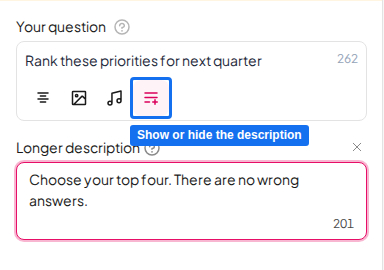
説明ボタンは、エディター右側のパネルにある質問ボックスのツールバーにあります。配置、画像、音声のボタンの後ろに表示されます。説明フィールドを持つ質問ボックスのあるスライドに表示されます。長めの説明を追加する
1
スライドを開く
エディターで、質問のあるスライドを選択します。
2
説明ボタンをクリックする
質問ボックスのツールバーで、段落アイコンをクリックします。ツールチップには Add a longer description と表示されます。質問の下に Longer description フィールドが開きます。
3
説明を入力する
最大 250 文字まで入力できます。変更は入力と同時に保存されます。
説明を非表示にする/表示する
同じボタンをもう一度クリックすると、フィールドが非表示になります。ツールチップは、フィールドが開いている間は Hide longer description、非表示の間は Show longer description に変わります。 フィールドを非表示にしても、入力した文章は削除されません。ボタンの小さな点は、非表示の文章が残っていることを示しており、ボタンをクリックすると再び表示されます。すでに説明があるスライドは、フィールドが表示された状態で開きます。 説明を削除するには、フィールドを開いて文章をすべて削除します。参加者に表示される内容
参加者は、自分のデバイスで質問の下に説明が表示されます。よくある質問
Add a longer description のリンクはどこへ行きましたか?
Add a longer description のリンクはどこへ行きましたか?
質問ボックスのツールバーにある段落アイコンになりました。機能は同じで、クリックすると説明フィールドが開きます。
説明は何文字まで入力できますか?
説明は何文字まで入力できますか?
最大 250 文字です。フィールド内のカウンターで残りの文字数を確認できます。