

Escape Room の概要
始める前に
必要なもの:- AhaSlides アカウントと、自分が所有するコース。まず標準のコースとして作成するか、アシスタントに作成を頼んでください。
- Claude や ChatGPT など、カスタム MCP コネクタに対応し、AhaSlides のメイン MCP サーバーに接続した AI アシスタント:
AI でコースを脱出ゲームにする
2
Escape Room スタイルを頼む
コース名とスタイルを伝えます。例:
- “私のコース Phishing basics に Escape Room プラグインを使って。”
- “私のコース Safety induction を Space Station テーマの脱出ゲームにして、各部屋にタイマーを表示して。”
- “偽サイトの見分け方について、3 レッスンの脱出ゲームコースを作って。各レッスンの最後に選択式の問題を 1 つ入れて、フィナーレをオンにして。”
3
受講者と同じ見え方でプレビューする
My files を開き、サイドバーの コース (Courses) をクリックして、コースを開きます。上部バーの プレビュー (Preview) をクリックすると、部屋を順に遊んで確認できます。アシスタントにプレビューリンクを頼むこともできます。
4
公開して共有する
コースを公開し、ほかのコースと同じようにリンクを共有します。コースを公開して共有するをご覧ください。すでに公開済みのコースは、受講者に新しいスタイルが表示されるように、もう一度公開してください。
Escape Room コースで受講者がすること
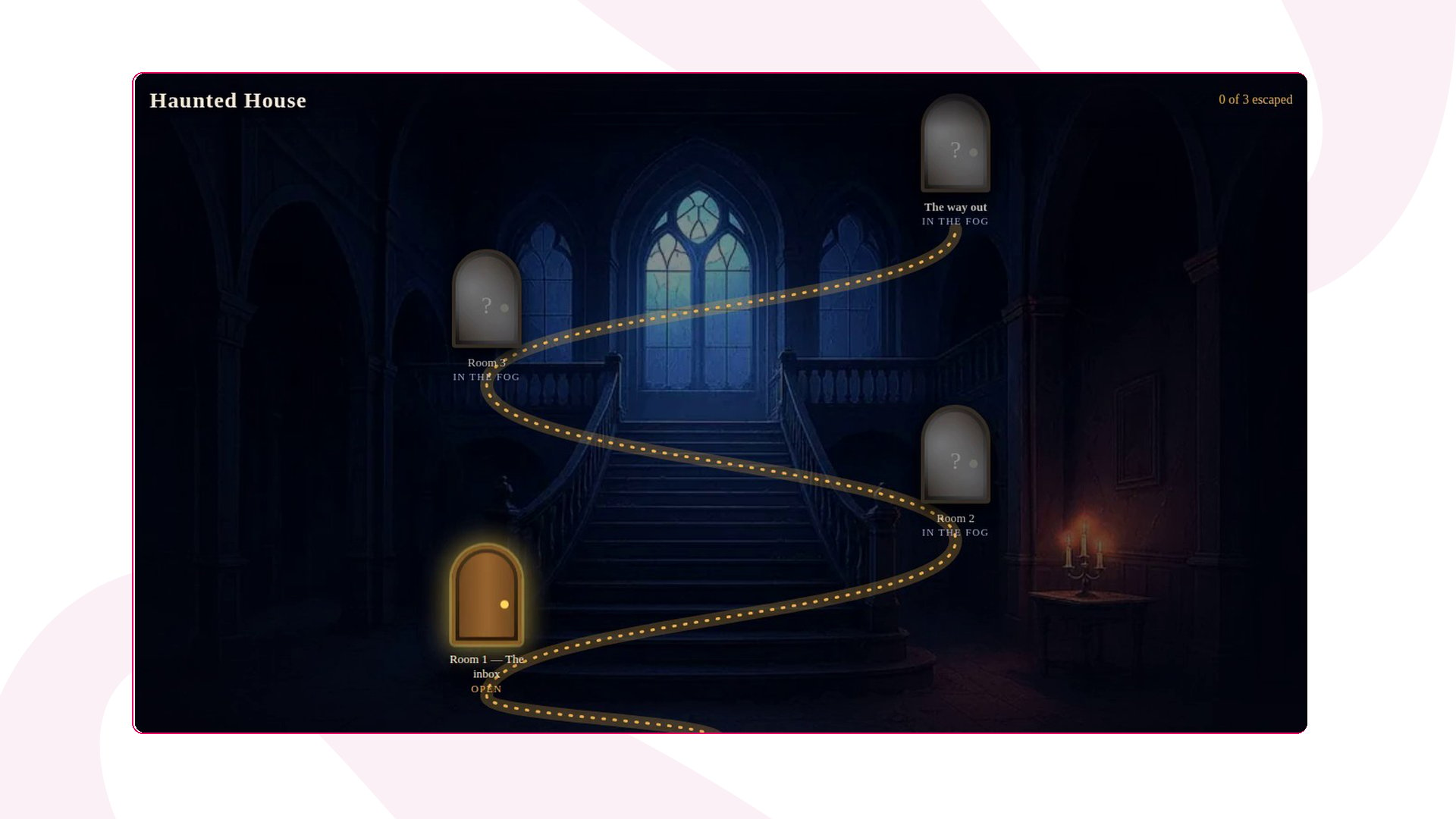
- マップで部屋を選ぶ。 部屋 1 は開いています。先の部屋は、その前の部屋から脱出するまで In the fog と表示され、脱出した部屋には Escaped と表示されます。
- 部屋で手がかりを探す。 各部屋にはタップできるオブジェクトが最大 4 つあり、名前は Find objects の下にも一覧表示されます。各オブジェクトは、レッスンの一部を載せた手がかりカードを開きます。受講者は読んで Keep clue をタップします。手がかりには答える必要はありません。
-
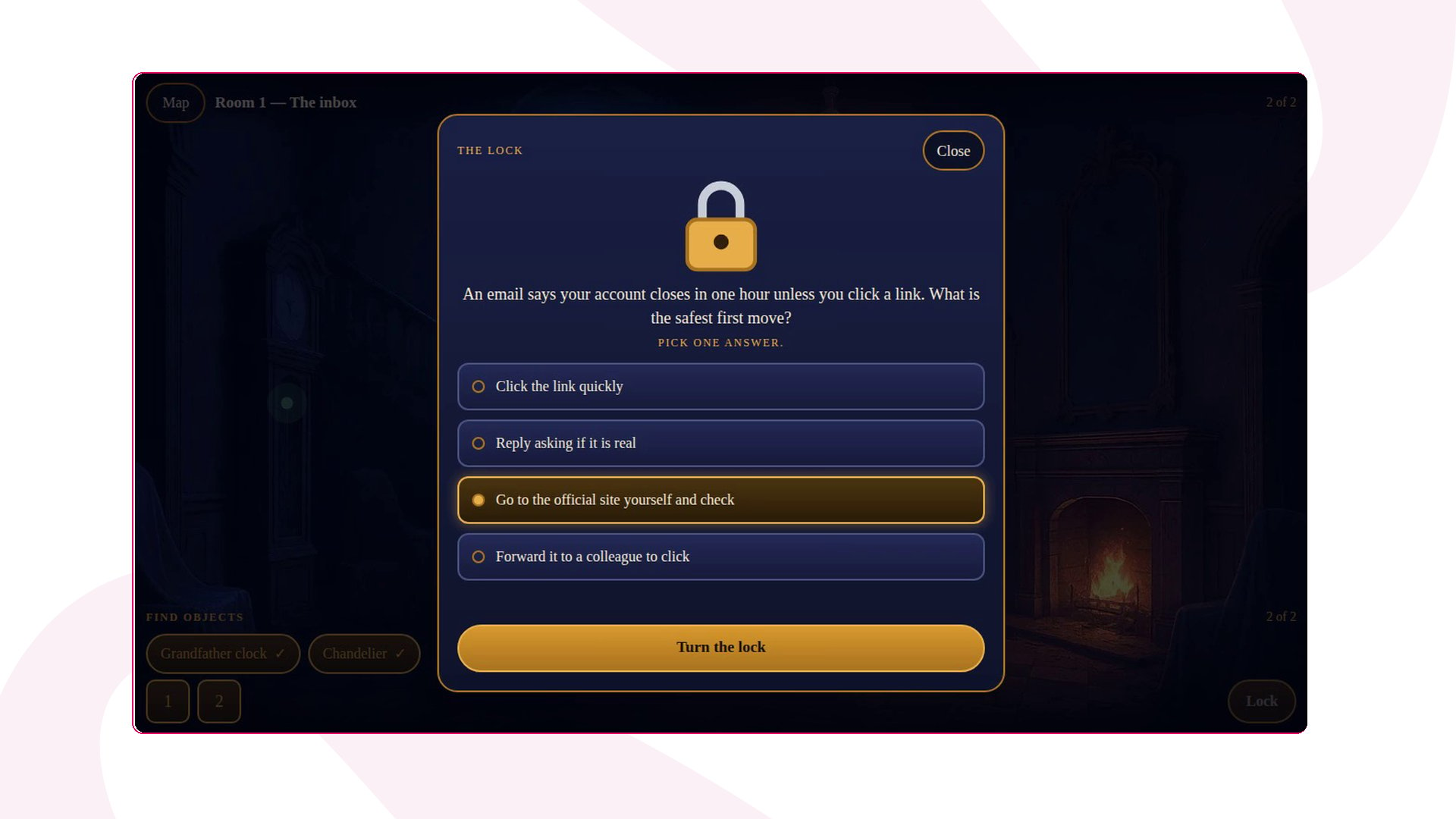
鍵を開ける。 すべての手がかりを見つけたら、受講者は Lock をタップして、レッスンの理解度チェックに答えます:
間違えると “Not quite. Try again.” と表示され、何度でもやり直せます。2 回間違えるとヒントが表示されます。
- 次の部屋へ脱出する。 ドアが開き、マップが受講者を次の部屋へ案内します。理解度チェックのないレッスンには鍵がなく、すべての手がかりを見つけるとすぐにドアが開きます。
Escape Room コースの設定
次の設定はどれもアシスタントに頼んで変更できます。コースをもう一度公開すると、受講者に変更が反映されます。よくある質問
AI アシスタントなしで Escape Room を適用できますか?
AI アシスタントなしで Escape Room を適用できますか?
今のところできません。Escape Room は、AhaSlides に接続した AI アシスタントが適用します。コースにスタイルが適用された後は、標準のコースと同じように、コースエディターでレッスンを手作業で編集できます。
1 つのレッスンに理解度チェックが複数ある場合はどうなりますか?
1 つのレッスンに理解度チェックが複数ある場合はどうなりますか?
最初の Multiple choice、Multiple response、Fill in the blank、Matching の問題だけが鍵になります。そのレッスン内のほかの問題は、問題文だけの手がかりカードとして表示されるので、理解度チェックは 1 レッスンにつき 1 つにしてください。
コースを標準のスタイルに戻せますか?
コースを標準のスタイルに戻せますか?
はい。アシスタントにコースを標準のスタイルに戻すよう頼み、もう一度公開してください。
Escape Room コースを LMS にエクスポートできますか?
Escape Room コースを LMS にエクスポートできますか?
今のところできません。Escape Room のようなコーススタイルを使うコースは SCORM エクスポートに対応していません。コースをエクスポートするには、標準のスタイルのままにしてください。コースを LMS にエクスポートするをご覧ください。
ほかのコーススタイルはありますか?
ほかのコーススタイルはありますか?
はい。Stick は、受講者がスマートフォンでスワイプして進める短いカードにコースを変えます。適用方法は同じで、AI アシスタントに頼みます。
受講者はどこで Escape Room コースを受講しますか?
受講者はどこで Escape Room コースを受講しますか?
スマートフォンまたはパソコンで、
learn.ahaslides.com にあるコースのリンクを開きます。受講者としてコースを受講するをご覧ください。