

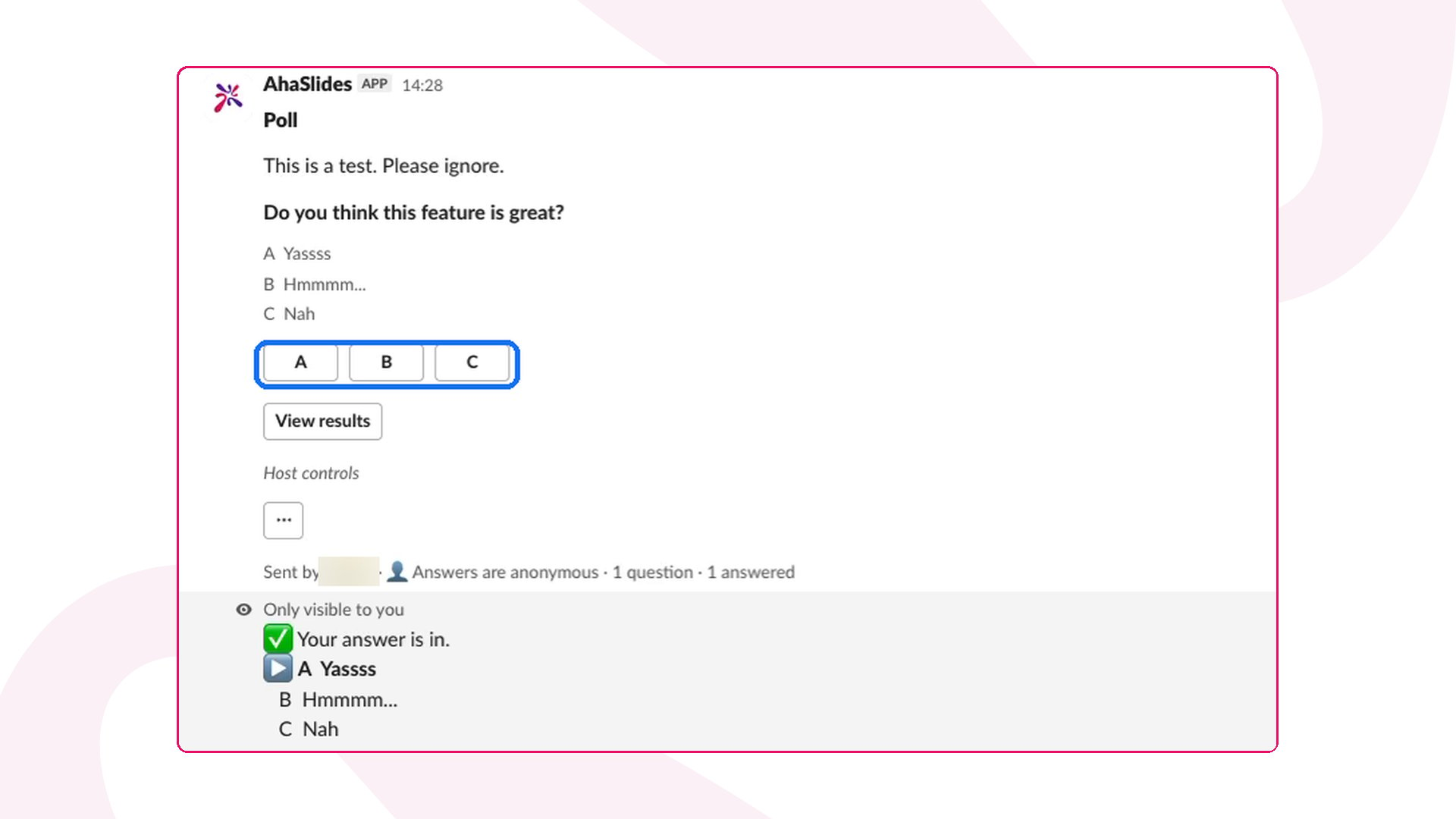
/ahaslides create と入力して Poll、Rating、Brainstorm、Quiz を作成するか、/ahaslides run と入力して既存の Survey やプレゼンテーションをチャンネルに持ち込むと、メッセージ内のボタンでそのまま回答してもらえます。
AhaSlides for Slack の概要
AhaSlides for Slack を始める前に
- アプリをインストールします。 AhaSlides for Slack のインストールページを開きます。Slack 自身のインストール画面が開くので、ワークスペースを選んでアプリを許可します。
- 一度だけサインインします。 任意のチャンネルで
/ahaslidesと入力し、Connect with AhaSlides を押します。AhaSlides アカウントにサインインして接続を承認します。この操作は一度だけです。 - プライベートチャンネルの場合のみ: 投稿する前に、そのチャンネルで
/invite @AhaSlidesと入力します。パブリックチャンネルでは追加の操作は不要です。
Slack で Poll、Rating、Brainstorm、Quiz を作成する
1
/ahaslides create と入力する
任意のチャンネルで 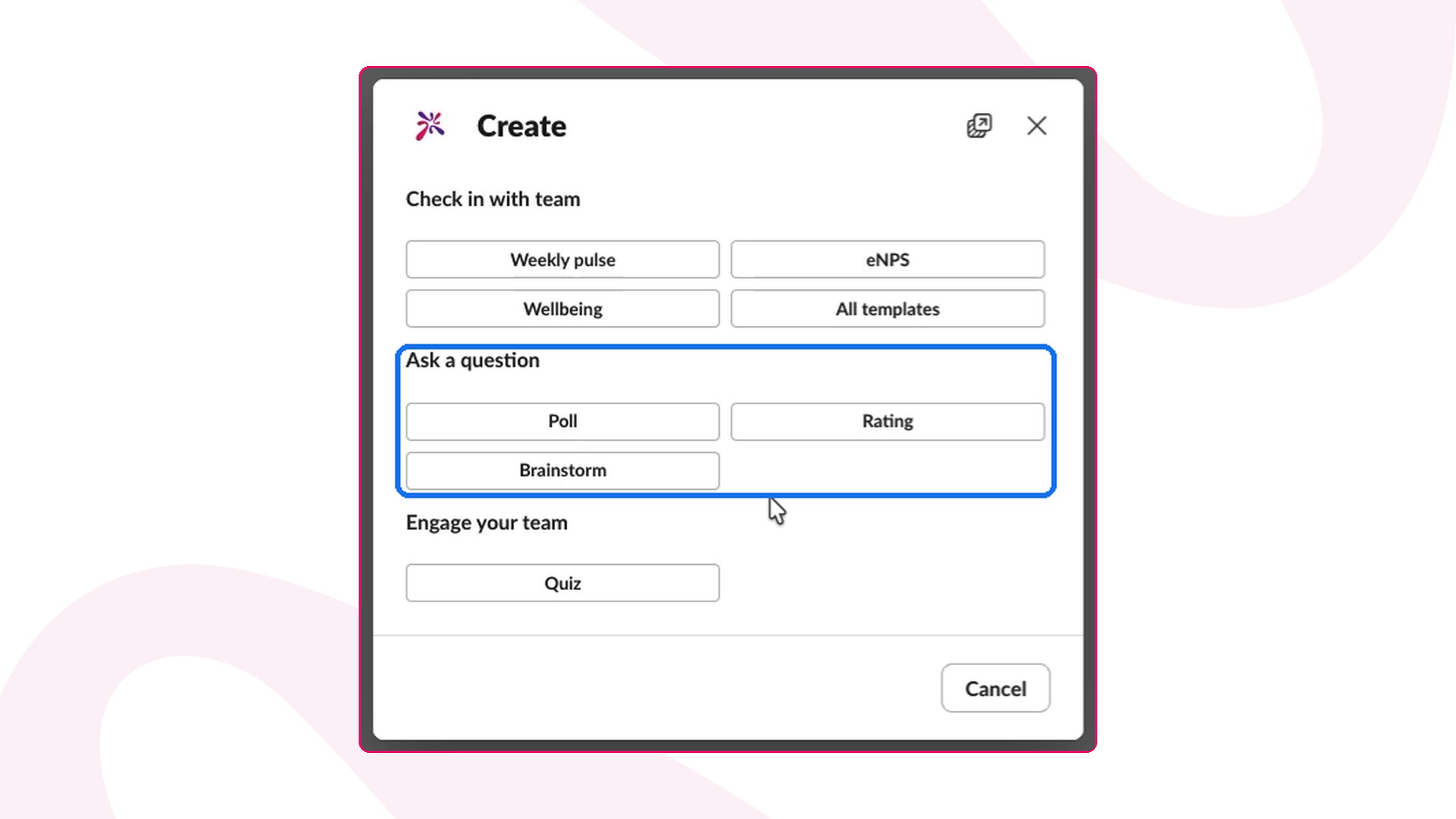
/ahaslides create と入力します。Create ウィンドウが開きます。2
作成するものを選ぶ
Ask a question の下で Poll、Rating、Brainstorm のいずれかを選ぶか、Engage your team の下で Quiz を選びます。用意済みのチェックインを使うには、Check in with team の下から Weekly pulse、eNPS、Wellbeing などのテンプレートを選ぶか、All templates を開きます。
3
チャンネルを選んで質問を書く
投稿先のチャンネルを選び、必要ならメッセージを追加して、質問と選択肢を 1 行に 1 つずつ書きます。+ Add question を押すと、より長い Survey にできます。
4
設定を選ぶ
Settings の下で Anonymous responses にチェックを入れると、自分を含む全員に名前が表示されなくなります。チャンネル全体に結果を見せたい場合は Show results to everyone にチェックを入れます。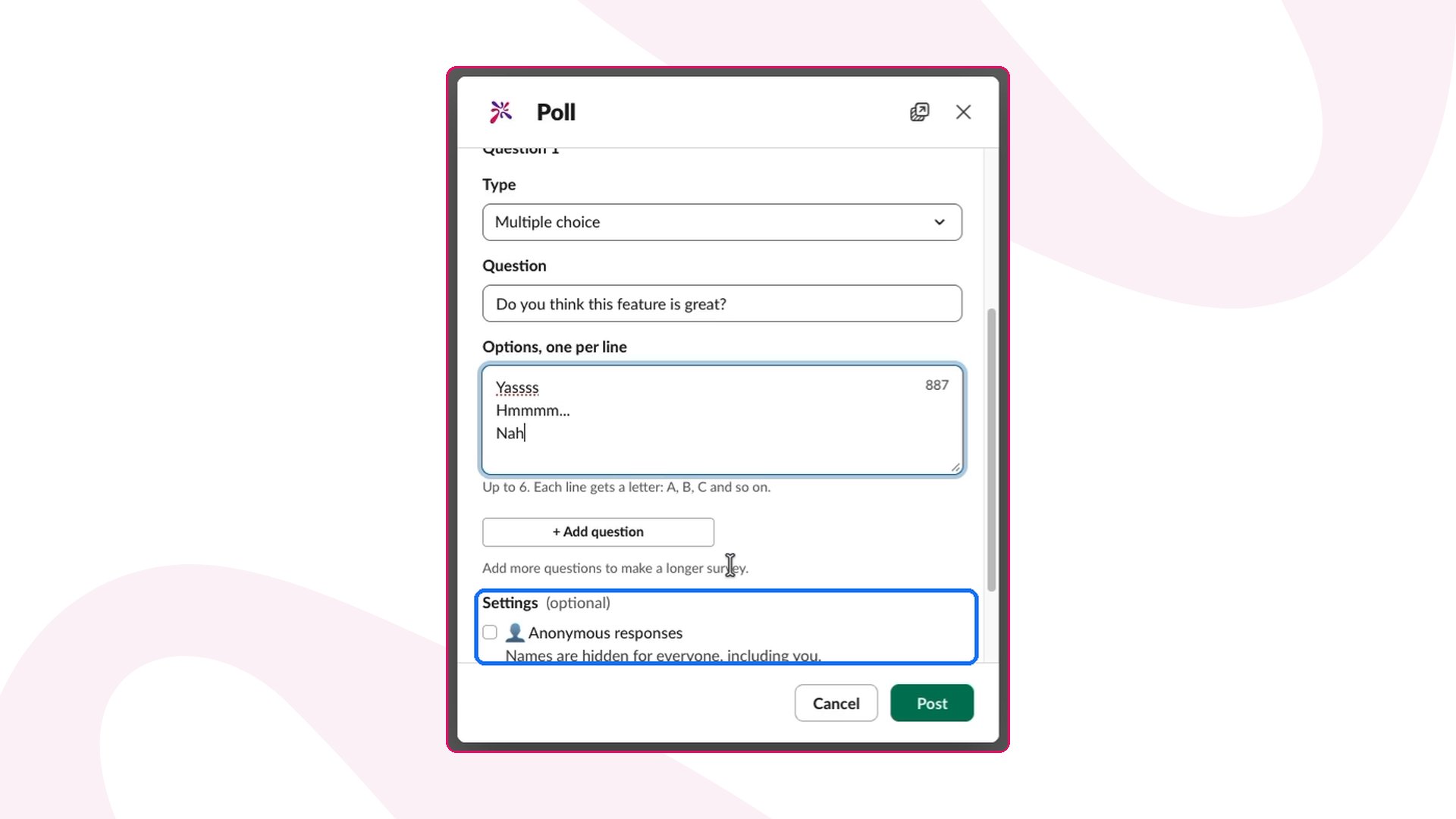
5
投稿する
Post を押します。AhaSlides がアカウント内に作成し、チャンネルに投稿します。すぐに回答を受け付けられます。
Slack で既存の Survey やプレゼンテーションを実行する
1
/ahaslides run と入力する
任意のチャンネルで 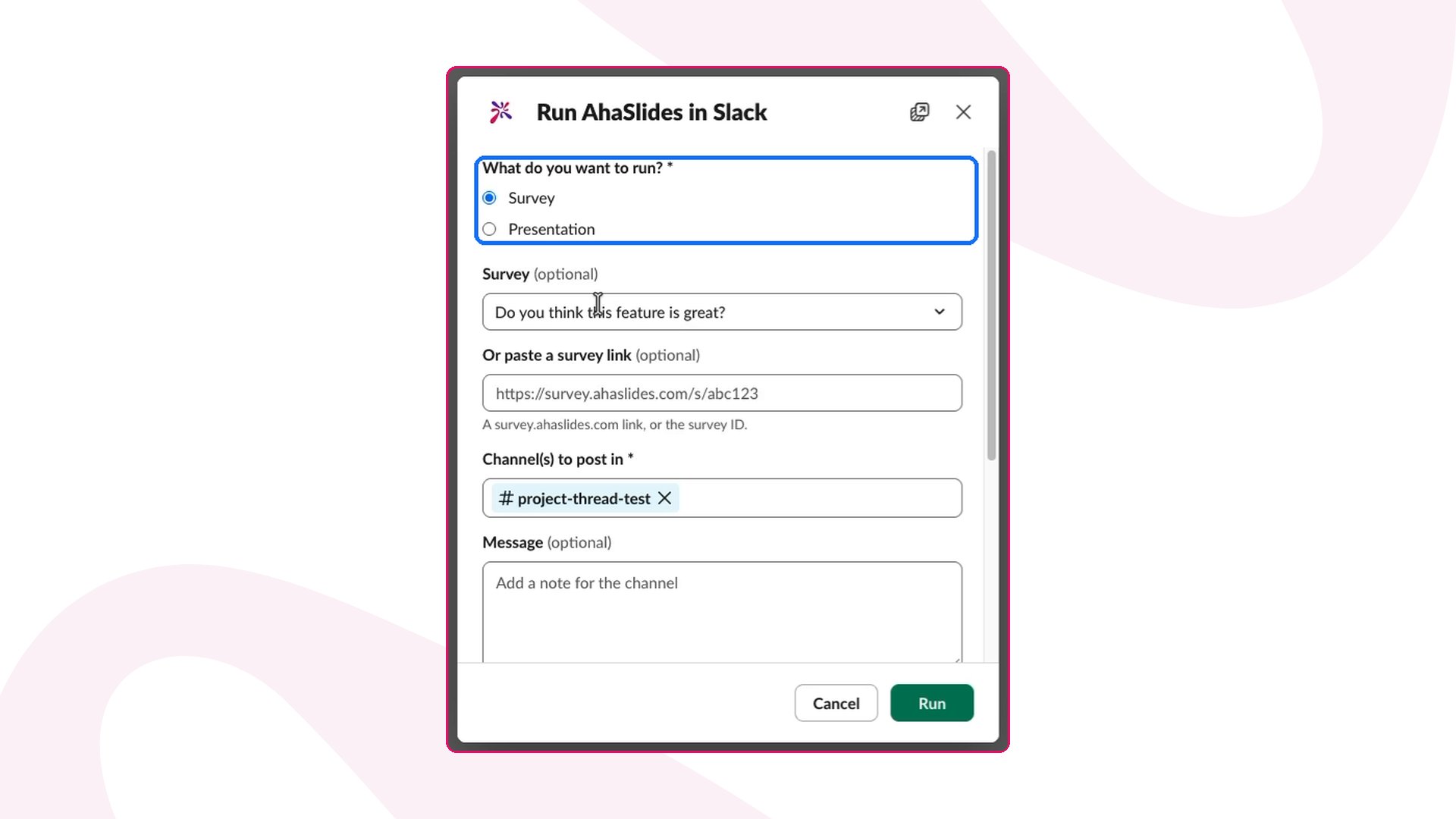
/ahaslides run と入力します。Run AhaSlides in Slack ウィンドウが開きます。2
Survey かプレゼンテーションを選ぶ
What do you want to run? の下で Survey または Presentation を選びます。次に一覧から選ぶか、Survey のリンクまたはプレゼンテーション ID を貼り付けます。
3
チャンネルと設定を選ぶ
投稿先のチャンネルを選び、必要ならメッセージを追加します。誰が回答したかを見せたくない場合は Anonymous responses にチェックを入れ、結果を誰に見せるかを Show results の下で選びます。
4
プレビューして投稿する
Survey の場合は Run を押します。プレゼンテーションの場合は Preview を押して投稿内容を確認し、Post を押します。
Slack で回答し、結果を見る
- 回答。 チャンネルの誰でも、メッセージ内のボタンを押して回答できます。AhaSlides アカウントは不要です。回答が届いたことを示す確認メッセージは、回答した本人にだけ表示されます。
- 結果。 すべての回答は、ライブセッションの回答と同じように AhaSlides レポートに届きます。
- ホスト操作。 ホストは Host controls の下にある … ボタンを押して、View results、End answering、Open in AhaSlides を選べます。
- 匿名モード。 Anonymous responses をオンにすると、Slack でも AhaSlides でも、自分を含む全員に名前が表示されません。
AhaSlides for Slack のトラブルシューティング
AhaSlides がまだチャンネルに参加していないと表示される
アプリが招待されていないプライベートチャンネルに投稿しようとすると、AhaSlides for Slack はこのメッセージを表示します。AhaSlides は投稿する前に処理を止め、コピーできる/invite @AhaSlides コマンドを表示し、下書きを保持します。そのチャンネルで /invite @AhaSlides と入力してから Post now を押すか、もう一度 /ahaslides と入力します。
/ahaslides と入力すると接続を求められる
まだサインインしていない場合や、サインインの有効期限が切れた場合に、AhaSlides for Slack は接続を求めます。Connect with AhaSlides を押して、もう一度サインインしてください。よくある質問
チャンネルの全員に AhaSlides アカウントが必要ですか?
チャンネルの全員に AhaSlides アカウントが必要ですか?
いいえ。質問を作成または実行するホストだけがサインインします。ほかの人は Slack でボタンを押すだけです。
AhaSlides for Slack を使うのにアップグレードが必要ですか?
AhaSlides for Slack を使うのにアップグレードが必要ですか?
いいえ。AhaSlides for Slack はすべてのプランで利用でき、アップグレードは不要です。
同じ質問を複数のチャンネルに投稿できますか?
同じ質問を複数のチャンネルに投稿できますか?
はい。投稿する前に、チャンネル欄で複数のチャンネルを選びます。