

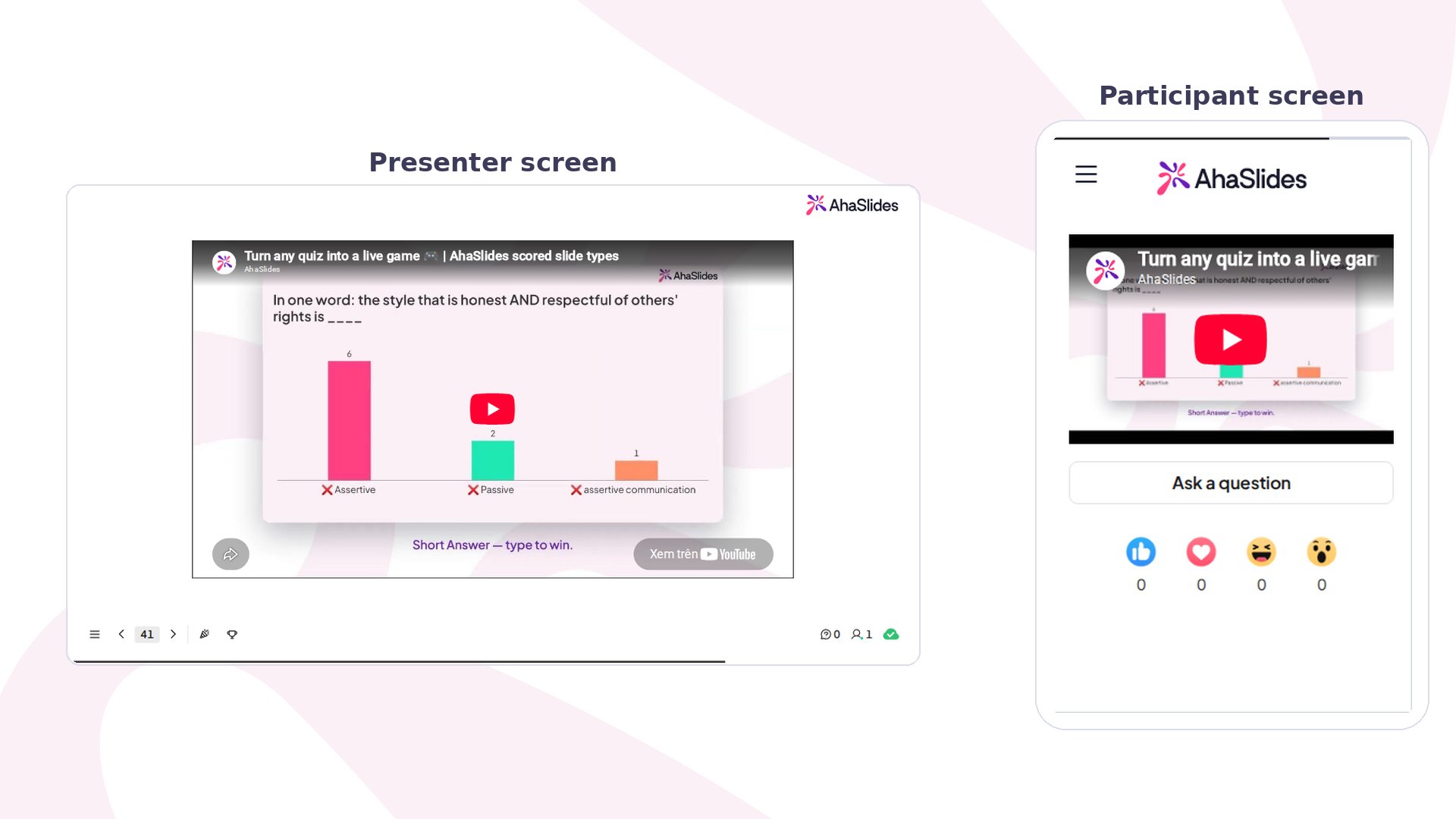
YouTube スライドの概要
YouTube スライドを作成する
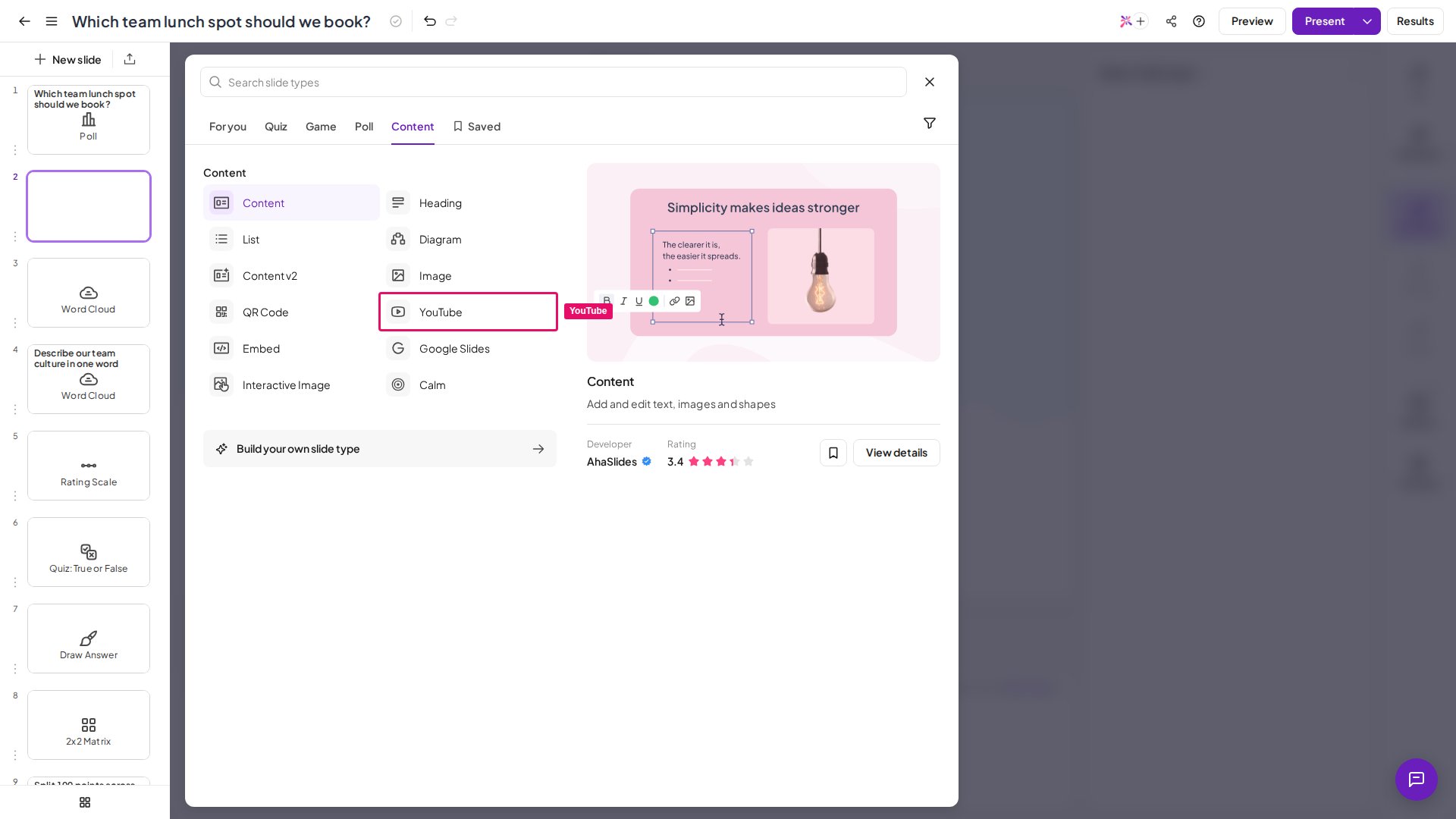
1
動画を選ぶ
AhaSlides で再生したい YouTube 動画を選び、そのリンクをコピーします。
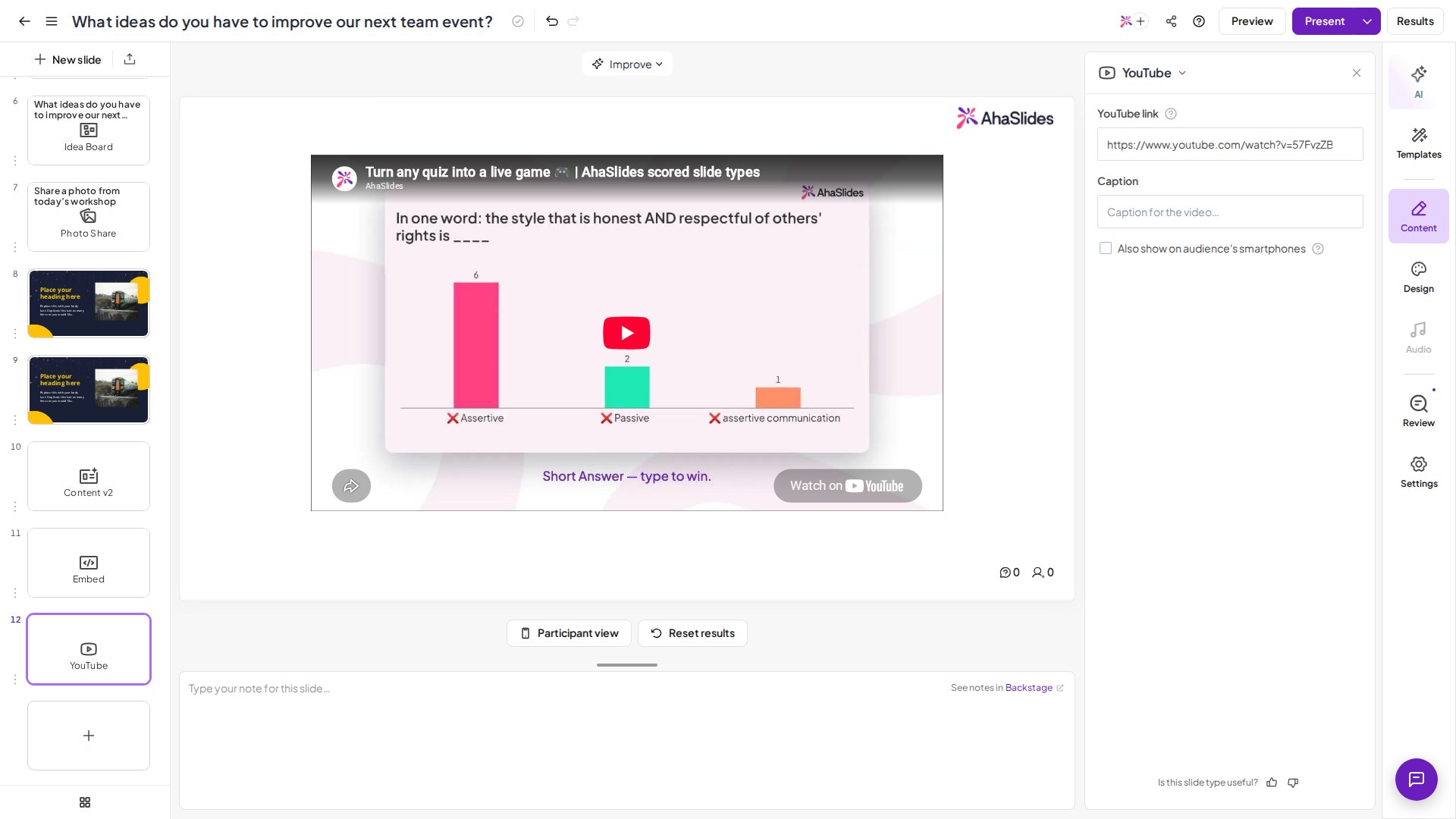
2
リンクを貼り付ける
YouTube 動画のリンクを YouTube リンク (YouTube link) 欄に貼り付けます。
3
参加者のデバイスにも表示する(任意)
YouTube 動画を参加者のスマートフォンにも表示したい場合は、参加者のスマートフォンにも表示 (Also show on audience’s smartphones) にチェックを入れます。
参加者は、動画の再生ボタンを自分でクリックする必要があります。
YouTube Shorts を埋め込む
1
ショートを開く
YouTube Shorts の動画を開きます。
2
URL をコピーする
ブラウザのアドレスバーにある URL をクリックします。
3
単語を置き換える
URL の中の shorts を watch に置き換えて、Enter キーを押します。
よくある質問
MP4 などの動画ファイルをスライドに直接アップロードできますか?
MP4 などの動画ファイルをスライドに直接アップロードできますか?
できません。AhaSlides には動画ファイルを直接アップロードする機能がなく、動画はリンクで追加します。YouTube の動画には YouTube スライド を、その他の対応プラットフォームや HTML 埋め込みコードには Embed スライドを使ってください。動画がパソコン上の MP4 ファイルなら、先に YouTube(または Embed スライドが対応する別のプラットフォーム)にアップロードし、そのリンクをスライドに貼り付けます。動画を YouTube に載せたくない場合は、別の方法もあります。動画を Google Slides のプレゼンテーションにアップロードし、そのプレゼンテーションを Google Slides スライドで AhaSlides に取り込みます。動画は Google Slides のデッキの中から再生されます。
AhaSlides に直接アップロードできるファイルは何ですか?
AhaSlides に直接アップロードできるファイルは何ですか?
画像と音声は、お使いのデバイスからアップロードできます。詳しくは画像アップロードのガイドラインとスライド音声、プレゼンテーション音声、効果音をご覧ください。PowerPoint と PDF のファイルもインポートできます。詳しくはPowerPoint プレゼンテーションまたは PDF ファイルのインポートをご覧ください。
YouTube 動画が自動で再生されないのはなぜですか?
YouTube 動画が自動で再生されないのはなぜですか?
YouTube スライドでは、発表者も参加者も、動画の 再生 ボタンを自分で押します。動画を自動的に開始したい場合は、代わりに Embed スライドで追加し、埋め込みコードに
autoplay=1 パラメーターを含めてください。