

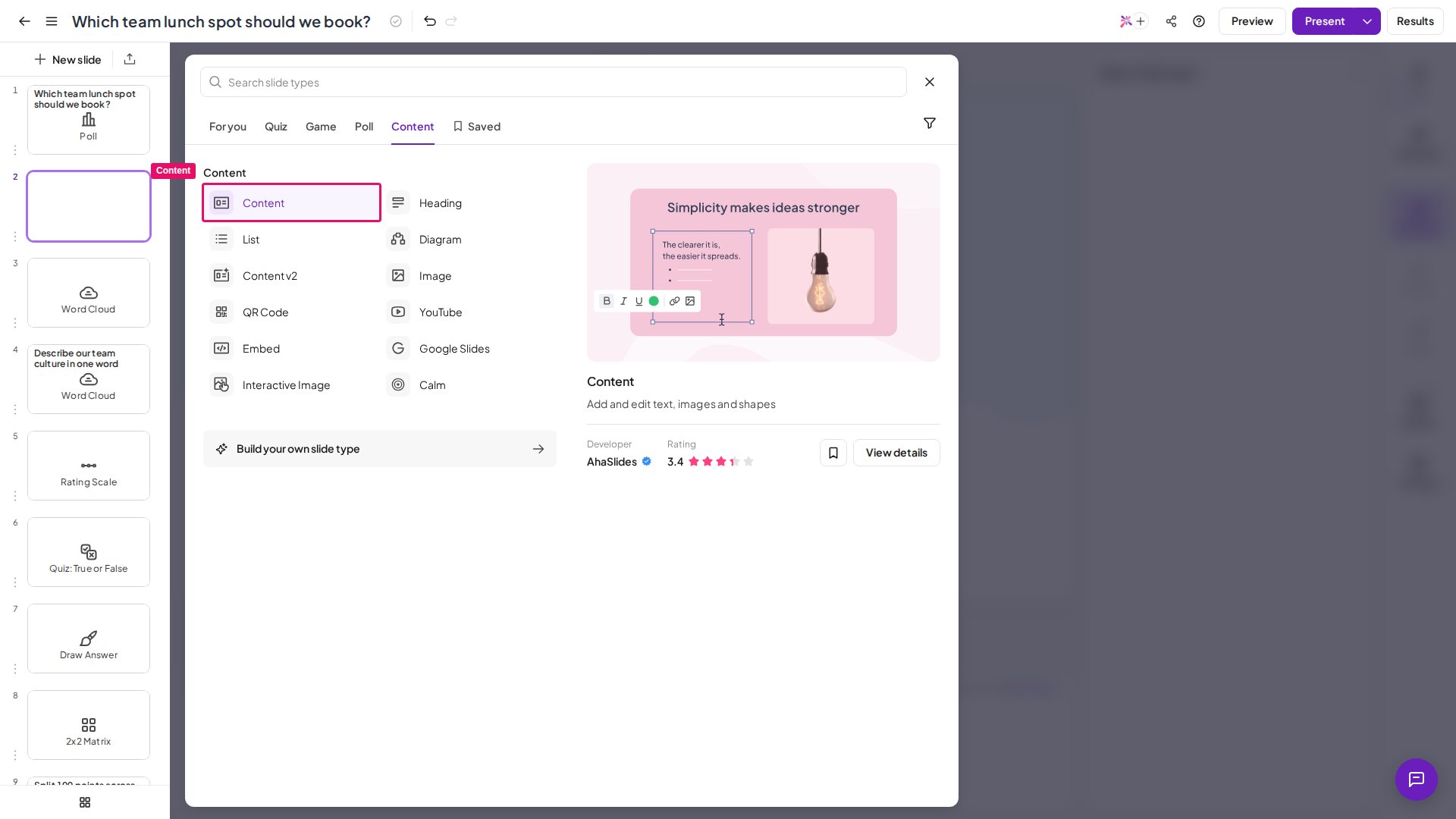
Content スライドの概要
Content スライドを作成する
ブロックを編集する
1
ブロックを選択する
ブロックを 1 回クリックすると、移動や回転ができ、複製や削除のオプションが表示されます。
2
ブロックの内容を編集する
ブロックをもう一度クリックすると、テキスト、書式、色、配置、画像などを編集できます。

新しいブロックを追加する
スライド上部の 5 つのアイコン で、新しいブロックを追加します。ブロックを配置する
ブロックは レイヤー構造 になっており、別のブロックの上にあるブロックは、下のブロックを隠します。ブロックを 前面 や 背面 に移動して、重なり順を変更します。 整列ガイド を使うと、ブロックを正確に中央へ配置できます。ブロックをキャンバスの中央付近にドラッグすると、縦線、横線、またはその両方に沿ってスナップします。アニメーションを追加する
1
ブロックを選択する
アニメーションを付けたいブロックをクリックします。
2
アニメーションアイコンを開く
スライド上部のツールバーにある アニメーション (Animation) アイコンをクリックします。テキスト、画像、絵文字、図形、線のブロックを選択するまではグレーアウトしています。クリックすると、右側の列に アニメーション (Animation) パネルが開きます。
3
エフェクトを選ぶ
ブロックに適用するアニメーションエフェクトを選びます。Content スライドの アニメーション (Animation) パネルには、フェードイン (Fade In)、スライドイン (Slide In)、ズームイン (Zoom In)、バウンス (Bounce)、パルス (Pulse)、フラッシュ (Flash)、シェイク (Shake) のエフェクトがあります。いつでも アニメーションなし (No animation) を選ぶと解除できます。
Content スライドのアニメーションは、スライドに到達したときに再生される登場エフェクト です。アニメーションを設定したすべてのブロックが、その時点でいっせいにエフェクトを再生します。1 つのブロックに設定できるアニメーションは一度に 1 つです。ブロックを クリックするたびに 1 つずつ 表示したい場合(PowerPoint のような順次表示)は、代わりに Content v2 スライドを使ってください。Content v2 はブロックごとの On click ステップ順を設定できます。また Content v2 には タイマー (Timer) ブロックもあるため、スライド上にカウントダウンタイマーが必要な場合にも使えます。