

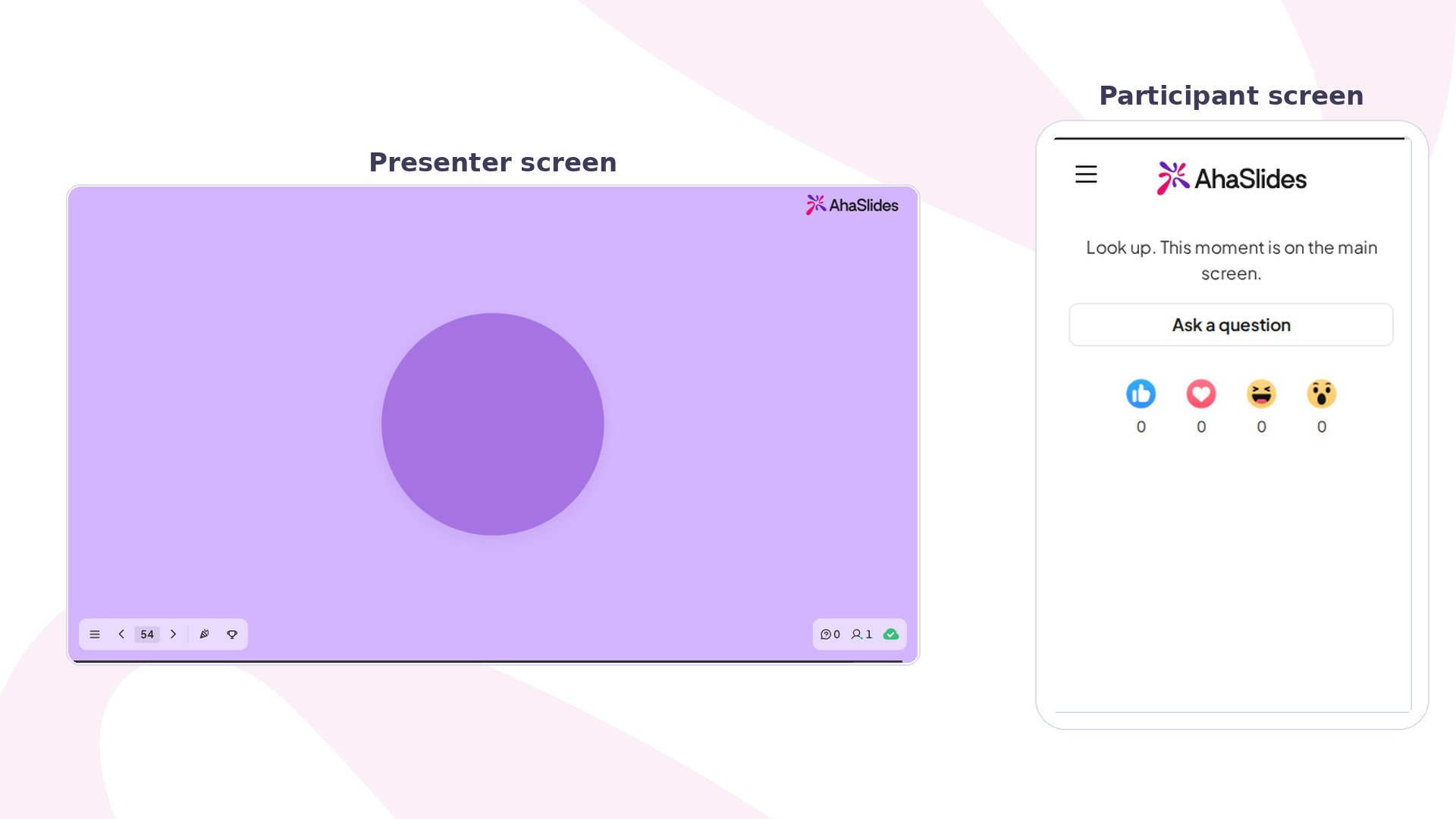
Calm の概要
Calm の実行方法
-
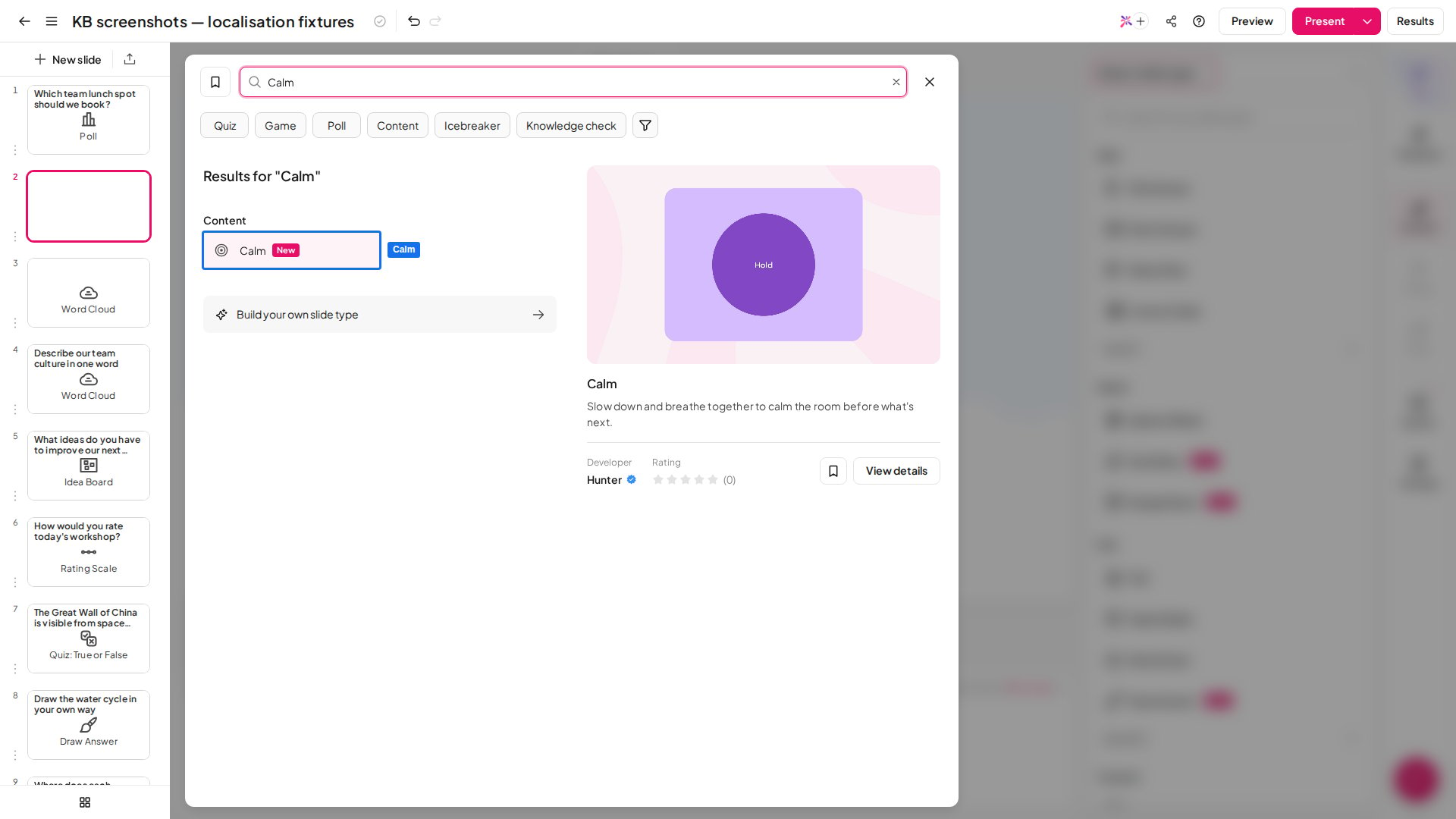
エディタで 新しいスライド (New slide) をクリックし、Calm を選びます。新しいスライドはすぐに実行できる状態なので、設定は省略できます。
-
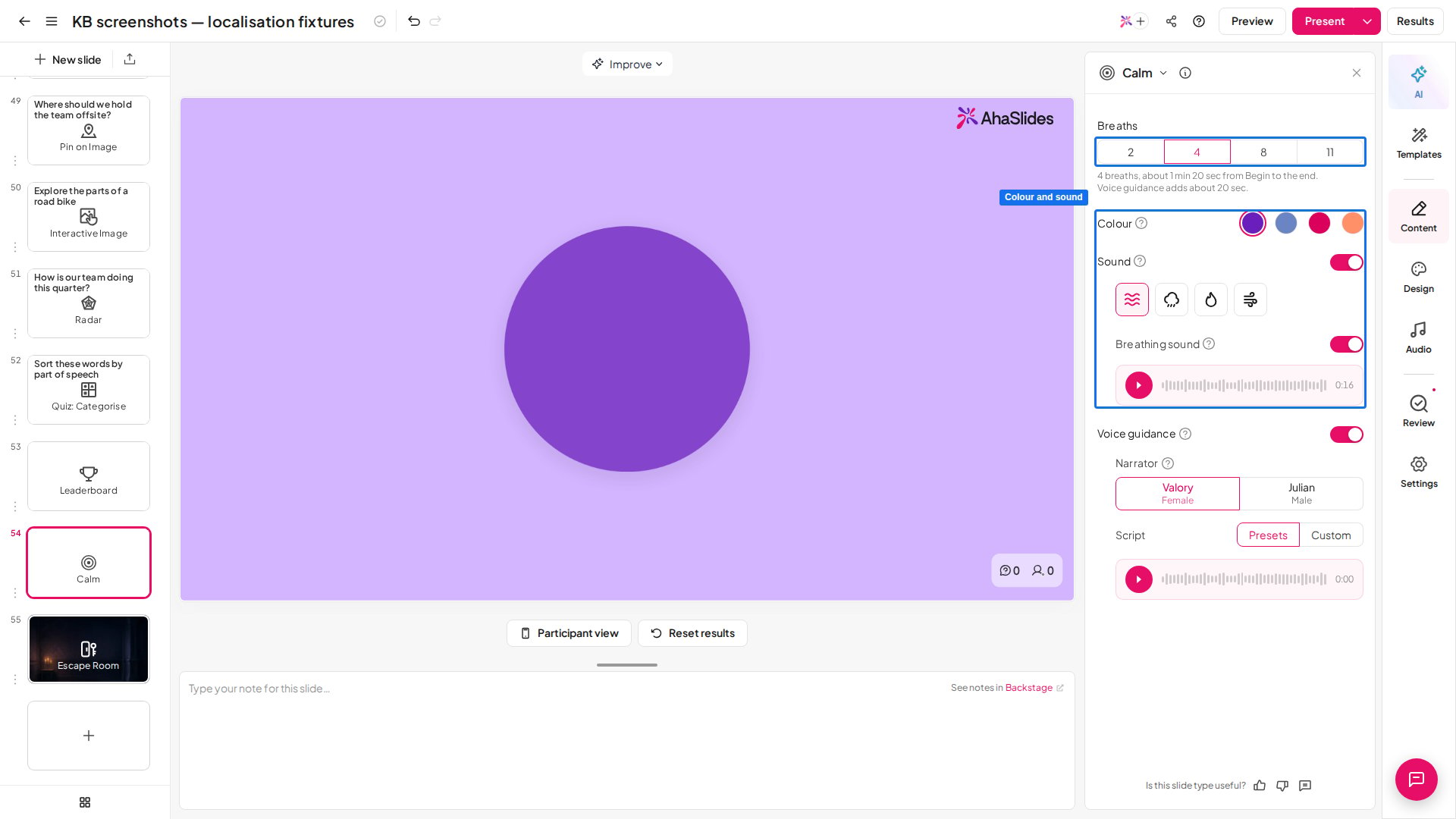
必要に応じてスライド設定を開き、時間の長さ、色、再生する音を選びます(Calm の設定を参照)。
- 会場の気分を切り替えたいときに 現在 (Present) をクリックします。スライドは待機状態になるので、開始のタイミングは自分で決められます。
- Begin をクリック(またはスペースキーを押す)して開始します。円は選んだ長さだけ呼吸し、その後に落ち着いて Session complete と表示されます。
- Pause と Resume(またはEnterキー)で一時停止と再開、Restart(またはRキー)で最初からやり直し、終了後は Replay で再生できます。その後、次のスライドに進みます。
Calm の設定
音は発表者の画面からのみ再生され、参加者のスマートフォンは無音のままです。プレゼンで音をミュートにした場合は、Calm も無音になります。
Calm の活用アイデア
- セッションの開始時 — 1分間の呼吸で始めて、参加者が気持ちを落ち着けて集中できるようにします。
- 盛り上がるアクティビティの合間 — 賑やかなゲームやテンポの速いクイズの後に、場をリセットします。
- クイズや試験の前 — 緊張している学習者が気持ちを整える時間をつくります。
- 重い議論の後 — 難しいトピックをやさしく締めくくってから先に進みます。
- ニューロダイバーシティや感覚過敏のある参加者 — 操作のない、予測しやすい静かな時間が、気持ちを切り替える助けになります。
Calm と他のスライドタイプの違い
- チェックインではありません — 気分を尋ねるには、PollやRating Scaleを使います。
- メッセージ付きの休憩スライドではありません — Calm 自体には文字が表示されません。タイトルや休憩のメッセージには、Content スライドを使います。