

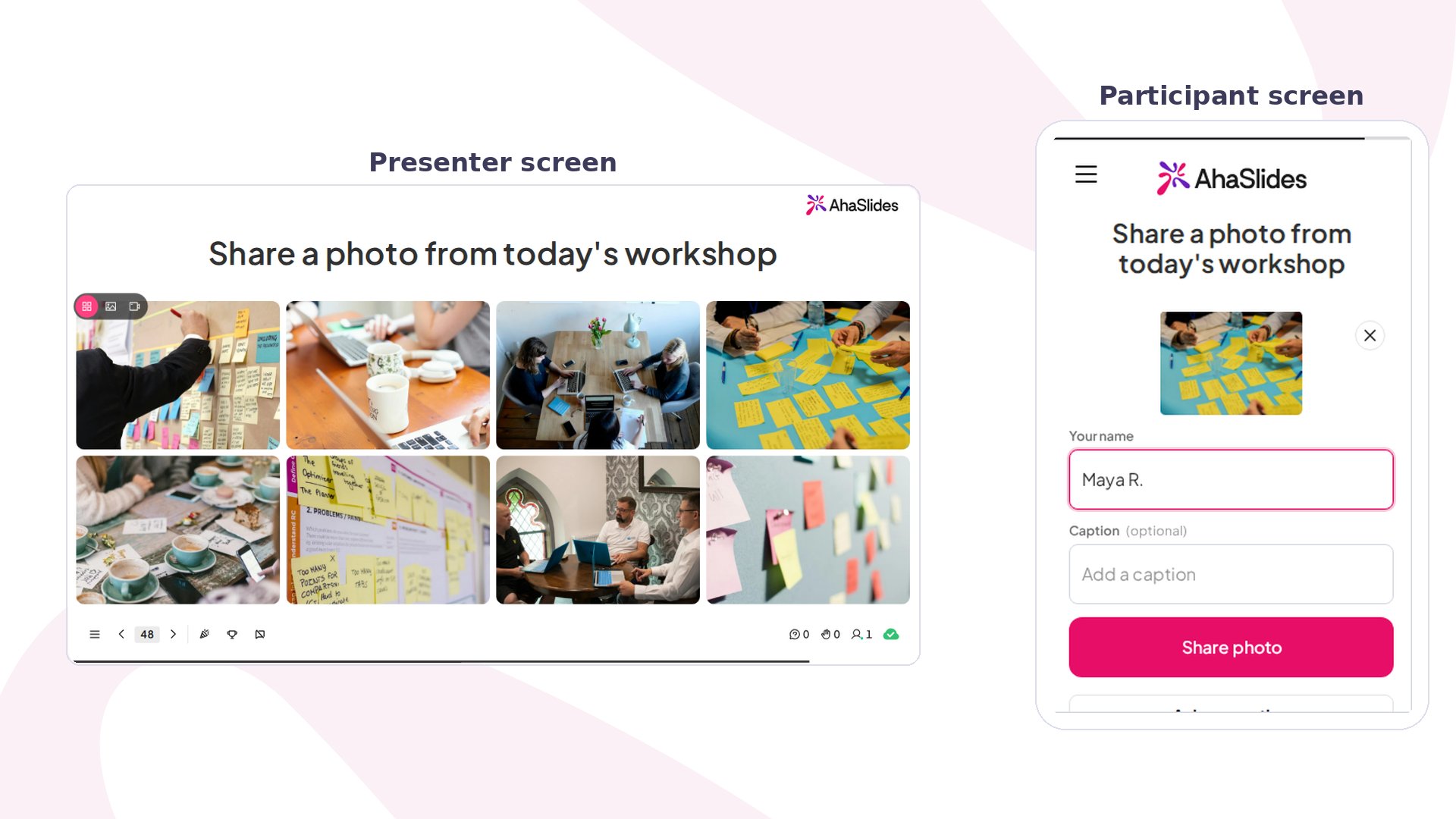
Photo Share 한눈에 보기
참가자는 참여 코드나 QR 코드로 평소처럼 참여하며, 앱이나 로그인이 필요 없습니다.
Photo Share 슬라이드 만들기
편집기에서 미리 내 사진을 추가할 수도 있습니다. 내 사진은 청중의 사진과 같은 슬라이드쇼에서 재생되므로, 참가자가 입장하기 전에 월을 채워 두거나 내가 준비한 사진만으로 슬라이드를 진행할 수 있습니다. 슬라이드를 설정하는 동안 편집기 캔버스에 선택한 표시 모드의 모양이 사진이 도착하기 전에 미리 표시되므로, 실제 제출 없이도 모드를 비교할 수 있습니다.1
슬라이드 추가하기
편집기에서 새 슬라이드(New slide)를 클릭하고 슬라이드 유형 선택기의 Poll 탭에서 Photo Share를 선택합니다.
2
주제 작성하기
슬라이드에 제목을 입력합니다. 청중이 사진으로 답하게 될 주제입니다. 선택 사항인 설명에 추가 안내를 적을 수 있습니다.
3
표시 모드 선택하기
Display mode에서 사진이 화면에 표시되는 방식을 고릅니다. Tiled wall, Carousel, Ken Burns 중에서 선택할 수 있습니다(Photo Share 표시 모드 참고). 편집기 캔버스에는 선택한 모드의 모양이 사진이 도착하기 전에 미리 표시되므로, 모드를 바꿔 가며 비교할 수 있습니다.
4
내 사진 추가하기 (선택 사항)
Your photos 아래에서 Add a photo를 사용해 내 사진을 업로드합니다. 클릭해서 하나씩 추가하거나 파일 여러 개를 한 번에 끌어다 놓을 수 있습니다(PNG, JPG, GIF 또는 WebP). 내 사진은 청중이 올린 사진과 같은 슬라이드쇼에 포함됩니다. 추가한 사진은 아래의 Added photos 스트립에서 관리하세요. 끌어서 순서를 바꾸거나(이 순서가 재생 순서입니다) ✕로 삭제할 수 있습니다.
5
캡션과 이름 켜기
원하면 참가자가 사진 아래에 캡션을 추가할 수 있게 하고, 업로드한 사람의 이름을 사진 옆에 표시할 수 있습니다.
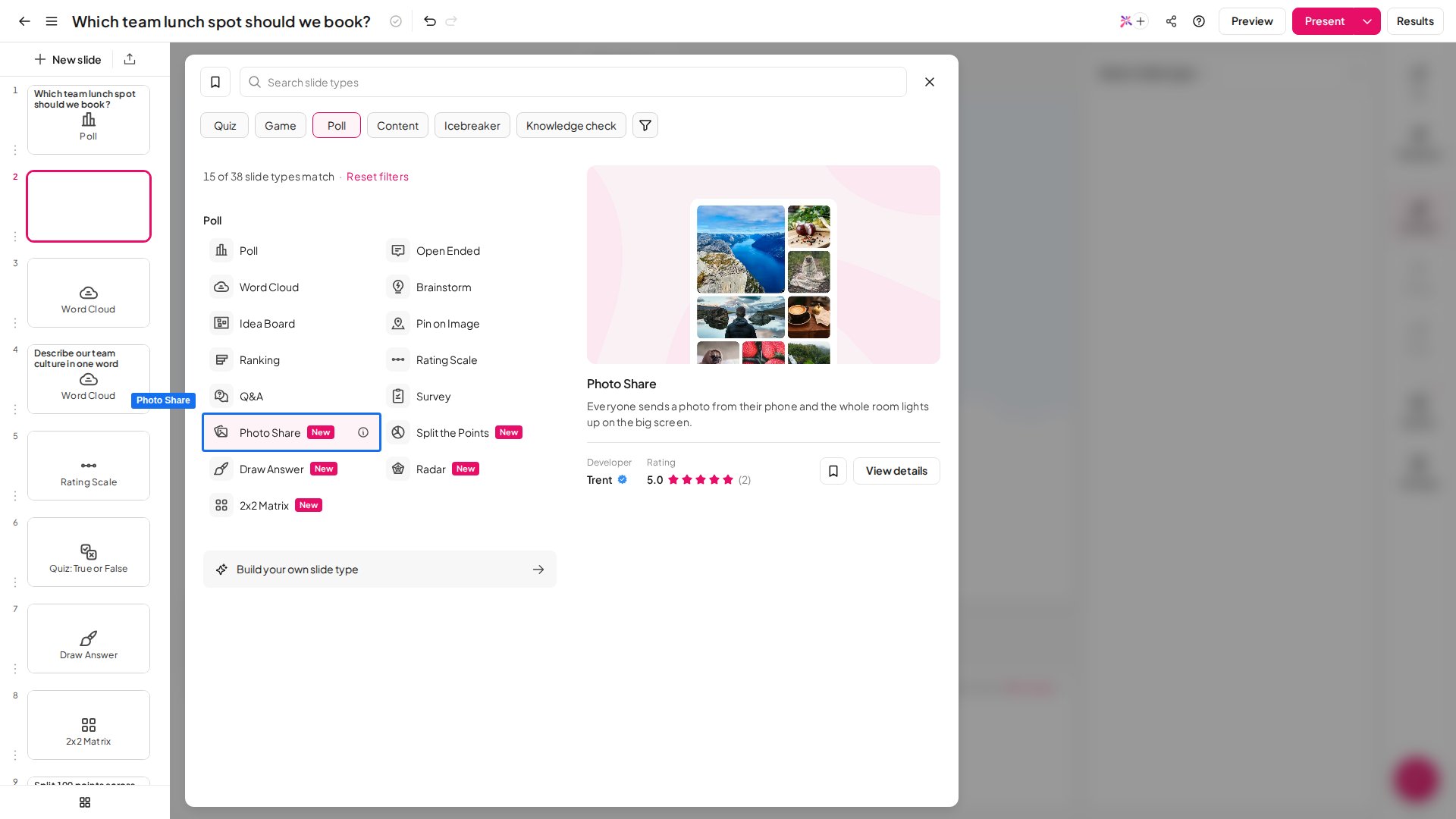
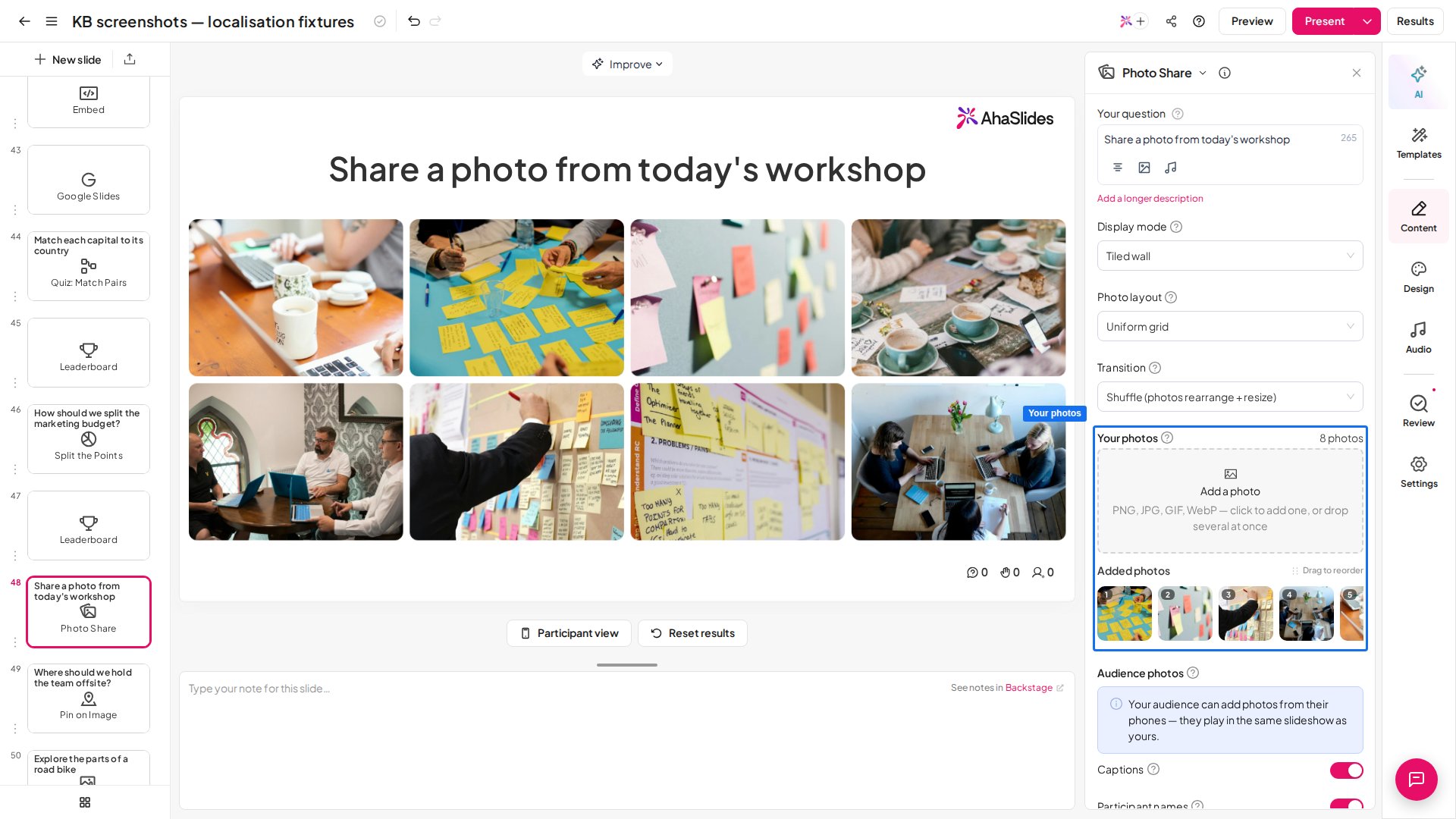
Photo Share 표시 모드
Display mode는 월이 움직이는 리듬을 정합니다. 세 가지가 있습니다.Tiled wall
모든 사진이 한 번에 화면에 유지되고, 새 사진은 도착하는 즉시 나타납니다. 전형적인 실시간 포토 월입니다. 두 가지 추가 설정으로 모양을 조절할 수 있습니다.- Photo layout — 타일을 배열하는 방식입니다. Uniform grid, Mosaic (featured tiles), Masonry columns, Polaroid collage 중에서 고릅니다. Mosaic에서는 AhaSlides가 큰 타일에 들어갈 사진을 정하며, 새 사진이 도착해도 각 사진은 자기 크기를 유지합니다.
- Transition — 새 사진이 도착하지 않는 동안 월이 움직이는 방식입니다. Shuffle, Drift, Spotlight, Cascade wave, Flip, Zigzag, Tornado, Orbit, Reveal one by one 중에서 고릅니다.
Carousel
사진을 한 장씩 보여 주며 자동으로 넘어갑니다. 사진 사이의 Transition은 Zoom blur, Flip, Cube, Swirl, Slide across, Slide up, Fade 또는 즉시 전환(hard cut) 중에서 고를 수 있습니다. Seconds per photo로 속도를 조절하세요.Ken Burns
사진을 한 장씩 보여 주며, 각 이미지를 따라 느리고 영화 같은 이동과 확대가 이어집니다. Seconds per photo로 각 사진이 머무는 시간을 조절하세요. Carousel과 Ken Burns에서는 발표 중에 직접 사진을 넘길 수도 있습니다. 사진의 화살표나 아래의 점을 클릭하거나, 슬라이드를 클릭한 뒤 왼쪽·오른쪽 화살표 키를 누르세요. 직접 넘기면 카운트다운이 다시 시작되므로, 이후에는 쇼가 다시 저절로 진행됩니다. 어떤 모드에서든 사진을 클릭하면 전체 화면으로 열립니다.Photo Share 슬라이드 발표하기
슬라이드에 “책상 사진을 공유해 주세요” 같은 주제를 제목으로 입력하고 청중 참여를 켭니다. 모든 참가자의 휴대폰에는 업로드 화면이 표시되며, 여기서 사진을 찍거나 고르고, 원하면 캡션을 추가한 다음 Share photo를 누릅니다. 사진은 발표자 화면에 실시간으로 흘러 들어오며, 표시 방식은 직접 선택합니다. 모든 사진을 한 번에 보여 주는 Tiled wall, 사진을 한 장씩 보여 주는 Carousel, 각 사진을 따라 천천히 이동하고 확대하는 Ken Burns 쇼가 있습니다. 청중 제출을 열어 두면 사람들은 발표 내내 사진을 계속 추가할 수 있습니다. 상단 헤더에서 미리보기(Preview)를 클릭하면 발표자 화면과 참가자 화면을 먼저 확인할 수 있습니다. 발표하는 동안 청중이 공유하는 사진이 큰 화면에 나타납니다. 월에서 사진을 내리려면 사진 위에 마우스를 올리고 Remove를 클릭하세요. 월이 계속 커지도록 제출을 열어 두거나, 충분히 공유되었다면 제출을 닫으세요. 세션이 끝난 뒤에는 청중이 공유한 모든 사진을 다운로드할 수 있습니다. 프레젠테이션 보고서를 열고, 세션(Sessions) 탭에서 해당 세션을 연 다음, 그 세션의 슬라이드(Slides) 탭으로 이동해 Photo Share 슬라이드를 찾아 Download photos를 클릭하세요. 사진이 많은 슬라이드는 다운로드에 시간이 걸릴 수 있으니 잠시 기다려 주세요.Photo Share 활용 아이디어
Photo Share는 함께 보는 이미지가 사람들을 하나로 모으는 모든 순간에 어울립니다.행사와 모임
- 라이브 행사 월 — 파티, 컨퍼런스, 모임에서 사진을 모아 메인 화면에 Tiled wall로 띄웁니다.
- 아이스브레이커 — “지금 보이는 풍경을 보여 주세요”나 “반려동물 사진” 같은 주제로 몇 초 만에 분위기를 풀 수 있습니다.
회의와 직장
- 팀 체크인 — 원격 또는 하이브리드 팀원들의 책상, 점심, 작업 공간 사진을 모읍니다.
- 축하 행사 — 프로젝트, 여행, 이정표의 스냅 사진을 모아 하나의 Ken Burns 릴로 보여 줍니다.
교육
- 현장 학습 또는 프로젝트 활동 — 학생이 결과물, 실험, 스케치 사진을 공유 월에 제출합니다.
- 발표 및 공유 — 학급 전체가 한꺼번에 참여할 수 있는 빠르고 시각적인 방법입니다.