

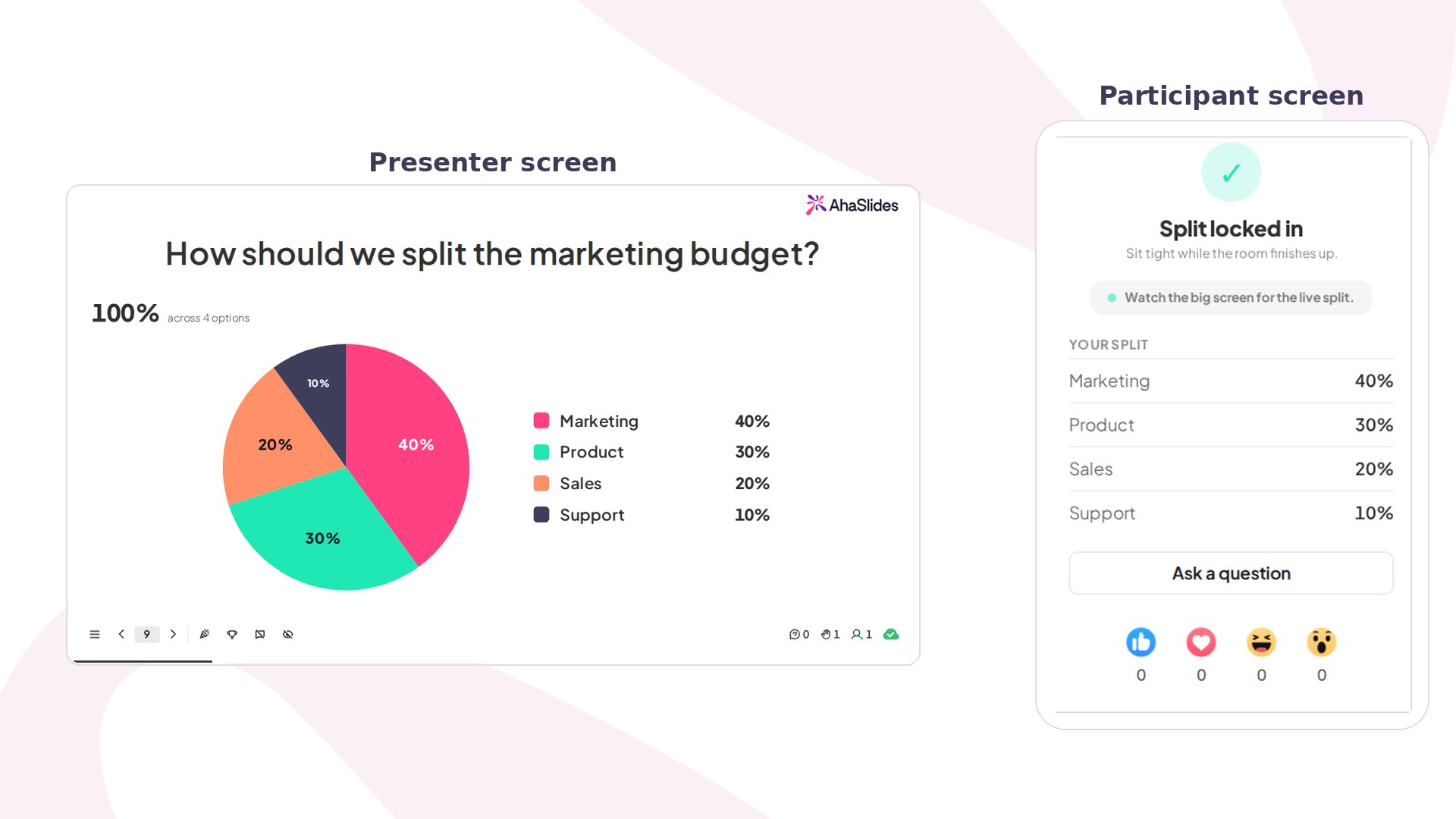
Split the Points 한눈에 보기
Split the Points 슬라이드 만들기
1
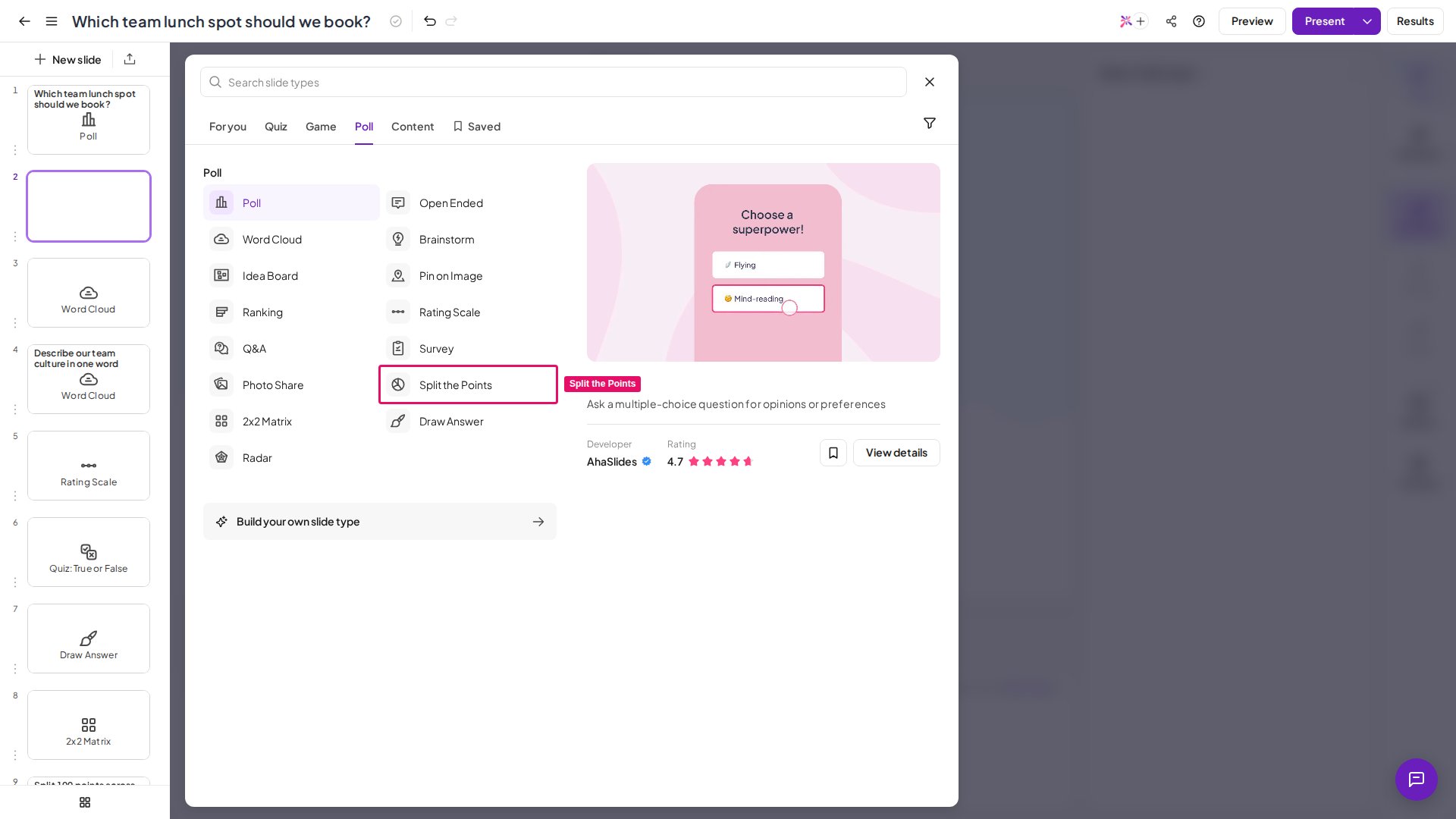
슬라이드 추가
에디터에서 새 슬라이드를 클릭하고, 슬라이드 유형 선택기의 Poll 섹션에서 모두 보기를 클릭한 다음 Split the Points를 선택합니다.
2
질문 작성
슬라이드의 제목 입력란을 클릭하고 청중이 답할 질문을 입력합니다. 예를 들어 “다음 분기 예산을 어떻게 나누시겠습니까?” 또는 “무엇에 먼저 집중해야 할까요?”와 같은 질문입니다.
3
풀과 단위 설정
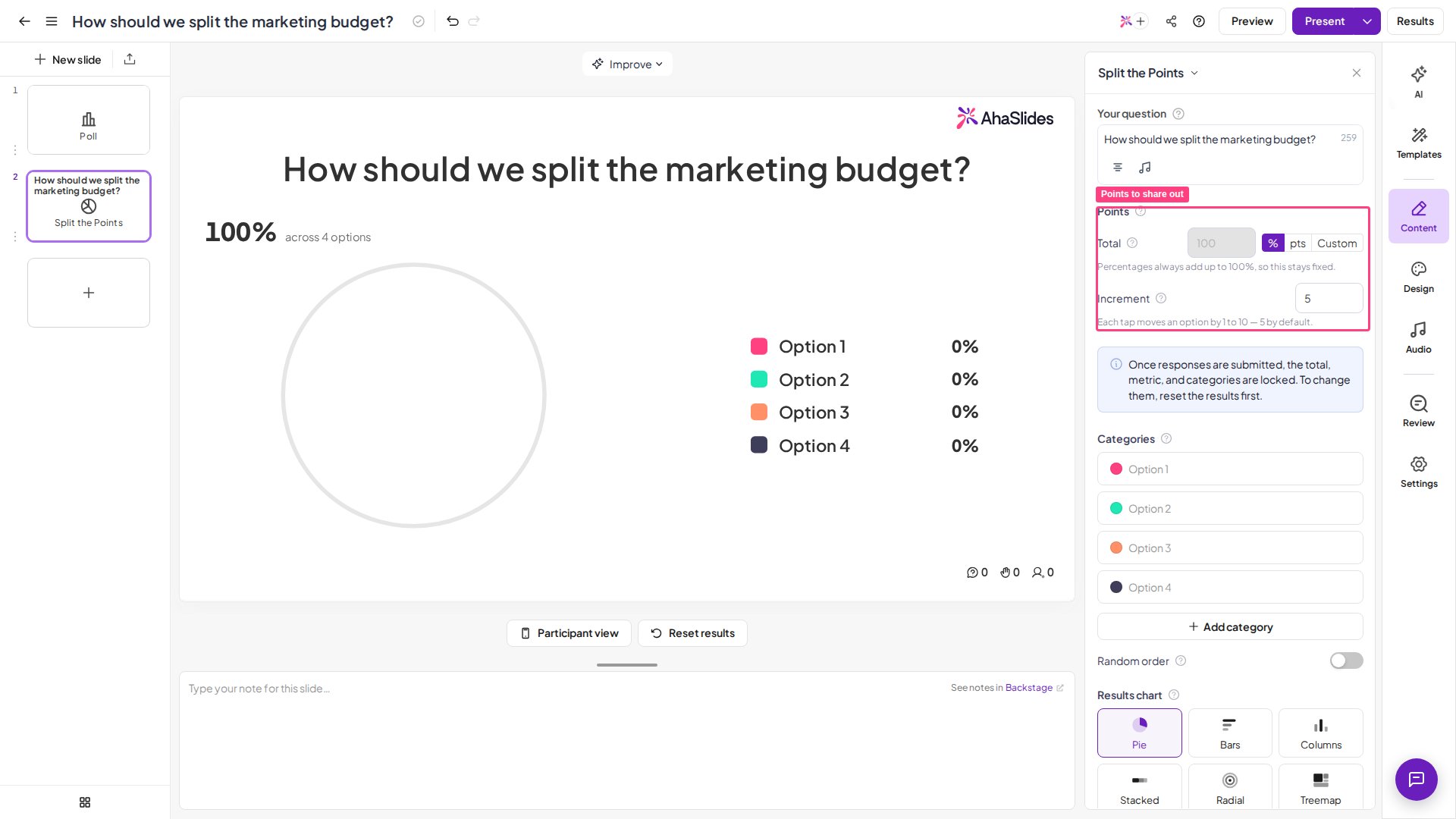
설정 패널의 점수 (Points) 섹션에서 모두가 나눌 풀을 조정합니다. 총액 (Total), Increment, 단위(%, pts 또는 Custom)를 설정하세요(Split the Points 설정 참고).
4
선택지 추가
카테고리 (Categories) 아래에 그룹이 나눠 배분할 선택지를 나열합니다. Add category로 행을 추가하고, 드래그해서 순서를 바꾸며, 참가자마다 선택지가 각자 섞인 순서로 보이게 하려면 Random order를 켭니다.
5
결과 표시 방식 선택
Results chart 아래에서 그룹의 배분이 화면에 어떻게 표시될지 선택합니다. 모든 유형이 같은 응답을 읽으므로 이야기를 가장 잘 전달하는 유형으로 자유롭게 바꿀 수 있습니다.
Split the Points 슬라이드 발표하기
실제 발표 전에 상단 헤더의 미리보기 (Preview)를 클릭해 슬라이드를 리허설할 수 있으며, 참가자는 필요하지 않습니다. 발표자 결과 화면과 휴대폰 화면의 참가자 배분 화면을 모두 볼 수 있습니다. 준비가 되면 발표 시작 (Present)을 클릭합니다. 참가자는 화면에 표시된 접속 코드로 참여하고, 제출하는 대로 각자의 배분이 차트에 실시간으로 반영됩니다.발표자 화면
그룹의 응답이 실시간으로 집계됩니다. 각 선택지에는 모든 사람이 준 평균 비율이 표시되며, 기본적으로 원형 차트로 그려져 전체 대비 부분의 배분이 한눈에 보입니다. 제출하는 사람이 늘수록 그림은 그룹의 합의에 가까워집니다.참가자 휴대폰
참가자는 질문, 선택지, 그리고 나눠야 할 풀을 봅니다. 각 선택지에는 금액 입력란과 함께 빼기와 더하기 버튼이 있고, 풀에서 아직 배분하지 않고 남은 양이 실시간 카운터로 표시됩니다. 버튼을 탭하거나 금액을 직접 입력해 선택지에 가중치를 주며, 풀 전체를 배분하면 모두 입력되어 확정할 준비가 되었다는 안내가 표시됩니다. 선택지에 더 많이 배분할수록 그만큼 더 중요하다고 말하는 셈이며, 합계 카운터가 점수의 합이 맞아야 한다는 점을 모두에게 알려 줍니다. 풀의 일부가 남아 있어도 제출할 수 있으며, 확정 전에 의도한 것인지 간단한 확인 창이 표시됩니다. 제출하면 배분이 저장되고 발표자 화면에서 실시간 결과가 만들어집니다.Split the Points 설정
Split the Points 활용 아이디어
Split the Points는 한정된 자원을 나눠야 할 때나 하나만 고르는 대신 상대적인 가중치를 알고 싶을 때 진가를 발휘합니다.제품 및 비즈니스 팀
고정된 예산을 경쟁하는 이니셔티브에 나눠 배분하면 순위 목록이 아니라 비율로 그룹의 실제 우선순위가 드러납니다. 간단한 우선순위 정하기 활동을 실시간으로 빠르게 진행하는 방법입니다.
강사 및 워크숍
100점을 나눠 주고 그룹이 가치, 목표 또는 중점 영역에 배분하게 하세요. 분포 자체가 대화의 시작점이 되며, 의견이 갈리는 부분이 바로 논의할 가치가 있는 부분입니다.
팀 및 회의
프로젝트 간에 노력, 인력 또는 시간을 배분해 상충 관계를 분명히 드러내세요. 풀이 고정되어 있으므로 “전부 중요하다”고 말할 수 없고 반드시 선택해야 합니다.
교사 및 강사
학생들이 점수를 나눠 배분하여 결정에서 각 요소를 얼마나 중시하는지 보여 주게 한 다음, 학급의 평균을 비교하며 토론을 이끌어 보세요.
재미와 팀 빌딩
사무실 복지, 팀 여행 아이디어 또는 간식에 가상의 예산을 나눠 보세요. 점수가 어디에 몰리고 어디에 몰리지 않는지 지켜보는 것만으로도 재미의 절반입니다.
전략 및 기획
위험, 기회 또는 기준에 가중치를 매겨 서로 비교하면, 하나씩 따지며 논쟁하는 대신 그룹이 전체 그림을 하나의 차트로 볼 수 있습니다.
Split the Points vs. Poll 및 Ranking
Split the Points가 아닌 것
- 점수가 있는 퀴즈가 아닙니다 — 정답인 배분도 없고 참가자에게 주어지는 점수도 없습니다. “점수”는 참가자가 얻는 것이 아니라 배분하는 것입니다.
- 단일 선택 투표가 아닙니다 — 그룹이 하나의 선택지만 고르면 된다면 Poll가 더 간단합니다. Split the Points는 여러 선택지에 한꺼번에 가중치를 줄 때 사용합니다.
- 엄격한 순위가 아닙니다 — 비율이 아니라 순서가 있는 목록이 필요하다면 대신 Ranking 슬라이드를 사용하세요.
Split the Points를 사용하지 말아야 할 때
다음과 같은 경우에는 다른 슬라이드 유형을 선택하세요.- 한 가지 차원만 평가하거나 단일 승자만 필요한 경우 — Poll나 Rating Scale이 더 빠릅니다.
- 그룹이 두 가지 척도로 동시에 선택지를 평가하게 하려는 경우 — 2×2 Matrix는 두 차원을 함께 표시합니다.
- 고정된 풀의 배분이 아니라 자유로운 텍스트나 서술형 응답이 필요한 경우.