

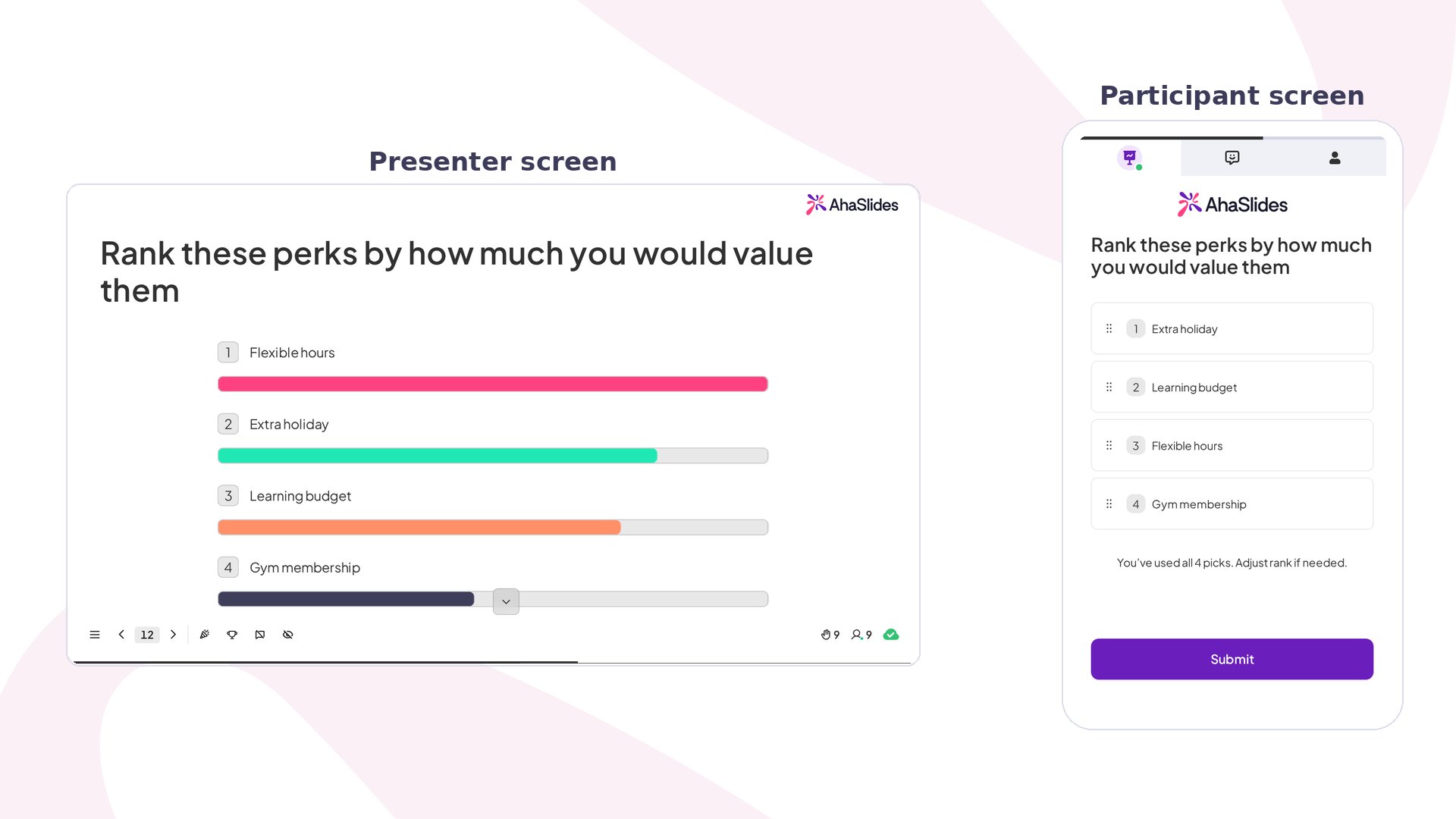
Ranking 한눈에 보기
Ranking 슬라이드 만들기
1
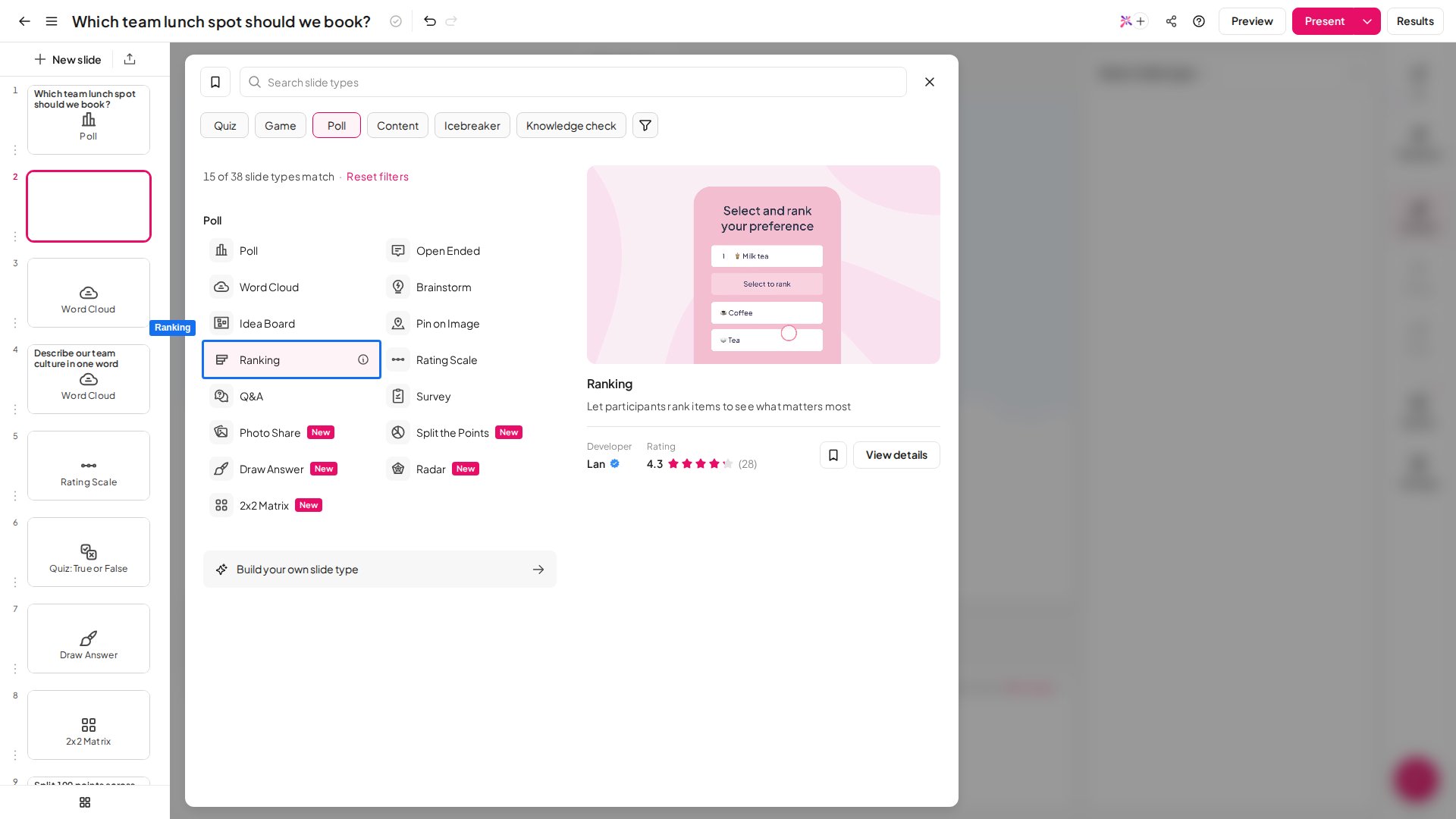
프레젠테이션 열기
AhaSlides 에디터에서 프레젠테이션을 엽니다.
2
Ranking 슬라이드 추가
새 슬라이드 (New Slide)를 클릭하고 Ranking을 선택합니다.
3
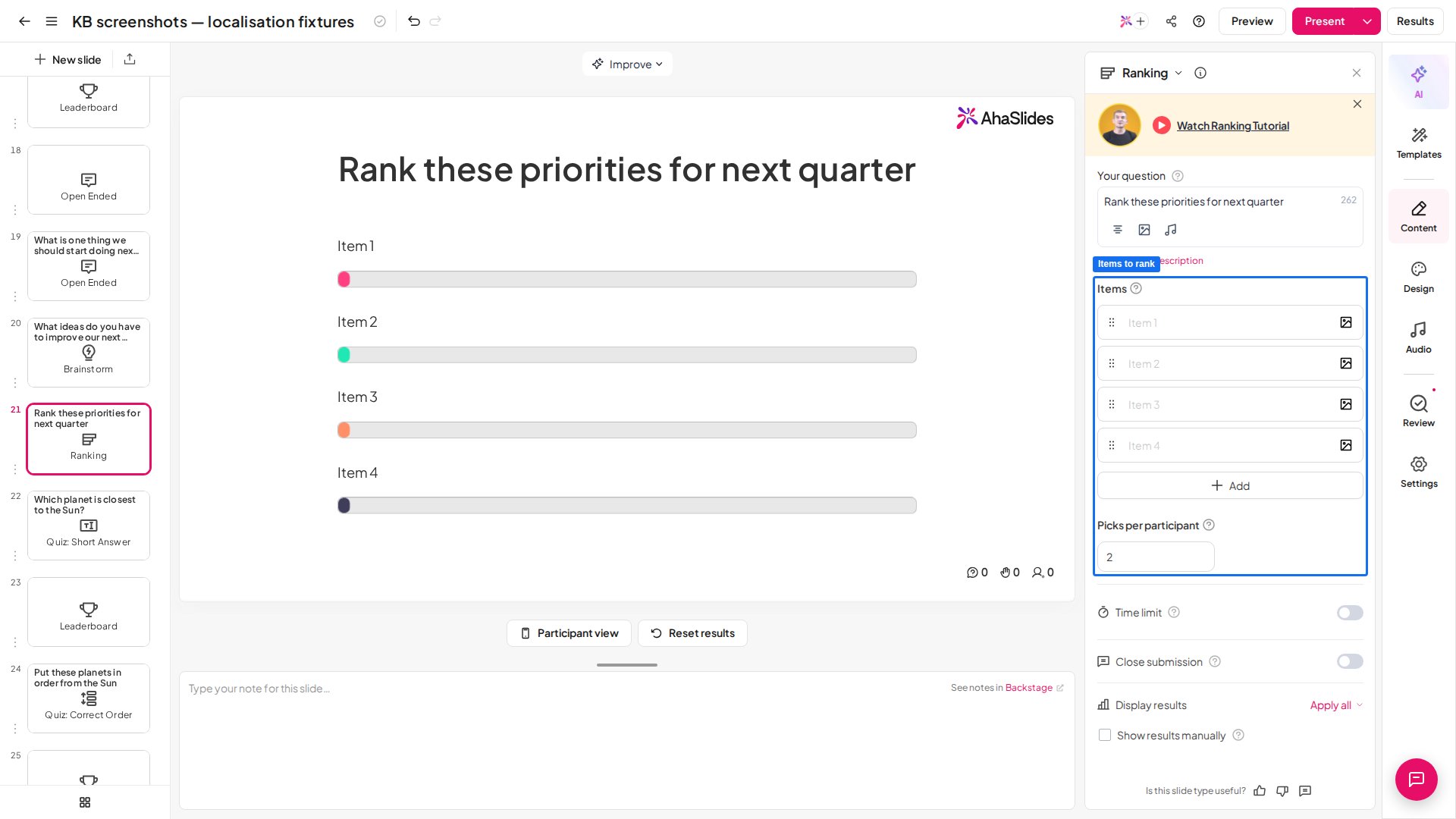
질문 입력
질문 (Your question) 필드에 질문을 입력합니다.
4
순위를 매길 항목 추가
참가자가 순위를 매길 항목 목록을 최대 10개까지 입력합니다. 발표하기 전에 전체 목록을 제공하며, 참가자는 그중 정해진 수만큼 항목을 선택하고 선택한 항목에만 순위를 매깁니다. 선택 개수는 Picks per participant(기본값 2)로 설정합니다.
5
이미지 추가(선택 사항)
질문이나 항목 옆의 이미지 아이콘을 클릭해 이미지를 추가합니다.
- 명확하고 구체적으로 작성하세요 — 참가자가 무엇을, 어떤 기준으로 순위를 매기는지 정확히 이해하도록 하세요.
- 충분한 시간을 주세요 — 대면 세션은 약 60초, 온라인 세션은 90초가 적당합니다.
- 우선순위 정하기에 활용하세요 — 일반적인 의견이 아니라 순서와 상충 관계(trade-off)가 필요할 때 Ranking을 선택하세요.
- 필요하면 먼저 범위를 좁히세요 — 목록이 길다면 Poll로 후보를 추린 다음 참가자에게 순위를 매기게 하세요.
- 상위 결과에 집중하세요 — 보통 상위와 하위 항목이 가장 신뢰할 만하며, 중간 순위는 편차가 더 클 수 있습니다.
Ranking 슬라이드 발표하기
참가자는 자신의 기기에서 다음 단계를 진행합니다.1
프레젠테이션에 참가
링크 또는 QR 코드로 참가합니다.
2
순위를 매길 항목 선택
항목을 탭해 선택합니다. 선택을 해제하려면 항목을 다시 탭하거나 목록으로 끌어서 되돌립니다.
3
항목 순서 바꾸기
항목을 원하는 순서대로 끌어 놓습니다.
4
제출
응답을 제출합니다. 제출한 후에는 응답을 변경할 수 없습니다.
Ranking 점수 계산 방식
각 참가자는 자신이 선택한 항목에만 점수를 매깁니다. 각 참가자가 선택하는 항목 수는 Picks per participant 설정으로 정해집니다. Ranking 슬라이드는 가중치 점수 방식(Borda count)을 사용합니다. 순위가 높은 항목은 더 많은 점수를, 낮은 항목은 더 적은 점수를 받으며, 모든 점수를 합산해 최종 순서를 정합니다. 1위 결과가 가장 많은 표를 받은 항목이 아닐 수도 있으며, 전체적으로 가장 높은 우선순위를 반영합니다. 예를 들어 항목이 10개인 목록에서 참가자의 1순위 선택은 10점, 2순위는 9점, 3순위는 8점을 받고, 이런 식으로 내려가 마지막 선택은 1점을 받습니다. 모든 참가자의 점수를 합산하며, 총점이 가장 높은 항목이 1위가 됩니다.Ranking 설정
Ranking 활용 아이디어
워크숍 및 전략 세션
추진 과제, 아이디어, 프로젝트의 우선순위를 정하고 팀이 무엇에 먼저 집중할지 합의하도록 도우세요.
교육 및 훈련
상충하는 요소나 해결책에 순위를 매기게 해 학습자가 상충 관계를 평가하도록 이끄세요.
제품 및 기능 우선순위 정하기
팀이나 고객의 의견을 바탕으로 어떤 기능이나 개선 사항을 먼저 만들어야 하는지 파악하세요.
회고 및 팀 회의
과제나 개선 영역에 순위를 매겨 다음 스프린트에서 무엇을 다룰지 결정하세요.
직원 참여 및 HR 계획
직원이 가장 가치 있게 여기는 프로그램, 복리후생, 성장 영역을 파악하세요.
고객 조사 및 설문
응답자에게 요구 사항, 선호도, 기능의 우선순위를 정하게 해 더 깊은 인사이트를 얻으세요.