

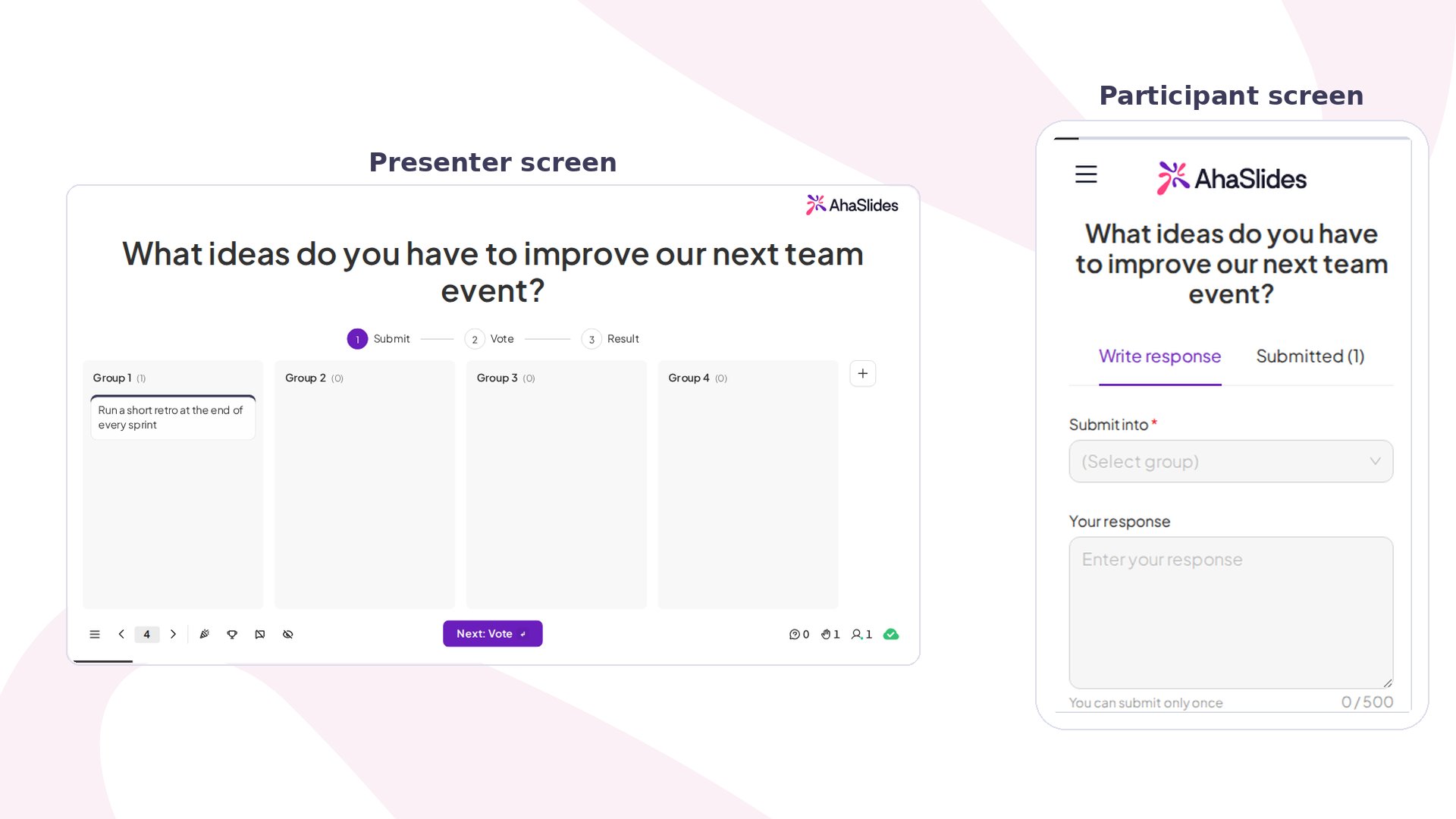
Idea Board 한눈에 보기
Idea Board 슬라이드 만들기
1
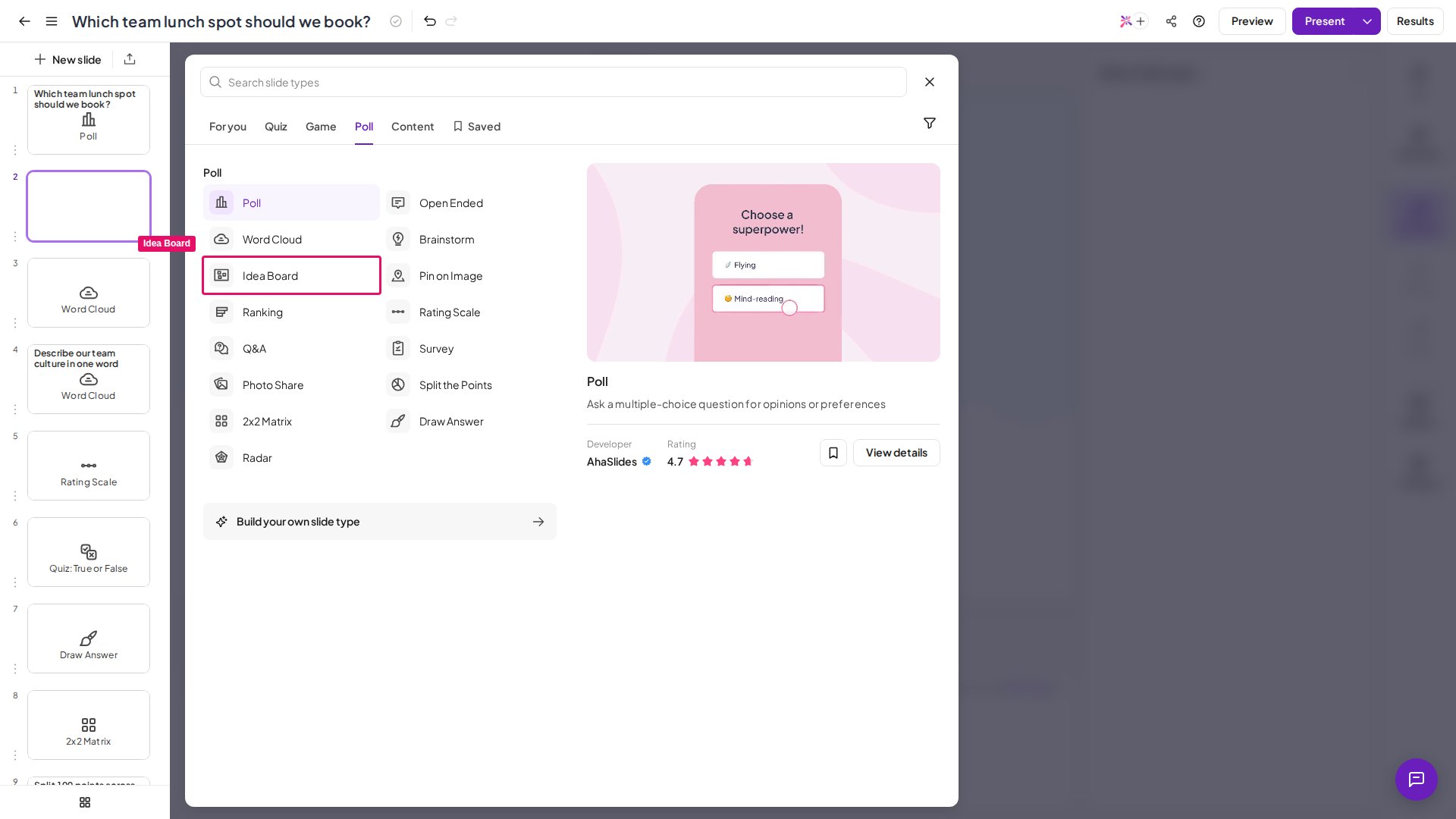
새 슬라이드 추가
새 슬라이드 (New Slide)를 클릭하고 Idea Board를 선택합니다.
2
질문 입력
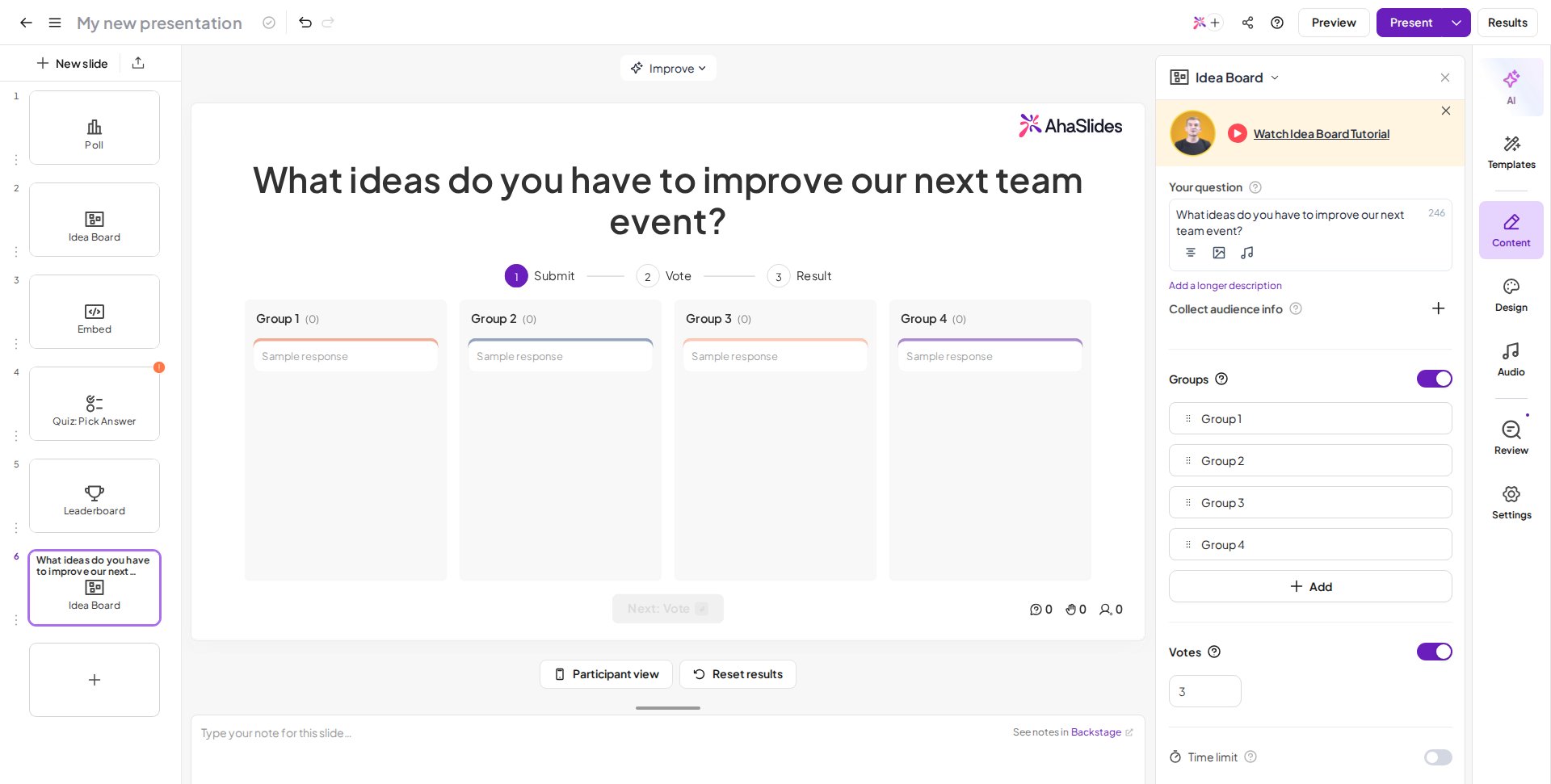
질문 (Your question) 필드에 질문이나 안내 문구를 입력합니다.
3
그룹화 방식 선택
Groups 옵션을 켜면 미리 정의된 그룹을 처음부터 추가할 수 있습니다(구조를 알고 있을 때 가장 좋습니다). 끄면 아이디어를 모은 뒤 AI 그룹화로 묶을 수 있습니다(탐색에 가장 좋습니다). 두 방식의 자세한 내용은 Idea Board 그룹화 작동 방식을 참고하세요.
4
이미지 추가(선택 사항)
질문 옆의 이미지 아이콘을 클릭하여 이미지를 첨부합니다.
- 구체적인 질문을 작성하세요 — 모호한 예: “생각을 공유해 주세요”, 더 나은 예: “원격 협업에서 구체적으로 어떤 어려움을 겪고 계신가요?”
- 알맞은 그룹화 방식을 선택하세요 — 프레임워크를 가르치거나 알려진 카테고리를 적용할 때는 미리 정의된 그룹을, 어떤 테마가 있는지 발견하려면 AI 그룹화를 사용하세요. AI는 초기 패턴 인식에 뛰어나지만 맥락을 오해할 수 있으므로 항상 검토하고 다듬으세요.
- 충분한 시간을 주세요 — 대면 세션은 2
3분 정도, 가상 세션은 맥락을 전환하고 입력할 시간이 더 필요하므로 34분 정도가 좋습니다. - 지나치게 정리하지 마세요 — 그룹은 최대 6~8개를 목표로 하세요. 너무 많으면 패턴을 찾는다는 목적이 사라집니다.
- 발산이 끝난 뒤에 수렴하세요 — 사람들이 아직 제출하는 중에는 아이디어를 그룹화하기 시작하지 마세요.
- 맞지 않는 제출물은 옮기세요 — 예외적인 항목은 놓친 새 테마를 알려 주거나 살펴볼 만한 창의적인 생각입니다. 새 그룹을 만들거나 논의를 위해 “기타”로 표시하세요.
Idea Board 슬라이드 발표하기
참가자는 휴대폰이나 기기에서 아이디어를 입력하고, 아이디어가 그룹으로 정리되는 모습을 지켜보며, 가장 중요한 항목에 투표하고, 나타나는 패턴에 대해 논의합니다.참가자가 하는 일
1
프레젠테이션 참여
링크 또는 QR 코드로 참여합니다.
2
그룹 선택(활성화된 경우)
Submit into 아래에서 응답을 제출할 그룹을 선택합니다.
3
아이디어 입력
Your Response 필드에 아이디어나 응답을 입력합니다.
4
이미지 추가(활성화된 경우)
필요하면 Upload image 버튼으로 이미지를 포함합니다.
5
제출
제출 (Submit)을 누른 다음 아이디어가 보드에 나타나고 그룹으로 정리되는 모습을 지켜봅니다.
6
투표(활성화된 경우)
발표자가 Vote 단계로 넘어가면 중요하다고 생각하는 아이디어에 투표합니다.
투표 기능 사용하기
Vote를 활성화한 경우 제출물 위의 Vote를 클릭하거나, 캔버스 하단의 Next: Vote를 클릭하거나, Enter를 눌러 Vote 단계로 이동합니다. 그러면 참가자는 답변 아래의 Thumbs up 버튼을 클릭해 투표합니다. 답변이 그룹 안에 있다면 먼저 그룹을 열어 찾아야 합니다. 모두 투표를 마치면 같은 방법으로 Result 단계로 이동하며, 가장 많은 표를 받은 답변이 맨 위에 표시됩니다.Idea Board에서는 두 가지 서로 다른 수치를 모두 표라고 부르므로 구분해 두면 도움이 됩니다. Vote 설정은 각 참가자가 쓸 수 있는 허용량으로, 1인당 1~20표입니다. 보드의 제출물 아래에 표시되는 숫자는 투표한 모든 사람에게서 그 제출물이 받은 총 표 수이며, 한 참가자에게 남은 표 수가 아닙니다.
투표 단계 사이를 이동하기
Idea Board는 Submit, Vote, Result의 세 단계로 진행되며, 내내 발표자가 단계를 제어합니다. 프레젠테이션 중 언제든 양방향으로 원하는 단계로 이동할 수 있습니다. 아이디어를 더 모으려면 Submit으로 돌아가고, 우승 항목을 보여 주려면 Result로 넘어가며, 결과가 이미 화면에 있는 상태에서 투표를 다시 열려면 Vote로 돌아가면 됩니다. 방법은 두 가지입니다.- 보드 위의 단계 표시줄에서 원하는 단계를 클릭하면 바로 이동합니다. 아이디어가 하나 이상 제출되면 사용할 수 있습니다.
- 또는 캔버스 하단의 Next: Vote / Next: Result 및 Previous 버튼이나 Enter와 Shift + Enter로 한 단계씩 이동합니다.
참가자 쪽에서는 이전 표가 유지되기 때문에 이미 표를 모두 사용한 참가자는 투표를 다시 열어도 새 표를 받지 못합니다. 하지만 마음을 바꿀 수는 있습니다. 이미 투표한 답변의 Thumbs up 버튼을 클릭하면 그 표가 취소되어 다른 답변에 쓸 수 있게 됩니다.
Idea Board 설정
Idea Board 그룹화 작동 방식
미리 정의된 그룹 — Groups를 켜면 참가자가 제출할 때 미리 만들어 둔 그룹 중에서 선택합니다. “잘된 점 / 잘 안 된 점”이나 “전략 / 운영 / 전술”처럼 명확한 구조가 있을 때 유용합니다. 보드에는 처음에 그룹이 4개 있습니다(최대 10개). 변경하려면 에디터 오른쪽 패널의 Groups 섹션을 여세요. 필드에 입력하여 그룹 이름을 바꾸고, 추가 (Add)를 클릭해 그룹을 만들고, 그룹 행에 마우스를 올려 휴지통 아이콘을 클릭하면 삭제할 수 있습니다. 응답이 들어오기 시작하면 미리 정의된 그룹화를 더 이상 끌 수 없지만 그룹 이름 변경과 추가는 계속할 수 있습니다. AI 그룹화 — Groups를 끄면 답변이 도착하는 대로 캔버스에 차례로 나타납니다. 정리할 준비가 되면 Summarise를 클릭하여 시스템이 제출물을 분석해 비슷한 테마와 언어를 기준으로 그룹을 제안하게 한 다음, Group responses into themes를 클릭해 제안된 그룹으로 Groups를 활성화합니다. 그룹 다듬기 — 답변을 그룹 사이로 끌어다 놓거나 답변의 점 세 개 메뉴로 옮기세요. 그룹 이름을 클릭하면 이름을 바꿀 수 있고, 마지막 그룹 옆의 + 버튼을 클릭하거나(또는 G를 눌러) 새 그룹을 만들며, 그룹이 비었을 때 그룹의 점 세 개 메뉴로 삭제할 수 있습니다. 응답이 있는 그룹은 삭제할 수 없고, 유일한 그룹도 삭제할 수 없습니다. 최소 하나의 그룹은 남아 있어야 합니다.Idea Board 활용 아이디어
Idea Board는 집단의 생각을 수집하고, 정리하고, 논의해야 할 때 언제든 유용합니다. 가장 일반적인 활용 방법은 다음과 같습니다.피드백 수집
행사, 교육, 회의 후에 사람들이 어떻게 생각했는지 물어보세요. 흩어진 수십 개의 댓글을 읽는 대신 테마별 피드백을 즉시 얻을 수 있습니다. 콘퍼런스 세션 피드백, 교육 평가, 행사 후 피드백, 고객 피드백, 직원 펄스 체크에 안성맞춤입니다.
분류를 통한 교육
학생들이 예시를 미리 정의된 그룹으로 분류하게 하여 레이블을 외우는 대신 각 카테고리를 정의하는 요소를 이해하도록 유도하세요. 경영 과정, 의학 교육, 리더십 개발에 안성맞춤입니다.
회고
스프린트, 프로젝트, 분기가 끝난 뒤 잘된 점과 그렇지 않은 점을 찾아보세요. AI가 제출물을 테마별로 묶어 일회성 불만 대신 구조적인 문제를 드러냅니다. 스프린트 회고, 프로젝트 사후 분석, 분기별 팀 리뷰에 안성맞춤입니다.
브레인스토밍과 문제 해결
발산적 사고(자유롭게 아이디어 내기)와 수렴적 사고(날것의 아이디어를 테마로 정리하고 우선순위 정하기)를 분리하세요. 디자인 스프린트, 혁신 워크숍, 전략 기획에 안성맞춤입니다.
사용자 리서치와 니즈 평가
미리 정의된 카테고리로 응답을 편향시키지 않고 어떤 패턴이 있는지 발견하세요. 200개의 응답을 모아 8개의 테마로 정리하면 개별 피드백에 압도되지 않습니다. 제품 디스커버리 리서치와 고객 불편 사항 파악에 안성맞춤입니다.
요구 사항 수집과 로드맵 기획
이해관계자의 니즈를 수집해 우선순위가 정해진 로드맵으로 정리하세요. 비슷한 요청이 함께 묶여 일회성 요청과 진짜 수요를 구분해 보여 줍니다. 제품 로드맵 기획과 기능 우선순위 세션에 안성맞춤입니다.
다짐 보드
워크숍, 교육 세션, 팀 오프사이트가 끝날 때 참가자에게 디지털 스티커 메모처럼 개인적인 다짐이나 약속을 아이디어 카드로 올려 달라고 요청하세요. 그룹화는 필수가 아닙니다. 목표는 사람들이 다짐한 내용을 모두가 볼 수 있도록 기록으로 남기는 것입니다.