

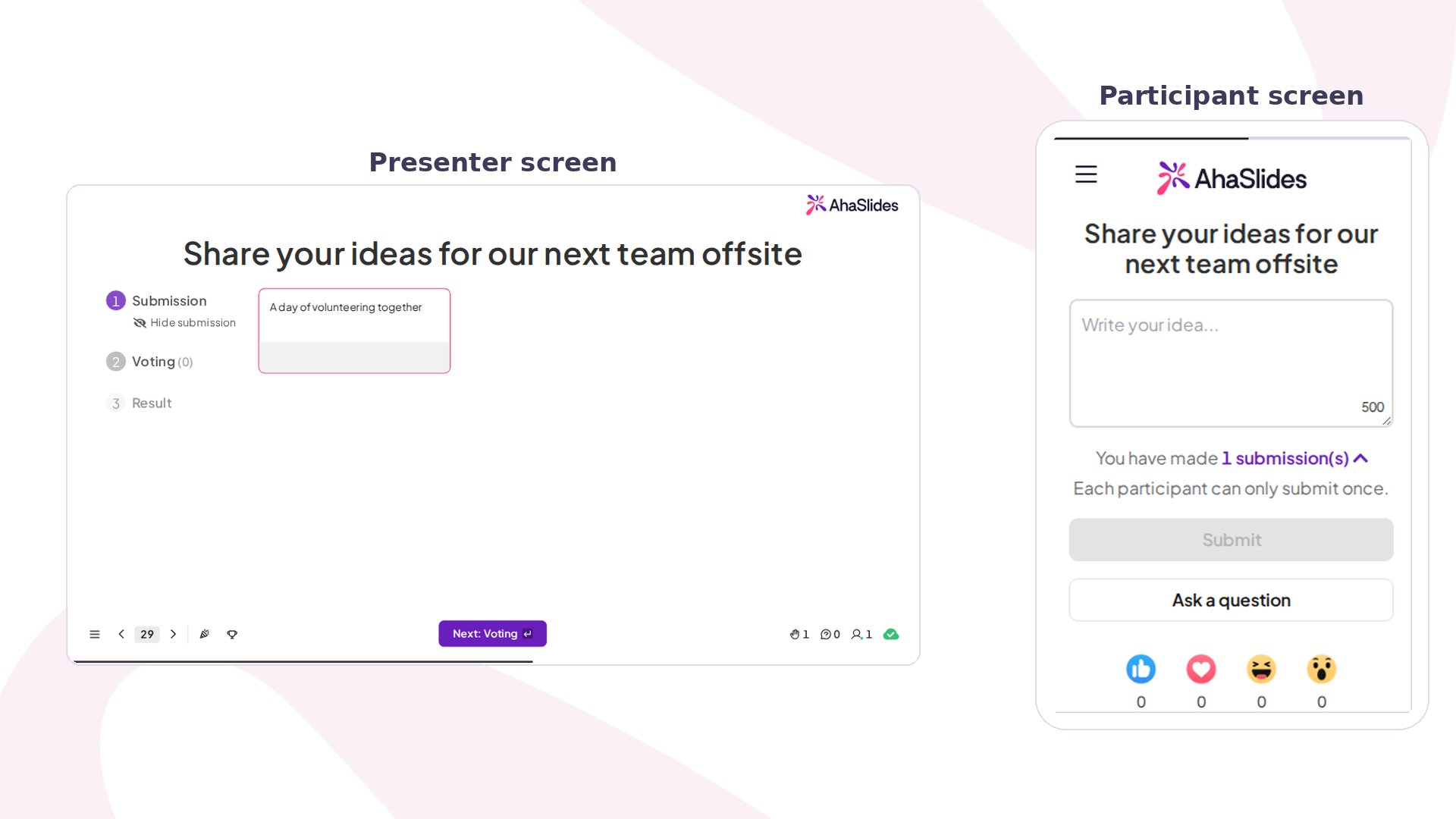
Brainstorm 한눈에 보기
Brainstorm 슬라이드 만들기
1
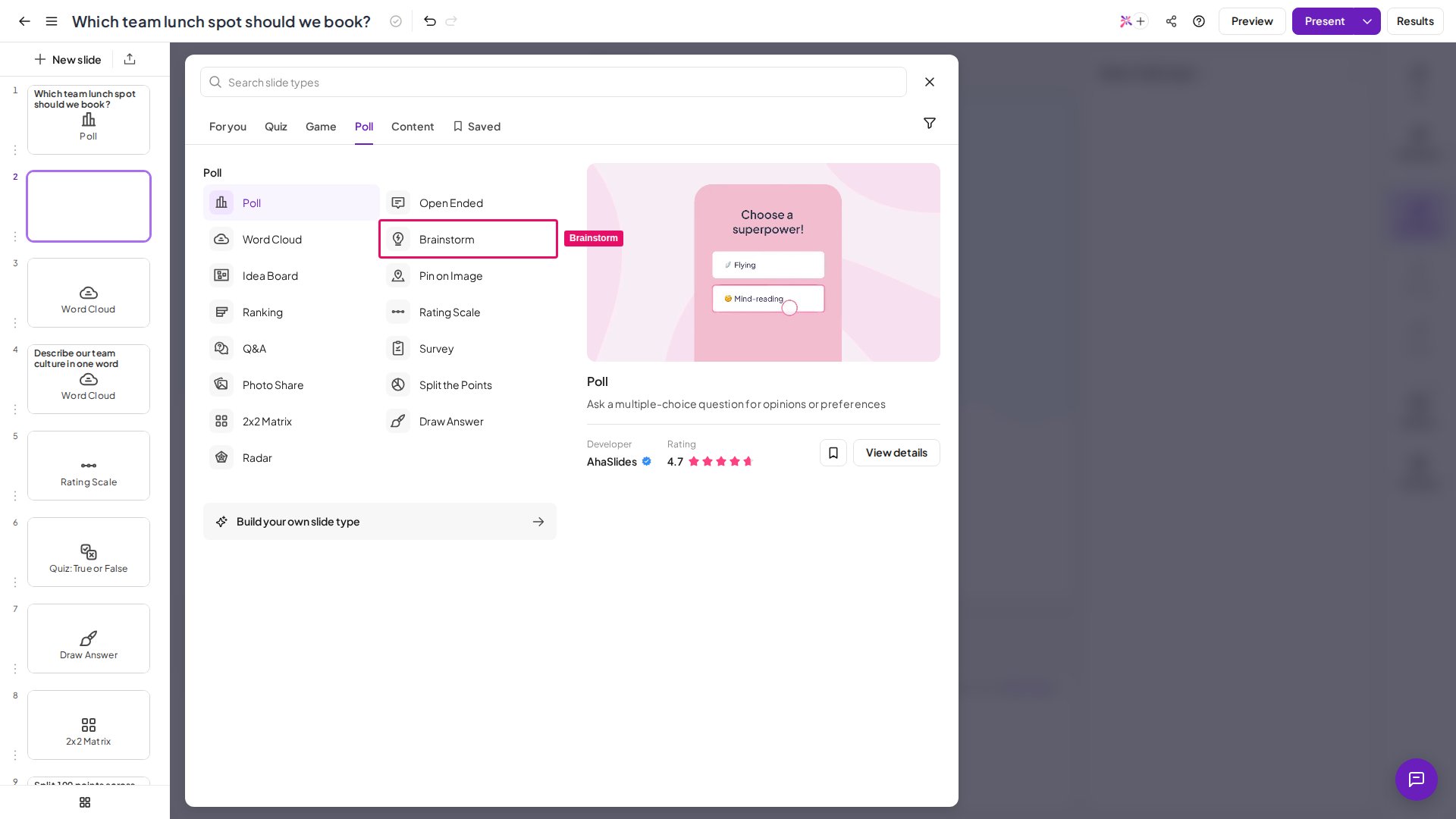
새 슬라이드 추가하기
AhaSlides 에디터에서 새 슬라이드 (New slide)를 클릭하고 Brainstorm 슬라이드를 선택합니다.
2
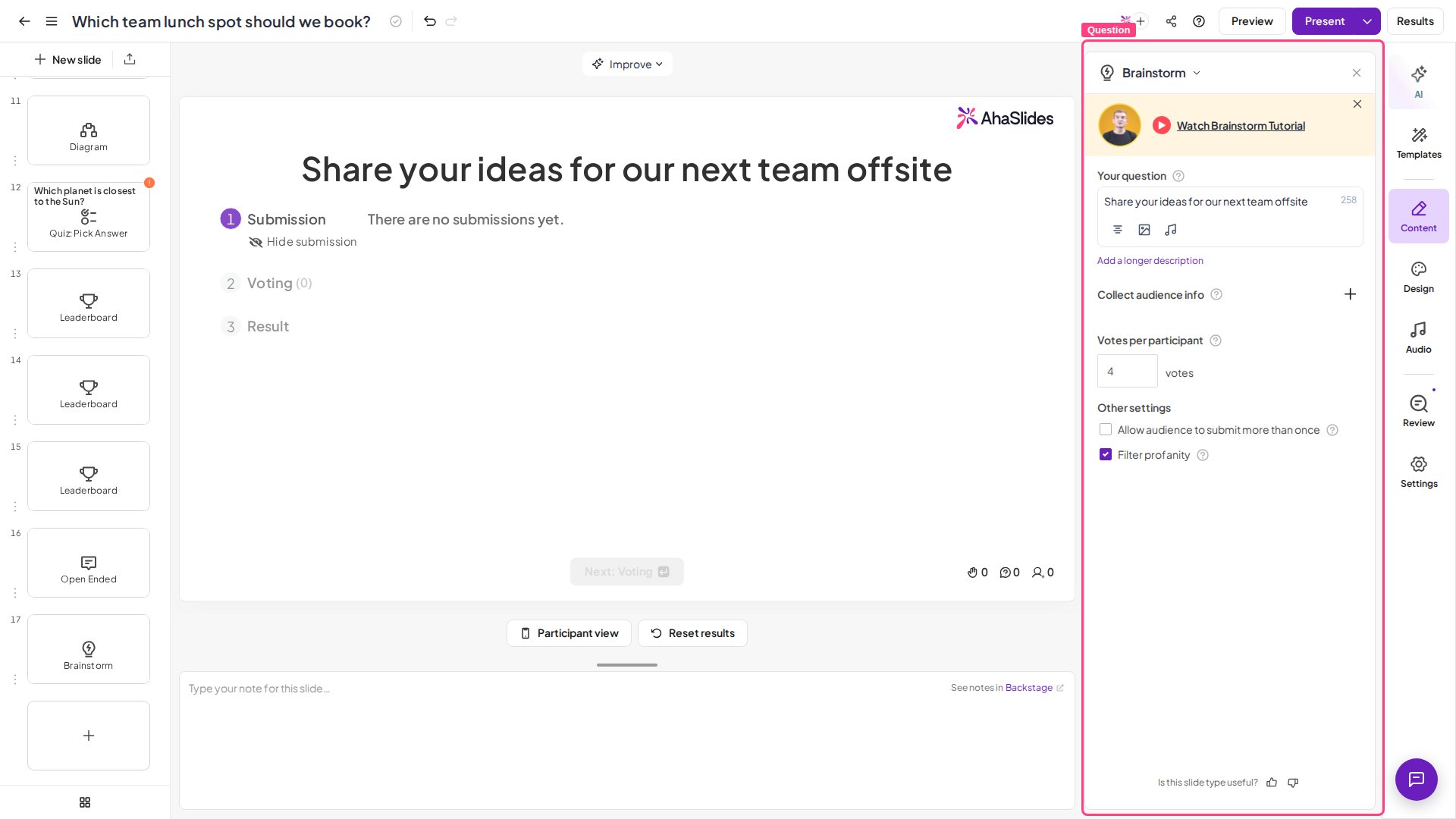
질문 작성하기
참가자가 브레인스토밍할 질문이나 주제를 입력합니다.
3
추가 입력란 넣기(선택 사항)
이름이나 이메일처럼 참가자가 작성할 추가 입력란을 넣습니다. Excel 내보내기에서 이 정보는 Opinion Answers 시트의 아이디어 옆이 아니라 Participants 시트에 표시됩니다.
4
투표 수 설정하기
각 참가자가 다른 사람의 아이디어에 던질 수 있는 투표 수를 지정합니다.
5
아이디어를 여러 개 허용하기
콘텐츠 (Content) 탭의 기타 설정 (Other settings)에서 청중이 여러 번 제출하도록 허용 (Allow audience to submit more than once)을 선택하면 참가자가 아이디어를 둘 이상 제출할 수 있습니다.
Brainstorm 슬라이드 발표하기
발표하면 청중은 세 단계를 거칩니다.1
1단계: 아이디어 제출
참가자가 아이디어를 작성하고 설정해 둔 추가 입력란을 채웁니다. 아이디어는 제출된 순서대로 발표자 화면에 표시되며, 슬라이드당 최대 200개까지 가능합니다. Submission 아래의 눈 아이콘을 클릭하면 언제든 제출 내용을 표시하거나 숨길 수 있습니다.
2
2단계: 투표
Next: Voting을 클릭해 투표 단계를 엽니다. 참가자는 제출된 모든 아이디어를 보고 마음에 드는 아이디어에 투표합니다. 마지막에 더 극적으로 공개하려면 Voting 아래의 눈 아이콘을 클릭해 투표하는 동안 득표 수를 숨기세요.
3
3단계: 결과
Next: Result를 클릭하면 모든 제출 내용이 득표 수 순서로 정렬됩니다. 아이디어를 클릭하면 화면에서 크게 볼 수 있습니다.
자기 주도 모드의 Brainstorm
참가자가 자기 주도 모드로 슬라이드에 접속하면, 발표자가 다음으로 넘기기를 기다리지 않고 자신의 기기에서 세 단계를 직접 진행합니다.슬라이드를 먼저 진행한 참가자는 자신이 투표한 이후에 제출된 아이디어를 볼 수 없으므로, 늦게 제출한 아이디어는 득표 수가 적습니다. 이를 피하려면 참가자에게 먼저 아이디어를 제출하게 한 뒤, 모든 제출이 끝난 후 다시 돌아와 투표를 시작하도록 안내하세요.
Brainstorm 설정
궁금한 점이 있으신가요?
지원팀에 문의해 주세요. 로그인한 상태라면 대시보드 오른쪽 아래의 채팅 아이콘을 사용하시고, 그렇지 않다면 여기에서 문의하시거나 hi@ahaslides.com으로 이메일을 보내 주세요.
다른 사용자와 소통하고 싶으신가요? AhaSlides 커뮤니티에 참여해 팁을 공유하고, 기능을 제안하고, 다른 사람들이 청중의 참여를 이끄는 방법을 살펴보세요.