

Zanim zaczniesz
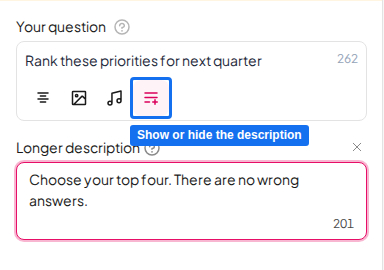
Przycisk opisu znajduje się na pasku narzędzi pola pytania, w prawym panelu edytora. Występuje po przyciskach wyrównania, obrazu i dźwięku. Pojawia się na slajdach z polem pytania, które ma pole opisu.Dodaj dłuższy opis
1
Otwórz slajd
W edytorze wybierz slajd z Twoim pytaniem.
2
Kliknij przycisk opisu
Na pasku narzędzi pola pytania kliknij ikonę akapitu. Jej podpowiedź to Add a longer description. Pod pytaniem otworzy się pole Longer description.
3
Wpisz opis
Wpisz do 250 znaków. Zmiany zapisują się podczas pisania.
Ukryj lub pokaż opis
Kliknij ten sam przycisk ponownie, aby ukryć pole. Podpowiedź zmienia się na Hide longer description, gdy pole jest otwarte, i na Show longer description, gdy jest ukryte. Ukrycie pola nie usuwa tekstu. Mała kropka na przycisku informuje, że ukryty tekst nadal tam jest, a kliknięcie przycisku go przywraca. Slajd, który już ma opis, otwiera się z widocznym polem. Aby usunąć opis, otwórz pole i skasuj cały tekst.Co widzą uczestnicy
Uczestnicy widzą opis pod pytaniem na własnych urządzeniach.Najczęstsze pytania
Gdzie podział się link Add a longer description?
Gdzie podział się link Add a longer description?
To teraz ikona akapitu na pasku narzędzi pola pytania. Działa tak samo: kliknij ją, aby otworzyć pole opisu.
Jak długi może być opis?
Jak długi może być opis?
Do 250 znaków. Licznik w polu pokazuje, ile znaków zostało.