

Escape Room w skrócie
Zanim zaczniesz
Potrzebujesz:- Konta AhaSlides i kursu, którego jesteś właścicielem. Najpierw zbuduj go jako standardowy kurs lub poproś asystenta, by go utworzył.
- Asystenta AI, który obsługuje niestandardowe konektory MCP, takiego jak Claude lub ChatGPT, połączonego z głównym serwerem AhaSlides MCP:
Zamień kurs w escape room z pomocą AI
1
2
Poproś o styl Escape Room
Podaj nazwę kursu i styl. Na przykład:
- “Użyj wtyczki Escape Room w moim kursie Phishing basics.”
- “Zamień mój kurs Safety induction w escape room z motywem Space Station i pokaż licznik czasu w każdym pokoju.”
- “Zrób 3-lekcyjny kurs escape room o rozpoznawaniu fałszywych stron. Zakończ każdą lekcję jednym pytaniem wielokrotnego wyboru i włącz finał.”
3
Obejrzyj podgląd tak, jak zobaczą go uczestnicy
Otwórz Moje pliki (My files), kliknij Kursy (Courses) na pasku bocznym i otwórz kurs. Kliknij Podgląd (Preview) na górnym pasku, aby przejść przez pokoje. Możesz też poprosić asystenta o link do podglądu.
4
Opublikuj i udostępnij
Opublikuj kurs i udostępnij jego link tak samo jak każdy inny kurs. Zobacz Publikowanie i udostępnianie kursu. Jeśli kurs był już opublikowany, opublikuj go ponownie, aby uczestnicy zobaczyli nowy styl.
Co robią uczestnicy w kursie Escape Room
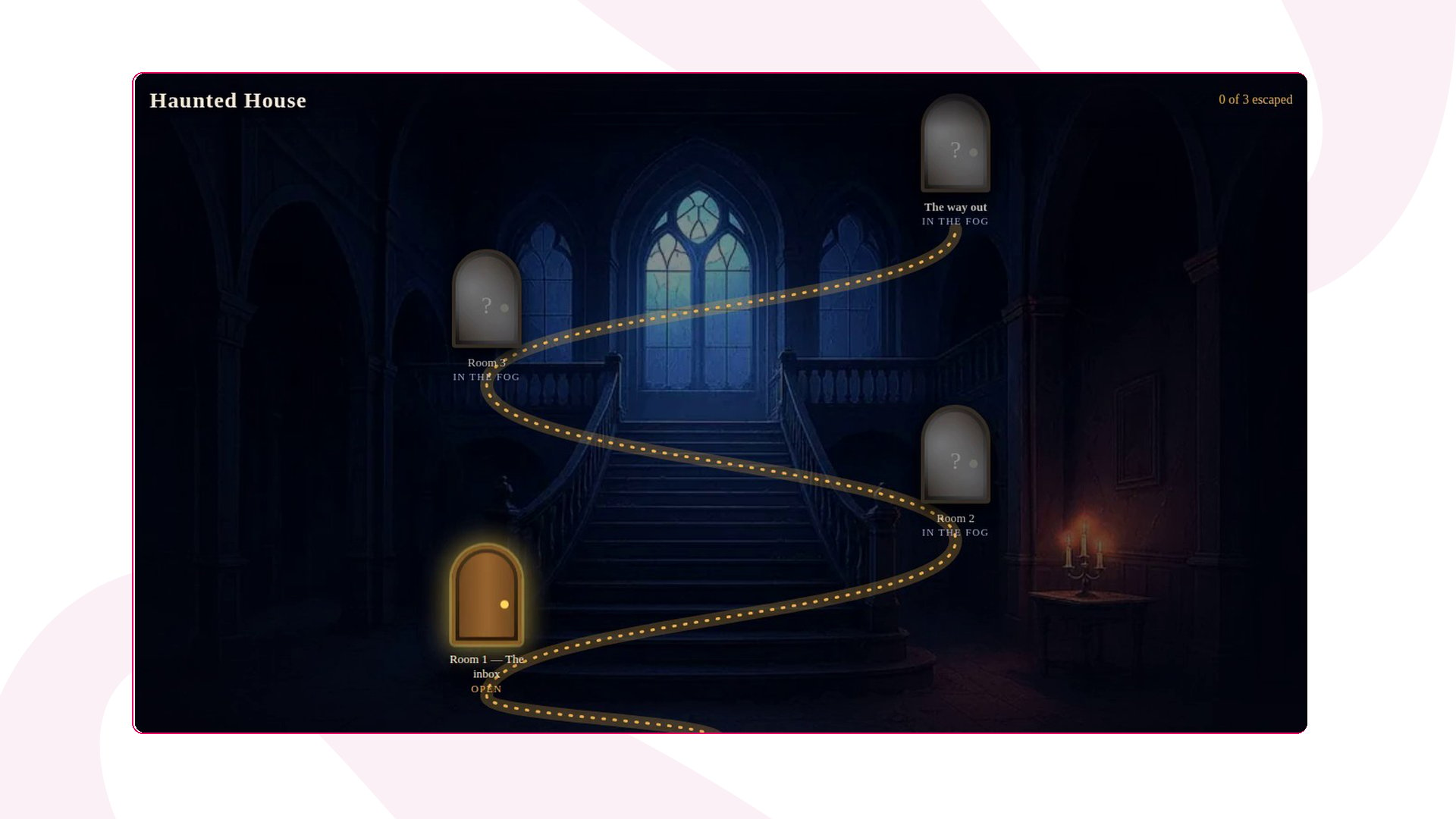
- Wybierają pokój na mapie. Pokój 1 jest otwarty. Dalsze pokoje pokazują In the fog, dopóki nie uciekną z poprzedniego, a pokój, z którego uciekli, pokazuje Escaped.
- Szukają wskazówek. Każdy pokój ma do 4 przedmiotów do stuknięcia; ich nazwy są też wymienione pod Find objects. Każdy przedmiot otwiera kartę wskazówki z fragmentem lekcji. Uczestnicy czytają ją i stukają Keep clue; na wskazówki nie odpowiada się.
-
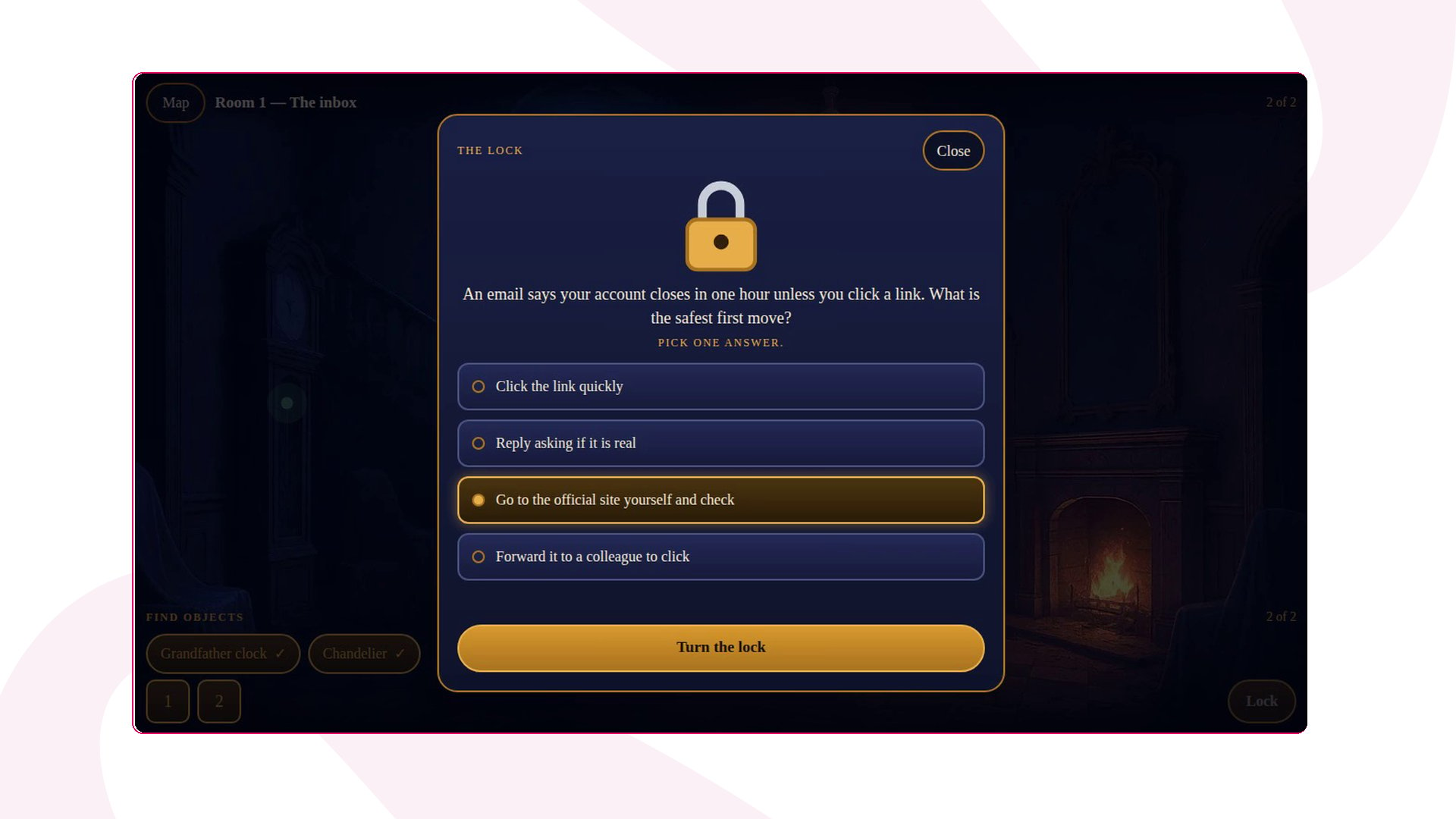
Otwierają zamek. Gdy znajdą wszystkie wskazówki, stukają Lock i odpowiadają na sprawdzian wiedzy z lekcji:
Błędna odpowiedź pokazuje “Not quite. Try again.” i uczestnicy mogą próbować tyle razy, ile potrzebują. Po dwóch błędnych próbach pojawia się podpowiedź.
- Uciekają do następnego pokoju. Drzwi się otwierają, a mapa prowadzi uczestników do następnego pokoju. Lekcja bez sprawdzianu wiedzy nie ma zamka: drzwi otwierają się, gdy tylko znajdą wszystkie wskazówki.
Ustawienia kursu Escape Room
Poproś asystenta o zmianę dowolnego z nich. Uczestnicy zobaczą zmianę po ponownym opublikowaniu kursu.Najczęstsze pytania
Czy mogę zastosować Escape Room bez asystenta AI?
Czy mogę zastosować Escape Room bez asystenta AI?
Jeszcze nie. Escape Room stosuje asystent AI połączony z AhaSlides. Gdy kurs ma już ten styl, nadal możesz edytować jego lekcje ręcznie w edytorze kursów, tak samo jak w standardowym kursie.
Co się stanie, jeśli lekcja ma więcej niż jeden sprawdzian wiedzy?
Co się stanie, jeśli lekcja ma więcej niż jeden sprawdzian wiedzy?
Tylko pierwsze pytanie Multiple choice, Multiple response, Fill in the blank lub Matching staje się zamkiem. Każde inne pytanie w tej lekcji pojawia się jako karta wskazówki z samą treścią pytania, więc zostaw jeden sprawdzian wiedzy na lekcję.
Czy mogę przywrócić kursowi styl standardowy?
Czy mogę przywrócić kursowi styl standardowy?
Tak. Poproś asystenta o przywrócenie kursowi stylu standardowego, a potem opublikuj go ponownie.
Czy mogę wyeksportować kurs Escape Room do mojego LMS?
Czy mogę wyeksportować kurs Escape Room do mojego LMS?
Jeszcze nie. Eksport SCORM nie jest dostępny dla kursów, które używają stylu, takiego jak Escape Room. Aby wyeksportować kurs, zostaw go w stylu standardowym. Zobacz Eksportowanie kursu do LMS.
Czy są inne style kursów?
Czy są inne style kursów?
Tak. Stick zamienia kurs w krótkie karty, które uczestnicy przesuwają na telefonie. Stosujesz go tak samo, prosząc asystenta AI.
Gdzie uczestnicy przechodzą kurs Escape Room?
Gdzie uczestnicy przechodzą kurs Escape Room?
Otwierają link do Twojego kursu w
learn.ahaslides.com, na telefonie lub komputerze. Zobacz Przechodzenie kursu jako uczestnik.