

/ahaslides create, aby stworzyć Poll, Rating, Brainstorm lub Quiz, albo /ahaslides run, aby wprowadzić do kanału istniejący Survey lub prezentację. Uczestnicy odpowiadają przyciskami, bezpośrednio w wiadomości.
AhaSlides for Slack w skrócie
Zanim zaczniesz korzystać z AhaSlides for Slack
- Zainstaluj aplikację. Otwórz stronę instalacji AhaSlides for Slack. Otworzy się ekran instalacji Slack, na którym wybierzesz swój workspace i zezwolisz aplikacji na dostęp.
- Zaloguj się jednorazowo. W dowolnym kanale wpisz
/ahaslidesi kliknij Connect with AhaSlides. Zaloguj się na konto AhaSlides i zatwierdź połączenie. Robisz to tylko raz. - Tylko dla kanałów prywatnych: wpisz
/invite @AhaSlidesw kanale, zanim coś w nim opublikujesz. Kanały publiczne nie wymagają nic więcej.
Tworzenie Poll, Rating, Brainstorm lub Quiz w Slack
1
Wpisz /ahaslides create
W dowolnym kanale wpisz 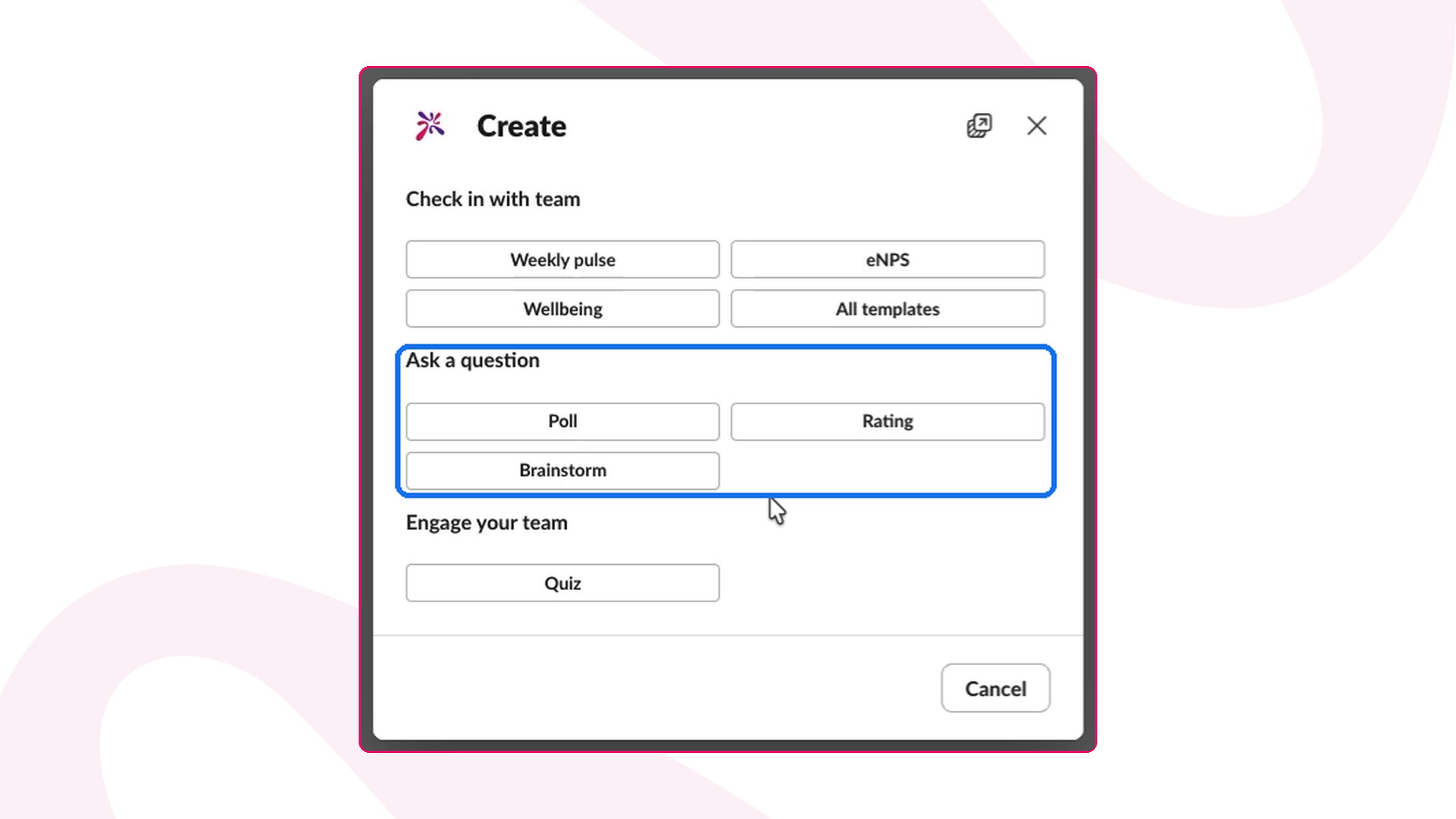
/ahaslides create. Otworzy się okno Create.2
Wybierz, co chcesz stworzyć
Wybierz Poll, Rating lub Brainstorm w sekcji Ask a question albo Quiz w sekcji Engage your team. Aby użyć gotowego check-inu, wybierz szablon w sekcji Check in with team, na przykład Weekly pulse, eNPS lub Wellbeing, albo otwórz All templates.
3
Wybierz kanał i wpisz pytanie
Wybierz kanał, w którym ma się pojawić wpis, dodaj opcjonalną wiadomość, a następnie wpisz pytanie i opcje odpowiedzi, po jednej w wierszu. Kliknij + Add question, aby zamienić to w dłuższy Survey.
4
Wybierz ustawienia
W sekcji Settings zaznacz Anonymous responses, aby ukryć imiona przed wszystkimi, także przed Tobą. Zaznacz Show results to everyone, jeśli cały kanał ma widzieć wyniki.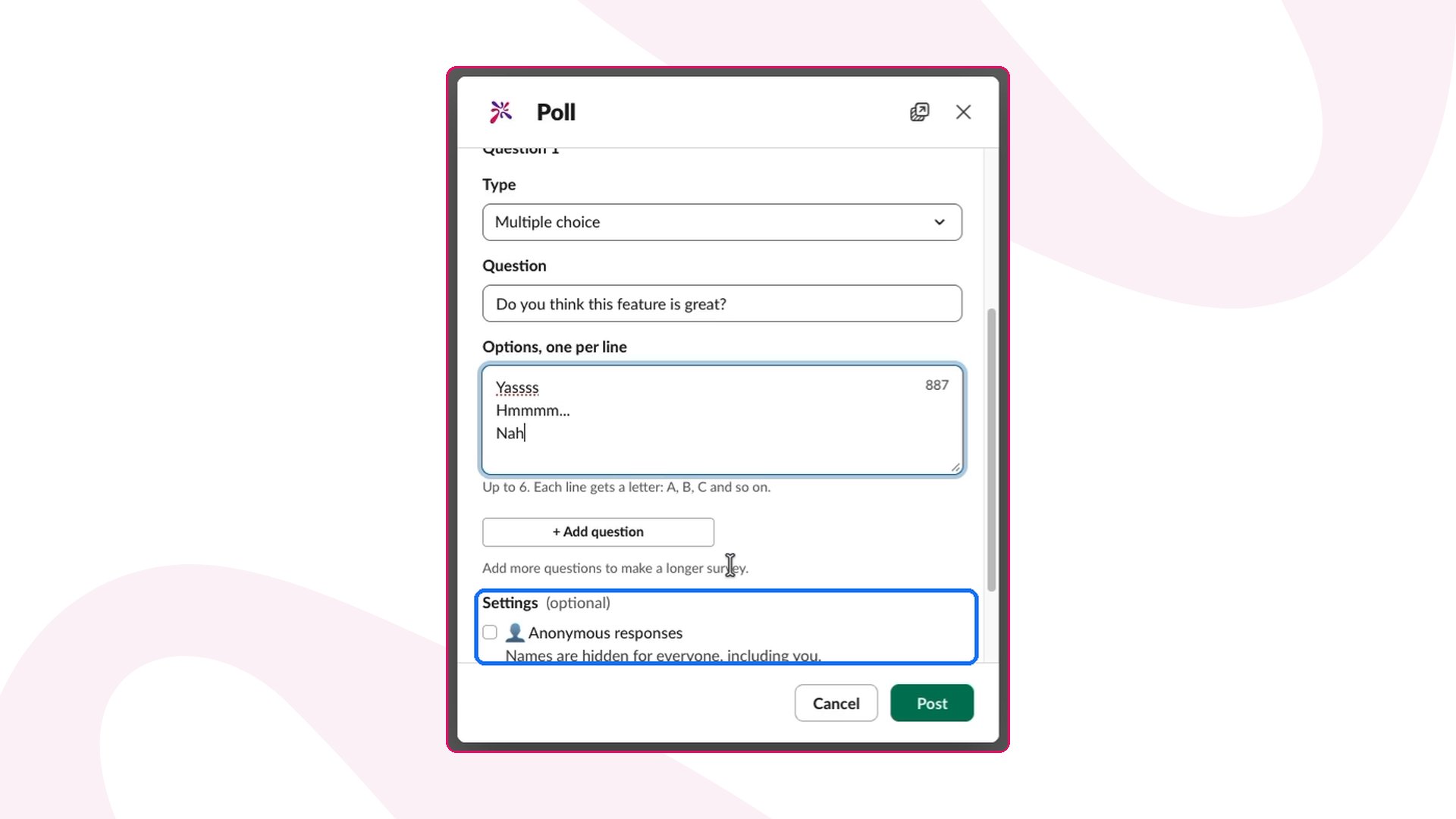
5
Opublikuj
Kliknij Post. AhaSlides tworzy wpis na Twoim koncie i publikuje go w kanale, gotowy na odpowiedzi.
Uruchamianie istniejącego Survey lub prezentacji w Slack
1
Wpisz /ahaslides run
W dowolnym kanale wpisz 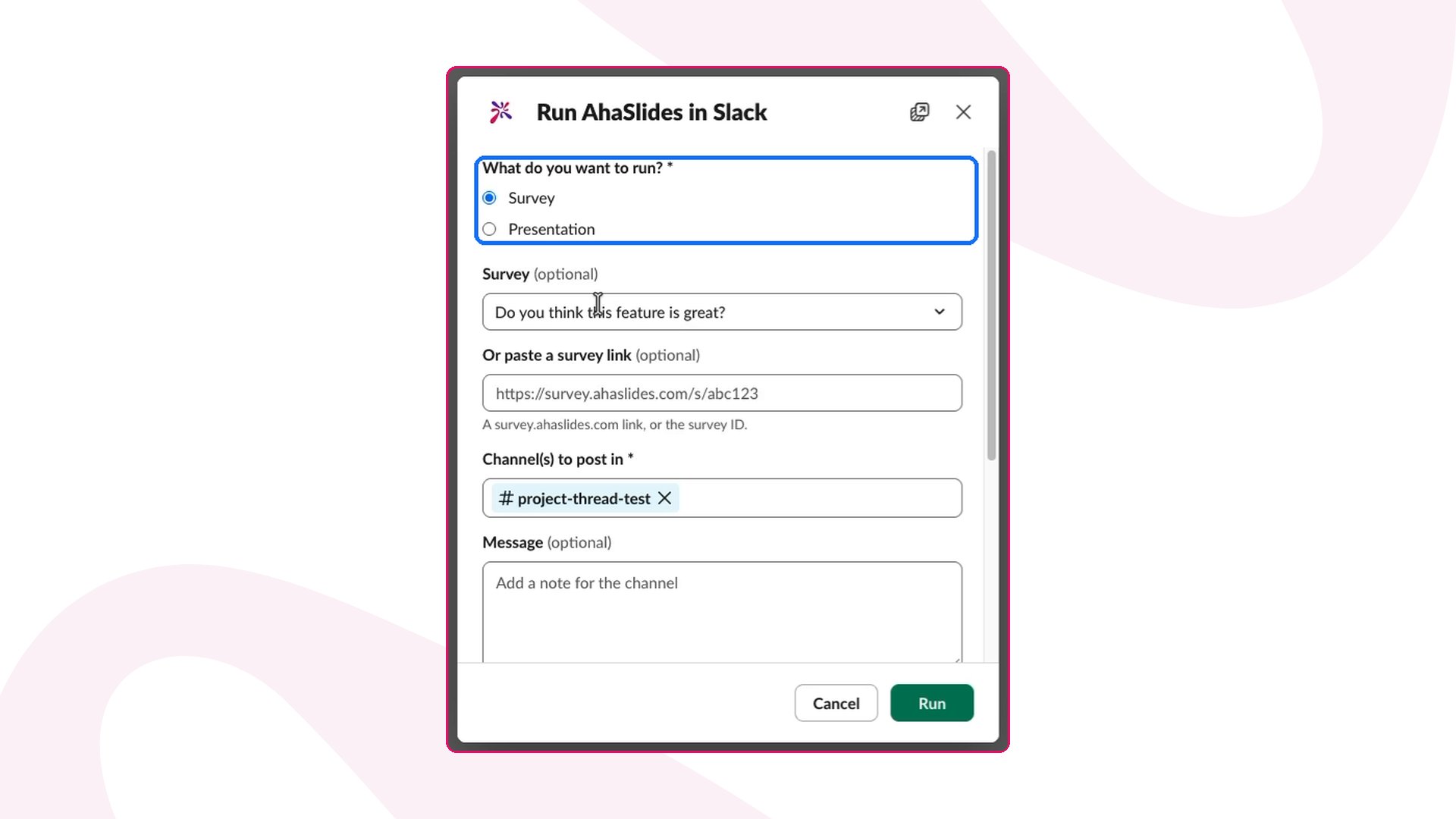
/ahaslides run. Otworzy się okno Run AhaSlides in Slack.2
Wybierz Survey lub prezentację
W sekcji What do you want to run? wybierz Survey lub Presentation. Następnie wybierz pozycję z listy albo wklej link do Survey lub identyfikator prezentacji.
3
Wybierz kanał i ustawienia
Wybierz kanał, w którym ma się pojawić wpis, i dodaj opcjonalną wiadomość. Zaznacz Anonymous responses, jeśli nikt nie powinien widzieć, kto odpowiedział, a w sekcji Show results wybierz, kto widzi wyniki.
4
Podgląd i publikacja
W przypadku Survey kliknij Run. W przypadku prezentacji kliknij Preview, aby sprawdzić wpis, a następnie Post.
Odpowiadanie i wyniki w Slack
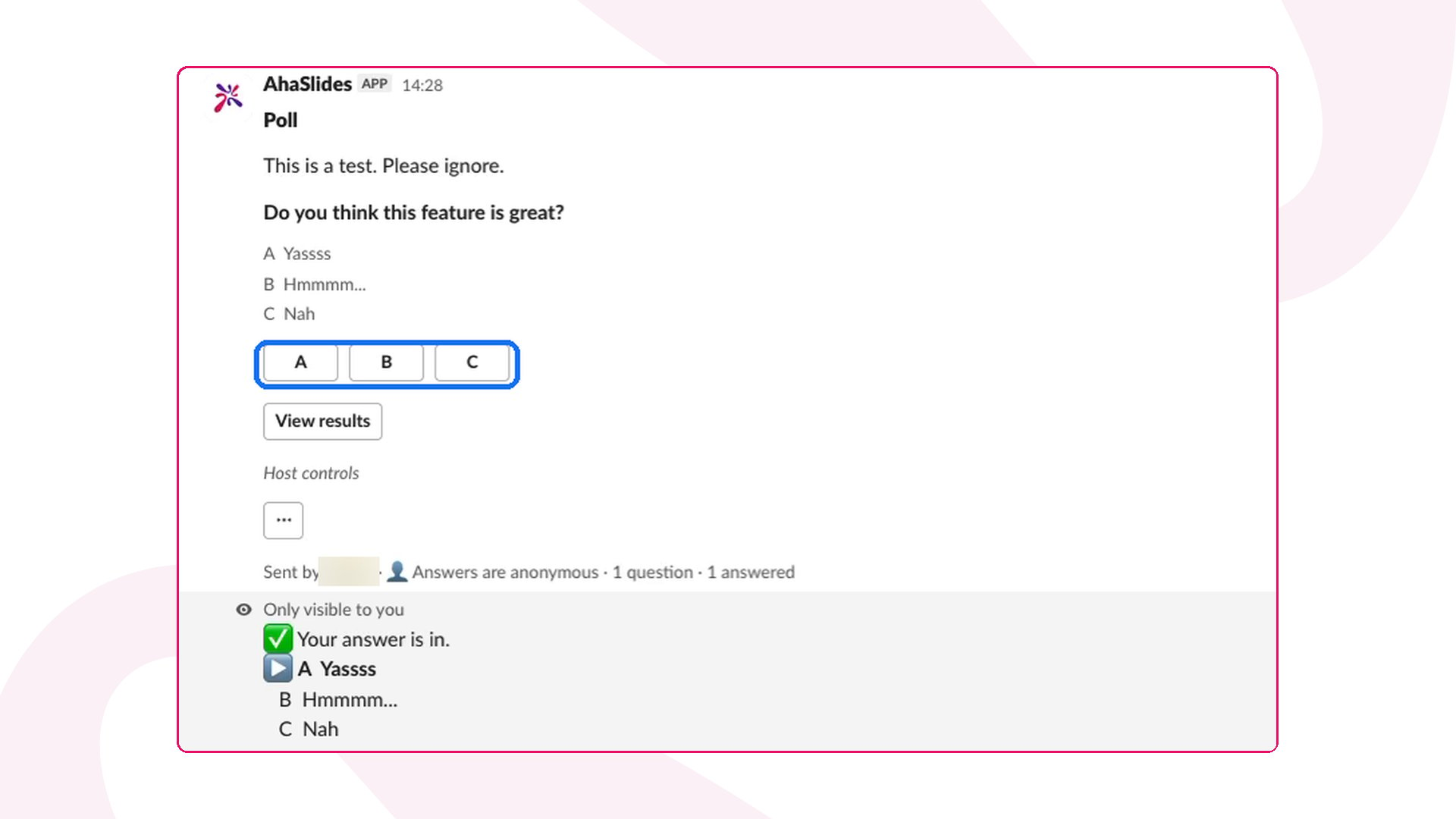
- Odpowiadanie. Każda osoba w kanale odpowiada, klikając przycisk w wiadomości. Konto AhaSlides nie jest potrzebne. Tylko ta osoba widzi potwierdzenie, że jej odpowiedź została zapisana.
- Wyniki. Każda odpowiedź trafia do Twojego raportu AhaSlides, tak jak odpowiedzi z sesji na żywo.
- Sterowanie hosta. Jako host kliknij przycisk … w sekcji Host controls, aby wybrać View results, End answering lub Open in AhaSlides.
- Tryb anonimowy. Gdy Anonymous responses jest włączone, imiona są ukryte przed wszystkimi, także przed Tobą, w Slack i w AhaSlides.
Rozwiązywanie problemów z AhaSlides for Slack
AhaSlides informuje, że nie ma jeszcze dostępu do kanału
AhaSlides for Slack pokazuje ten komunikat, gdy publikujesz w kanale prywatnym, do którego aplikacja nie została zaproszona. AhaSlides zatrzymuje się, zanim cokolwiek opublikuje, pokazuje dokładne polecenie/invite @AhaSlides do skopiowania i zachowuje Twój szkic. Wpisz /invite @AhaSlides w tym kanale, a następnie kliknij Post now albo wpisz ponownie /ahaslides.
Po wpisaniu /ahaslides jestem proszony o połączenie
AhaSlides for Slack prosi o połączenie, gdy jeszcze się nie zalogowałeś lub Twoje logowanie wygasło. Kliknij Connect with AhaSlides i zaloguj się ponownie.Najczęściej zadawane pytania
Czy każdy w kanale potrzebuje konta AhaSlides?
Czy każdy w kanale potrzebuje konta AhaSlides?
Nie. Loguje się tylko host, który tworzy lub uruchamia pytanie. Wszyscy pozostali po prostu klikają przycisk w Slack.
Czy muszę zmienić plan, aby korzystać z AhaSlides for Slack?
Czy muszę zmienić plan, aby korzystać z AhaSlides for Slack?
Nie. AhaSlides for Slack jest dostępne w każdym planie, zmiana planu nie jest potrzebna.
Czy mogę opublikować to samo pytanie w kilku kanałach?
Czy mogę opublikować to samo pytanie w kilku kanałach?
Tak. Wybierz kilka kanałów w polu kanału przed publikacją.