跳转到主要内容
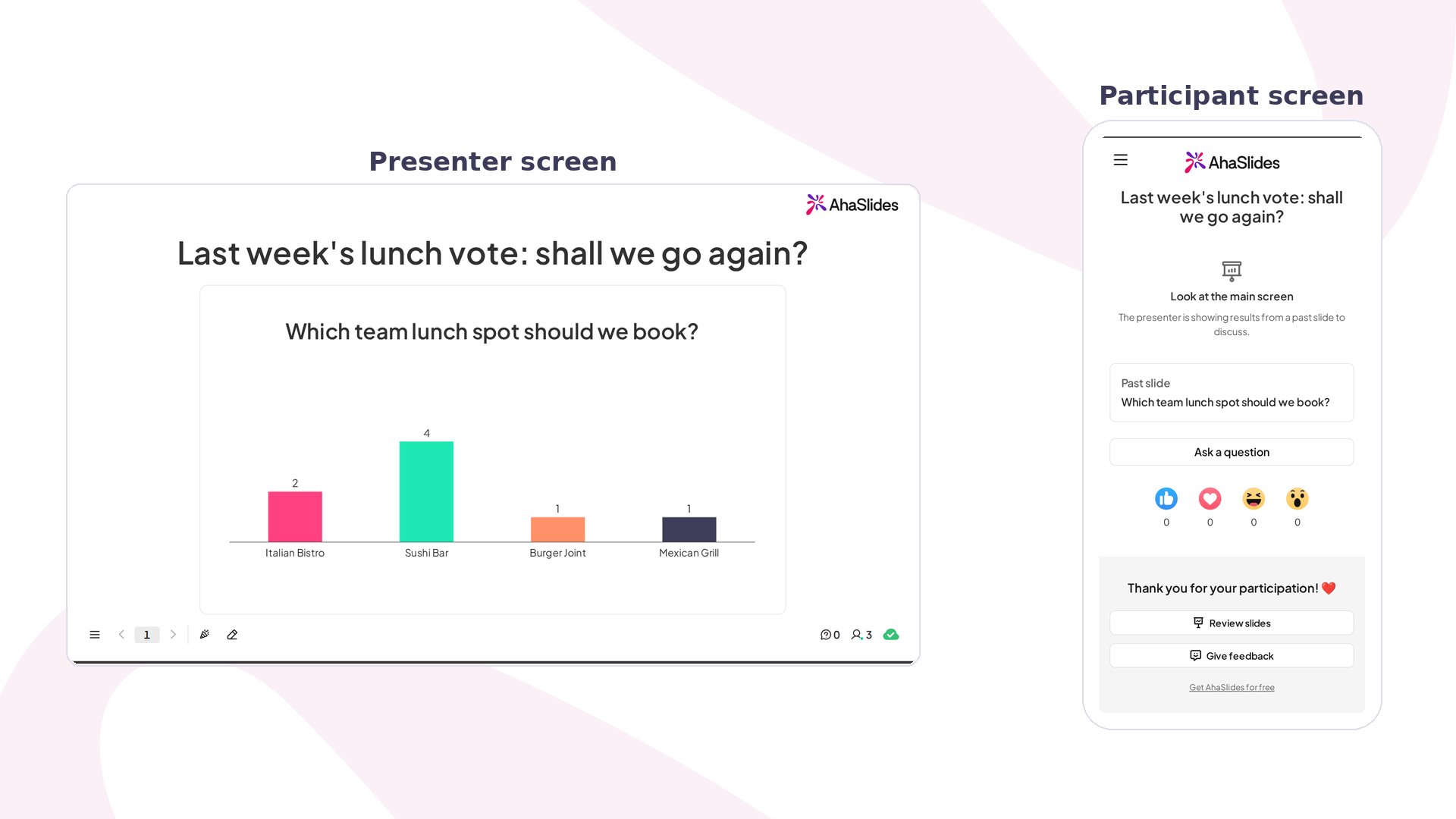
AhaSlides Look Back 在新问题下显示上周团队午餐投票的结果,旁边的手机上写着 Look at the main screen
上周的投票、上个月的词云,或学期初的测验,往往值得再看一眼。Look Back 是一种不计分的幻灯片,会显示你已经运行过的某张幻灯片的结果,可以来自本演示文稿或其他演示文稿,方便你讨论、跟进,或与今天的结果对比。

Look Back 一览

创建 Look Back 幻灯片

1

添加幻灯片

在编辑器中,点击 新幻灯片 (New slide),然后搜索 Look Back。
2

选择以往的幻灯片

在 演示文稿 (Presentation) 下,搜索并选择含有结果的演示文稿。然后在 幻灯片 (Slide) 下,选择想回顾的那张幻灯片。
3

提出您的问题

在 您的问题 (Your question) 中,输入想讨论的内容,例如“上周的午餐投票:要不要再去一次?”。
4

摆放结果

在幻灯片上,拖动结果可移动位置,拖动角点可调整大小,双击可居中。

演示 Look Back 幻灯片

点击 预览 (Preview) 试用,或点击 现在 (Present) 并分享访问码。 在您的屏幕上,以往幻灯片的结果会显示在您的问题下方,并带有 “From” 和结果所属演示文稿的名称。在手机上,参与者会看到 “Look at the main screen” 和以往幻灯片的标题,让每个人都知道您正在讨论什么。 结果只显示在您的屏幕上,不会加入本场次的报告,而按自己节奏参与演示的参与者会看到一条简短提示作为替代。

Look Back 设置

Look Back 使用灵感

  • 跟进会议:展示上周的投票,问问团队是否有变化。
  • 前后对比:课程结束时,回顾第一天的测验,再运行一次来对比。
  • 复盘:带回上个迭代头脑风暴的点子,看看哪些已经落实。
  • 工作坊回顾:用第一天的词云开启第二天。

Look Back 与回到某张幻灯片的区别

在同一场次中回到以往的幻灯片,会再次显示它,并让大家继续作答。Look Back 则可以显示任意演示文稿、任意以往场次的结果,只读,并配上您自己的新问题。

常见问题

可以回顾其他演示文稿中的幻灯片吗?

可以。在 演示文稿 (Presentation) 下,可选择您拥有或与您共享的任何演示文稿。

结果会更新吗?

每次打开 Look Back 幻灯片时,都会从该幻灯片的报告中读取结果,因此包含截至当时记录的所有回应。

参与者可以再次作答吗?

不可以。Look Back 只显示以往的结果。如需收集新的答案,请在它后面添加同类型的幻灯片。

为什么我会看到 “This slide could not be opened”?

以往的幻灯片可能已被删除,或其演示文稿不再与您共享。请在设置面板中选择另一张幻灯片。 有疑问? 请联系我们的支持团队:如果您已登录,请使用控制面板右下角的聊天图标;如果尚未登录,请在此联系我们,或发送邮件至 hi@ahaslides.com。 想与其他用户交流?欢迎加入 AhaSlides 社区,分享使用技巧、提出功能建议,了解其他人如何与观众互动。