

Matching Poll 概览
创建 Matching Poll 幻灯片
1
添加幻灯片
在编辑器中点击 新幻灯片 (New slide),然后搜索 Matching Poll,或在 Poll 分组中找到它。
2
提出您的问题
在 您的问题 (Your question) 中输入,例如“每个项目应该排在什么优先级?”。
3
为两列命名
在 A 列 (Column A) 和 B 列 (Column B) 下,为每一列填写最多 30 个字符的 列标题 (Column header),例如“项目”和“优先级”。标题能帮助参与者看清他们在配对什么。
4
添加项目和匹配项
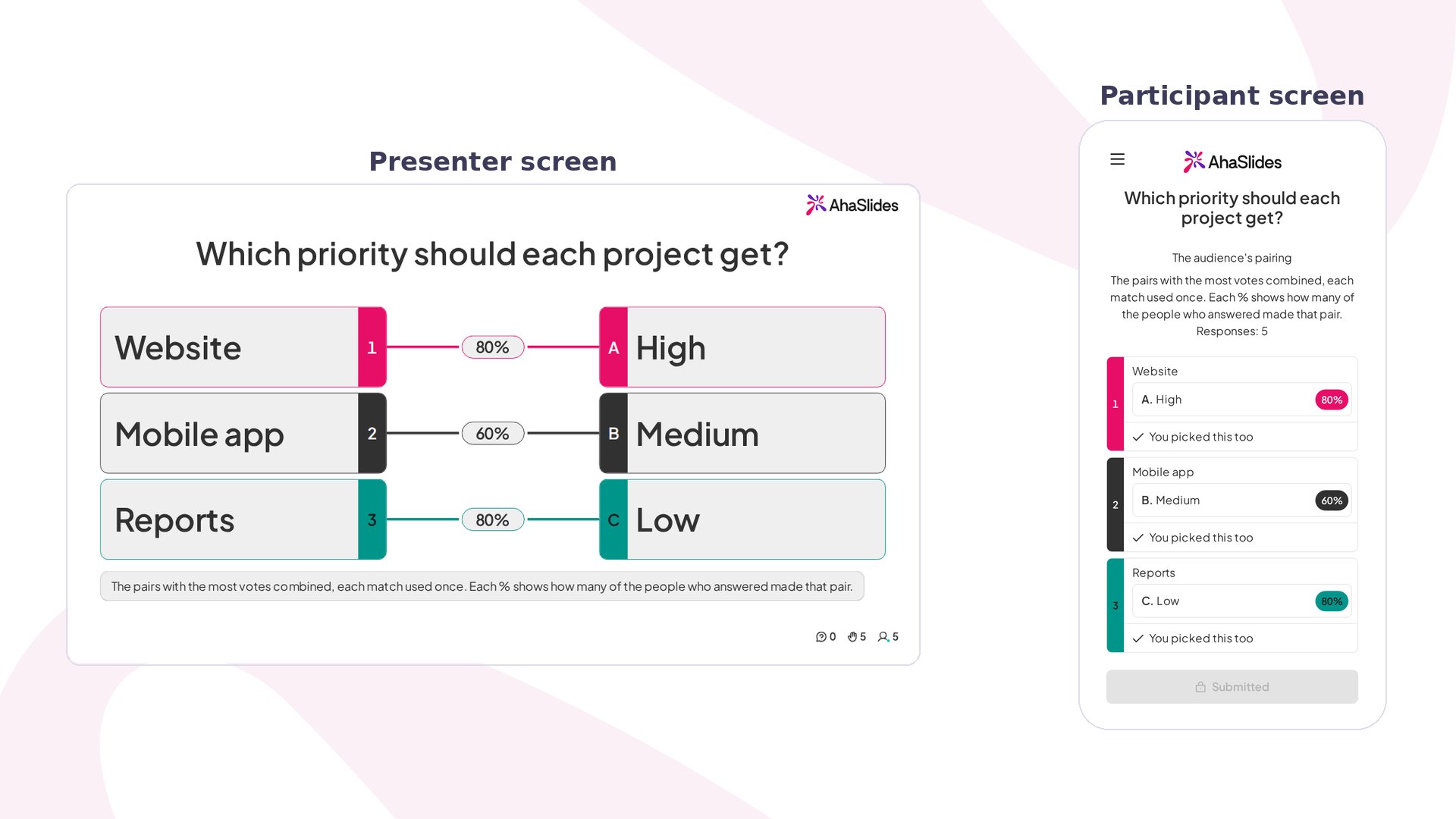
在 A 列填写 项目 (Items),在 B 列填写 匹配项 (Matches),例如“Website”“Mobile app”“Reports”对应“High”“Medium”“Low”。每一项都需要文字或图片。点击 添加项目和匹配项 (Add item and match) 可再加一对,最多 4 对。留空的配对不会显示给观众,幻灯片至少需要 2 个完整的配对才能开始。
演示 Matching Poll 幻灯片
点击 预览 (Preview) 试用,或点击 现在 (Present) 并分享访问码。 在每部手机上,参与者会看到每个项目,以及一个 匹配… (Match with…) 列表。每个匹配项只能给一个项目,所以选择另一个项目已选的匹配项时,它会移到当前项目,并标记为已被占用。每个项目都有匹配项后,他们点击 提交 (Submit)。提交后不能再修改答案。 在您的屏幕上,两列会显示“正在等待回答…”,直到收到第一批答案。之后每个项目会与一个匹配项相连,并用百分比显示在作答的人中有多少人选了这一对。显示的配对是合计得票最多的组合,每个匹配项只用一次。如果两种配对的得票数相同,该配对会标上 平局 (Tie),并显示按字母顺序排在前面的那一对。 提交后,参与者会在手机上看到同样的配对,旁边是“你也选择了这个”,或是他们自己选的匹配项。Matching Poll 设置
一旦收到答案,项目和匹配项就会被锁定。重置幻灯片的结果即可修改。
使用 Matching Poll 的点子
- 团队规划:把项目与优先级配对,或把任务与应该负责的团队成员配对。
- 工作坊:把挑战与小组认为最有效的解决办法配对。
- 课堂:让学生把人物与特点配对,或把术语与例子配对,然后讨论全班意见分歧的配对。
- 活动和聚会:把团队成员与一项超能力配对,或把同事与他们的办公桌零食配对。