

Timer en un coup d’œil
Comment utiliser Timer
1
Ajoutez la diapo
Dans l’éditeur, cliquez sur Nouvelle diapo (New slide), puis cherchez Timer ou trouvez-le dans le groupe Contenu (Content). Voir Ajouter une diapo avec le sélecteur de types de diapo si vous n’avez jamais utilisé le sélecteur.
2
Nommez l'activité
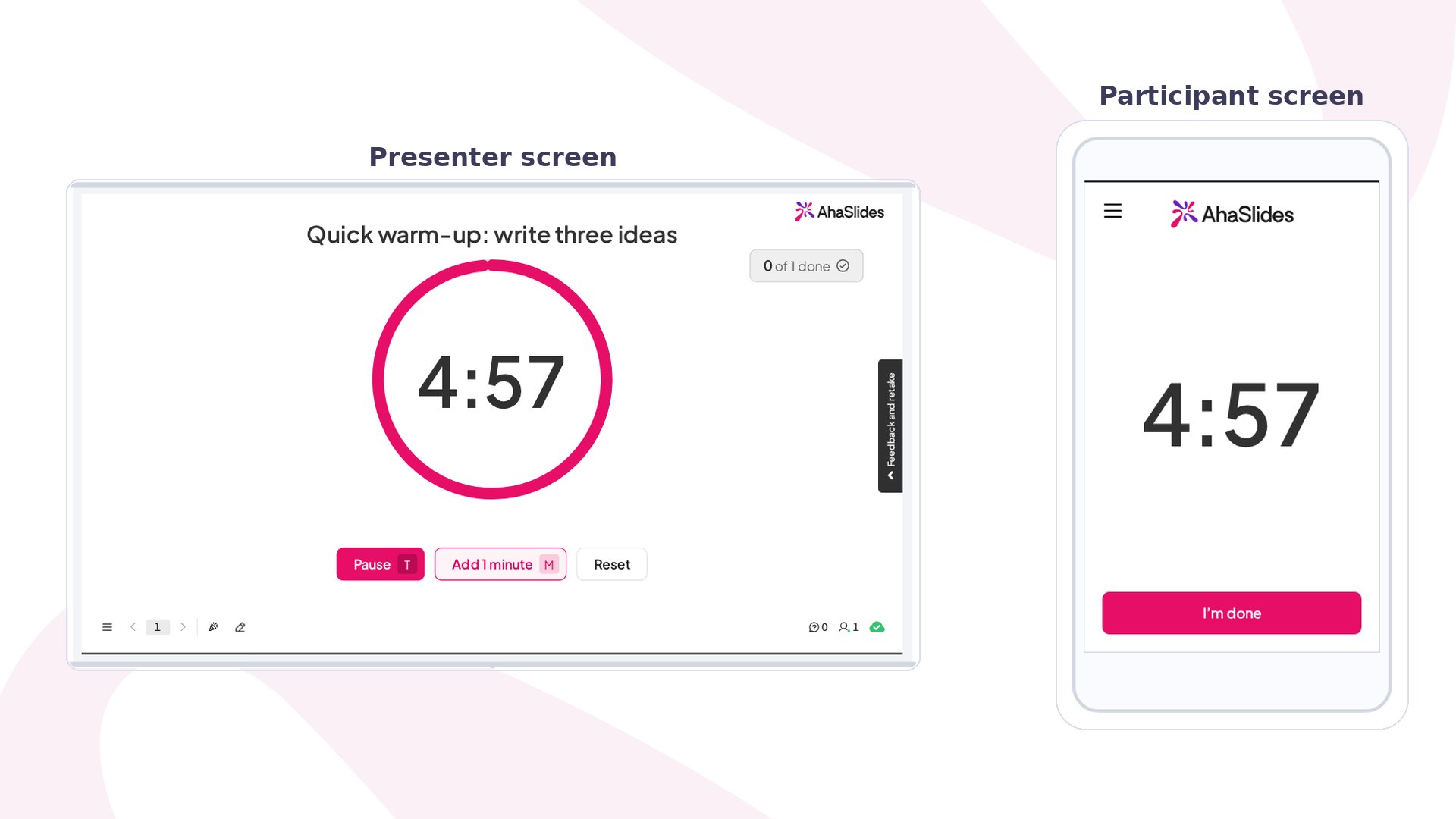
Saisissez ce que les gens doivent faire dans Votre question (Your question), par exemple « Échauffement rapide : écrivez trois idées ». Elle s’affiche au-dessus de l’horloge, sur votre écran et sur les téléphones.
3
Réglez le temps
Saisissez Duration (minutes) et Duration (seconds). Une nouvelle diapo démarre à 5:00.
4
Choisissez un style
Choisissez un Timer style : Ring, Hourglass, Rocket race ou Flip clock. Activez ou désactivez Music and sounds selon l’ambiance de la salle.
5
Lancez-le en direct
Cliquez sur Aperçu (Preview) pour l’essayer, ou sur Présente (Present) et partagez le code d’accès. Une fois sur la diapo, appuyez sur Démarrer (Start).
Présenter une diapo Timer
Avant d’appuyer sur Démarrer (Start), les téléphones affichent « Waiting for the presenter » et votre écran affiche la durée complète. Une fois lancé, les deux affichent le même compte à rebours. Pendant que l’horloge tourne, vous disposez de ces commandes sur votre écran :
Les 10 dernières secondes s’affichent comme un avertissement. Quand le temps est écoulé, l’horloge affiche « Time’s up » et les téléphones aussi. Le style Ring affiche l’anneau vide à la place du texte.
Si I’m done button est activé, chaque téléphone affiche un bouton I’m done pendant que l’horloge tourne ou est en pause. Après avoir appuyé, la personne voit « You’re done ». Votre écran indique combien de personnes ont appuyé, par exemple « 3 of 12 done », pour que vous puissiez terminer l’activité plus tôt quand presque tout le monde a fini.
Réglages de Timer
Modifier un réglage met à jour immédiatement une horloge qui n’a pas démarré. Une horloge déjà lancée garde son temps jusqu’à ce que vous cliquiez sur Réinitialiser (Reset).
Utiliser Timer dans une présentation à son rythme
Dans une présentation à son rythme, chaque personne a son propre compte à rebours. Il démarre quand elle arrive sur la diapo et, si elle recharge la page sur le même appareil, il reprend là où il en était. Il n’y a ni commandes de présentateur ni bouton I’m done.Idées pour utiliser Timer
- Cours : donnez cinq minutes aux binômes pour discuter d’une question, puis rassemblez la classe quand l’horloge se termine.
- Ateliers : chronométrez un brainstorming, un sprint de croquis ou une pause lecture, et utilisez Add 1 minute quand l’énergie est encore là.
- Réunions d’équipe : tenez les points d’avancement, les stand-ups et les rétros dans les temps sans que personne ne regarde sa montre.
- Événements : lancez un compte à rebours pour la pause café afin que tout le monde soit assis à l’heure.