

Radar en bref
Créer une diapositive Radar
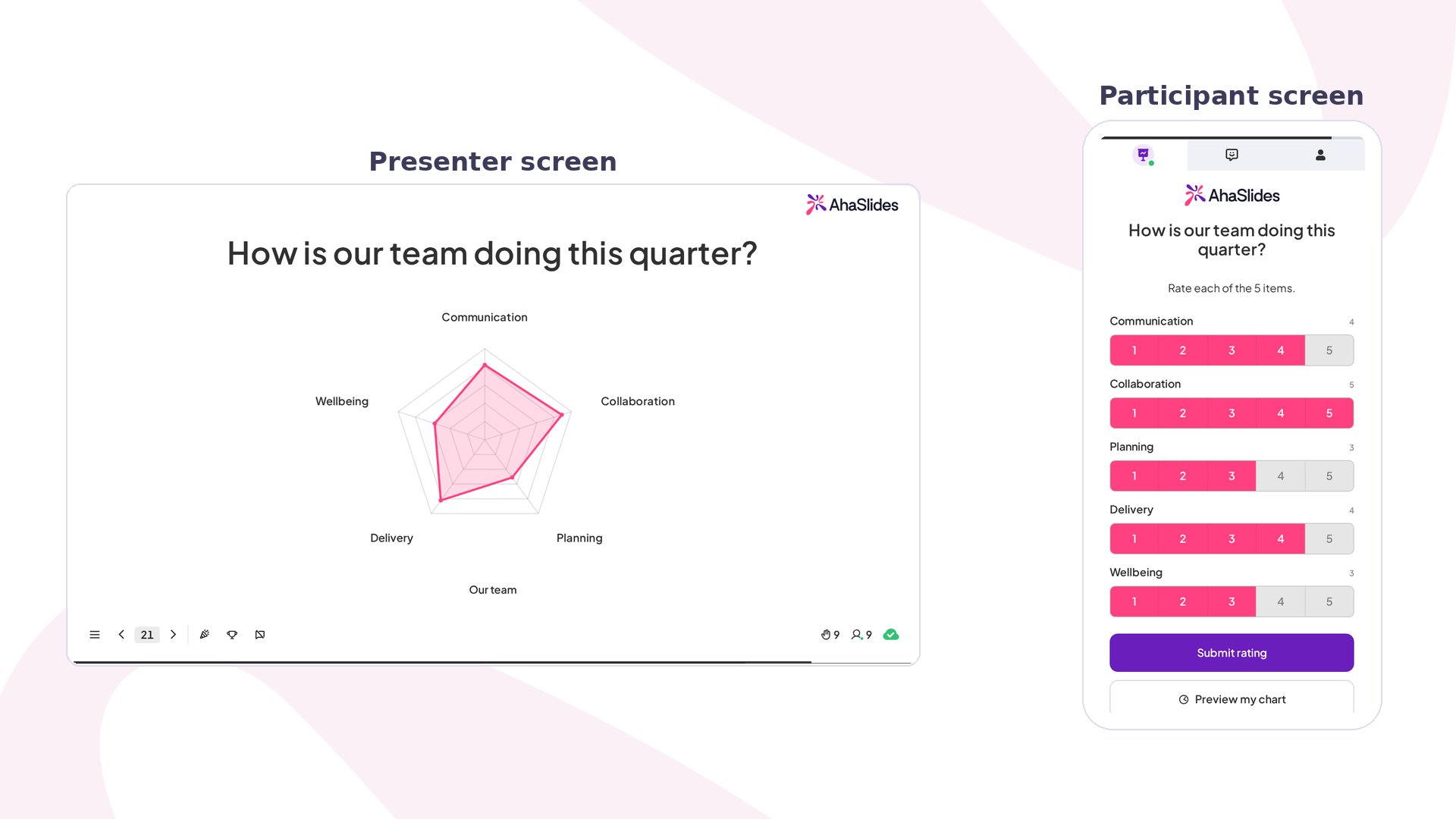
Chaque branche du graphique est une dimension, c’est-à-dire un critère que vous voulez faire noter (par exemple « Communication » ou « Facilité d’utilisation »). Les participants notent chaque dimension sur la même échelle et envoient leurs notes une seule fois. Le graphique du présentateur trace la moyenne de chaque dimension et se met à jour à mesure que de nouvelles notes arrivent. Vous pouvez aussi comparer jusqu’à trois sujets sur les mêmes axes, par exemple deux idées de produit ou ce trimestre par rapport au précédent. Chaque sujet trace son propre contour coloré, de sorte que les formes se superposent et que les différences ressortent.1
Ajouter la diapositive
Dans l’éditeur, cliquez sur Nouvelle diapo (New slide) et sélectionnez Radar dans la section Sans score (Unscored) du sélecteur de types de diapositive.
2
Poser une question claire
Saisissez votre question dans le champ de titre de la diapositive, par exemple « Comment se porte notre équipe ce trimestre ? ». Vous pouvez aussi importer une image et choisir si elle se place à Left ou à Right du graphique avec Image position.
3
Définir vos dimensions
Sous Rating dimensions, listez entre 3 et 8 critères, jusqu’à 24 caractères chacun. Utilisez Add dimension pour en ajouter. Cinq ou six libellés courts et distincts se lisent le mieux ; si deux dimensions veulent presque dire la même chose, fusionnez-les.
4
Ou laisser l'IA les suggérer
Sous Suggest with AI, décrivez un sujet (par exemple « notre nouvelle application mobile »), choisissez le nombre de dimensions souhaité et cliquez sur Générer (Generate). Une fois la liste modifiée, le bouton devient Replace, et sa flèche déroulante permet d’ajouter des dimensions à la liste au lieu de l’écraser. Si votre sujet nomme deux ou trois éléments à comparer, l’IA renseigne aussi les sujets.
5
Ajouter des sujets à comparer (facultatif)
Sous Subjects, nommez ce qui est noté et cliquez sur Add subject pour en comparer jusqu’à trois côte à côte. Gardez un seul sujet pour un graphique simple à une seule forme.
6
Choisir une échelle de notation
Sous Rating scale, choisissez 1–5, 1–10 ou 0–100%. L’échelle s’applique à toutes les dimensions. Choisissez 1–5 pour une impression rapide, et 1–10 ou 0–100% quand des différences plus fines comptent.
- Gardez des dimensions courtes et distinctes : cinq ou six libellés courts et distincts se lisent le mieux ; si deux dimensions veulent presque dire la même chose, fusionnez-les.
- Adaptez l’échelle à la question : choisissez 1–5 pour une impression rapide, et 1–10 ou 0–100% quand des différences plus fines comptent.
Présenter une diapositive Radar
Cliquez sur Aperçu (Preview) dans l’en-tête supérieur pour essayer côte à côte le graphique du présentateur et l’écran de notation du participant avant de passer en direct. Pendant la présentation, les participants rejoignent avec le code d’accès affiché à l’écran. Sur leur téléphone, les participants notent chaque dimension, puis appuient sur Submit rating. Sur une diapositive Radar à un seul sujet, ils peuvent aussi appuyer sur Preview my chart dès qu’ils ont noté au moins une dimension, pour voir la forme qu’ils s’apprêtent à envoyer. Le graphique du grand écran apparaît avec une animation dès la première note, puis se stabilise sur les moyennes de la salle à mesure que d’autres arrivent. Les points forts s’étirent vers le bord, les points faibles se rapprochent du centre, et les écarts sautent aux yeux.Paramètres de Radar
Ouvrez Avancé (Advanced) en bas du panneau de paramètres pour modifier l’apparence des résultats :Idées d’utilisation de Radar
Réunions et rétrospectives
- Bilan de santé d’équipe : notez Communication, Charge de travail, Clarté des objectifs, Collaboration et Moral sur 1–5, puis discutez de la branche qui se rapproche le plus du centre.
- Rétrospective : comparez Cette itération et L’itération précédente comme deux sujets pour voir ce qui s’est amélioré.
Formation et ateliers
- Autoévaluation des compétences : les apprenants notent leur confiance dans chaque compétence au début d’une formation, puis de nouveau à la fin.
- Bilan de session : concluez un atelier en notant Contenu, Rythme, Pertinence et Formateur sur 1–10.
Produit et événements
- Retours sur un produit : laissez l’IA suggérer des critères pour « notre nouvelle application mobile » et demandez à des utilisateurs bêta de noter chacun.
- Grille d’évaluation de fournisseurs ou de lieux : superposez jusqu’à trois options comme sujets et laissez la salle les comparer sur les mêmes critères.