

Guess the image en bref
Créer une diapo Guess the image
1
Ajoutez la diapo
Dans l’éditeur, cliquez sur Nouvelle diapo (New slide), puis recherchez Guess the image.
2
Choisissez l’image
Dans Image, ajoutez l’image à cacher (PNG, JPG, GIF ou WebP). Choisissez-en une que l’on peut nommer en un ou deux mots, comme un animal, un fruit ou un objet du quotidien. Une image avec un détail révélateur fonctionne bien, alors qu’une image sur fond uni en montre trop peu dans les premières manches.
3
Listez les réponses acceptées
Dans l’onglet Contenu (Content), sous Accepted answers, saisissez ce qui compte comme juste, avec la formulation la plus claire en premier. Cette première réponse est celle affichée à l’écran à la fin. Ajoutez d’autres vrais noms que les gens pourraient utiliser, comme « Red panda » et « Lesser panda », jusqu’à 10. Les majuscules, les accents et une petite faute de frappe sont pardonnés, donc n’ajoutez pas de variantes de ce type.
4
Choisissez le style, les étapes et le temps
Choisissez comment l’image est dévoilée : Tiles, Pixelate, Zoom out (part d’un détail et recule) ou Spotlight. Réglez ensuite Reveal steps et Time per round. Plus d’étapes rendent le jeu plus difficile, car les premières manches montrent très peu.
Présenter une diapo Guess the image
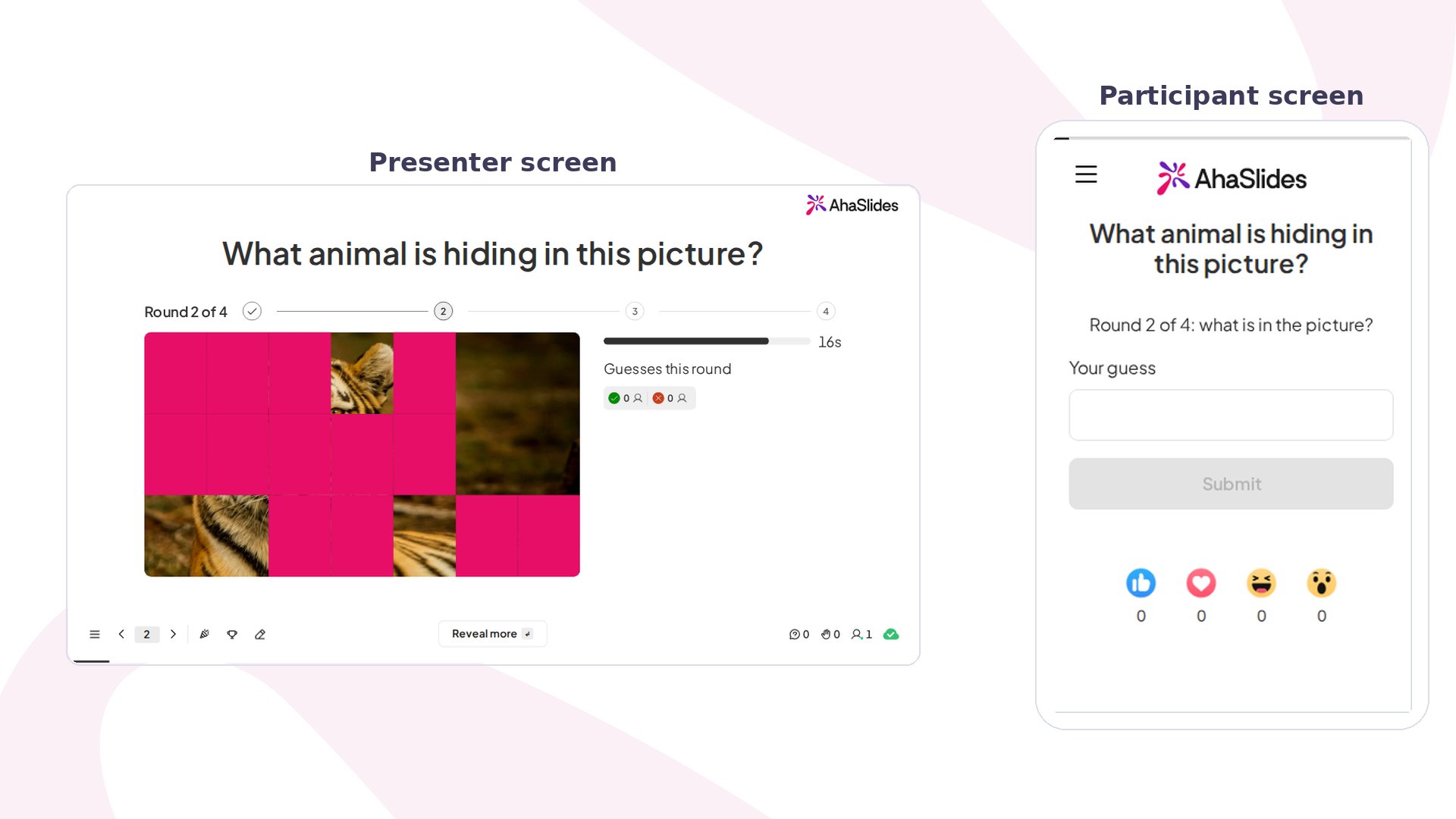
Cliquez sur Aperçu (Preview) pour l’essayer, ou sur Présente (Present) et partagez le code d’accès. Sur votre écran, l’image commence presque cachée et en montre plus à chaque manche, pendant que le chrono décompte. Chaque manche se termine quand le temps est écoulé, ou quand vous appuyez sur Reveal more pour passer plus tôt. Ensuite :- Si quelqu’un a trouvé, le jeu s’arrête là. L’écran affiche l’image entière, la réponse et un tableau des gagnants avec jusqu’à 5 noms, les plus rapides d’abord.
- Si personne n’a trouvé, la manche suivante montre davantage de l’image.
- Si personne n’a trouvé à la dernière étape, l’écran affiche l’image entière et la réponse avec « Nobody got it this time! ».
Comment Guess the image attribue les points
Une bonne réponse rapporte plus quand la manche est précoce. La rapidité au sein de la manche ne compte pas.
Les points s’ajoutent au classement comme pour les autres diapos notées. Pour afficher le classement juste après cette diapo, gardez Leaderboard after this slide activé dans l’onglet Contenu (Content), ce qui est le cas par défaut.
Réglages de Guess the image
Idées d’utilisation de Guess the image
- Brise-glace : utilisez la photo d’un animal de compagnie ou d’un objet de votre bureau et laissez l’équipe deviner à qui il appartient.
- Soirée quiz : enchaînez plusieurs diapos, une image chacune, avec Pixelate pour une manche rapide.
- Révision en classe : cachez un schéma ou un objet du cours et laissez les élèves le nommer, comme une cellule végétale ou un télescope.
- Événement d’équipe : choisissez un style de dévoilement différent pour chaque diapo afin que chaque manche paraisse nouvelle.