

Split the Points en bref
Créer une diapositive Split the Points
1
Ajouter la diapositive
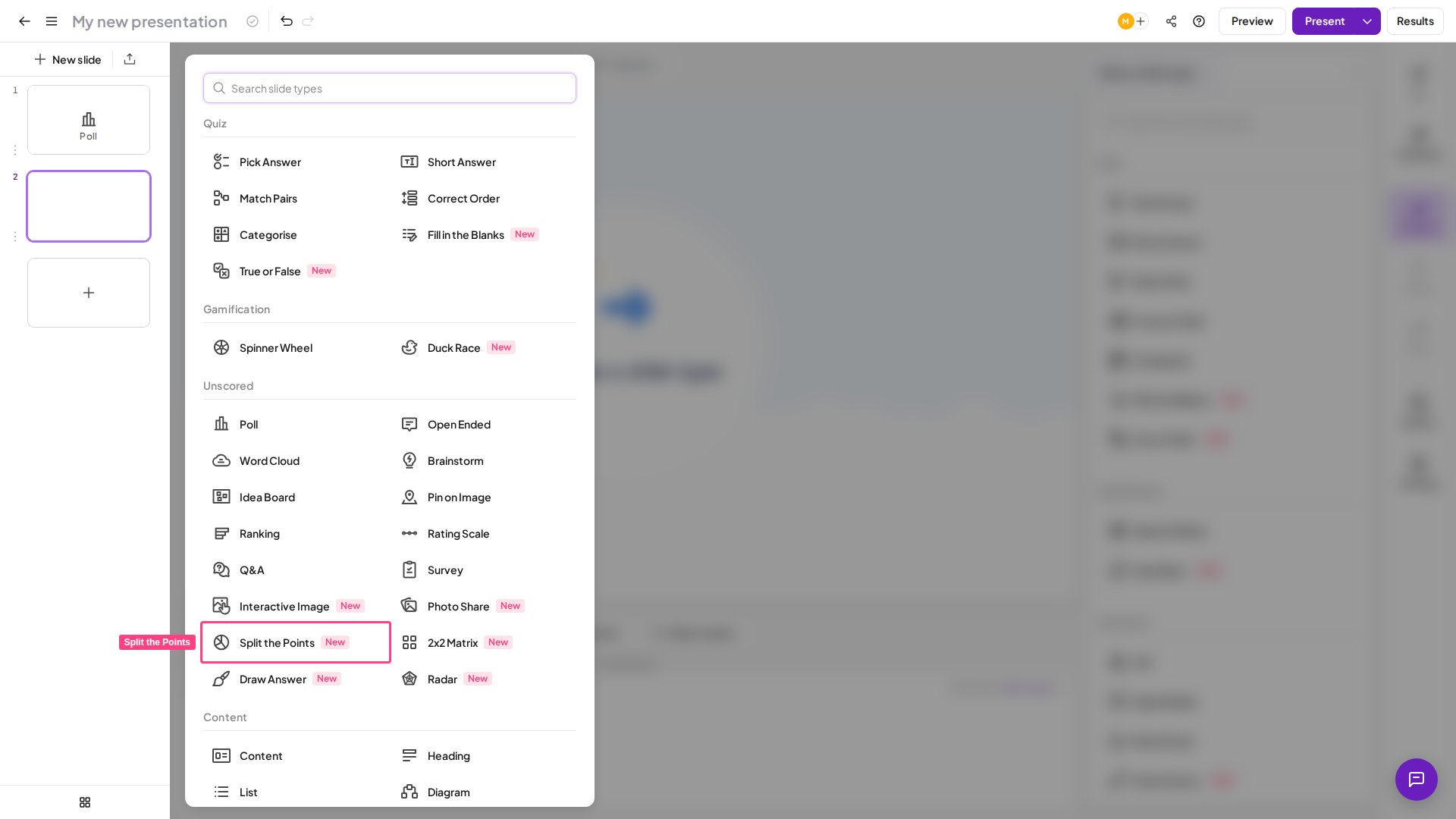
Dans l’éditeur, cliquez sur Nouvelle diapo (New slide) et sélectionnez Split the Points dans la section Vote du sélecteur de types de diapositive.
2
Rédiger votre question
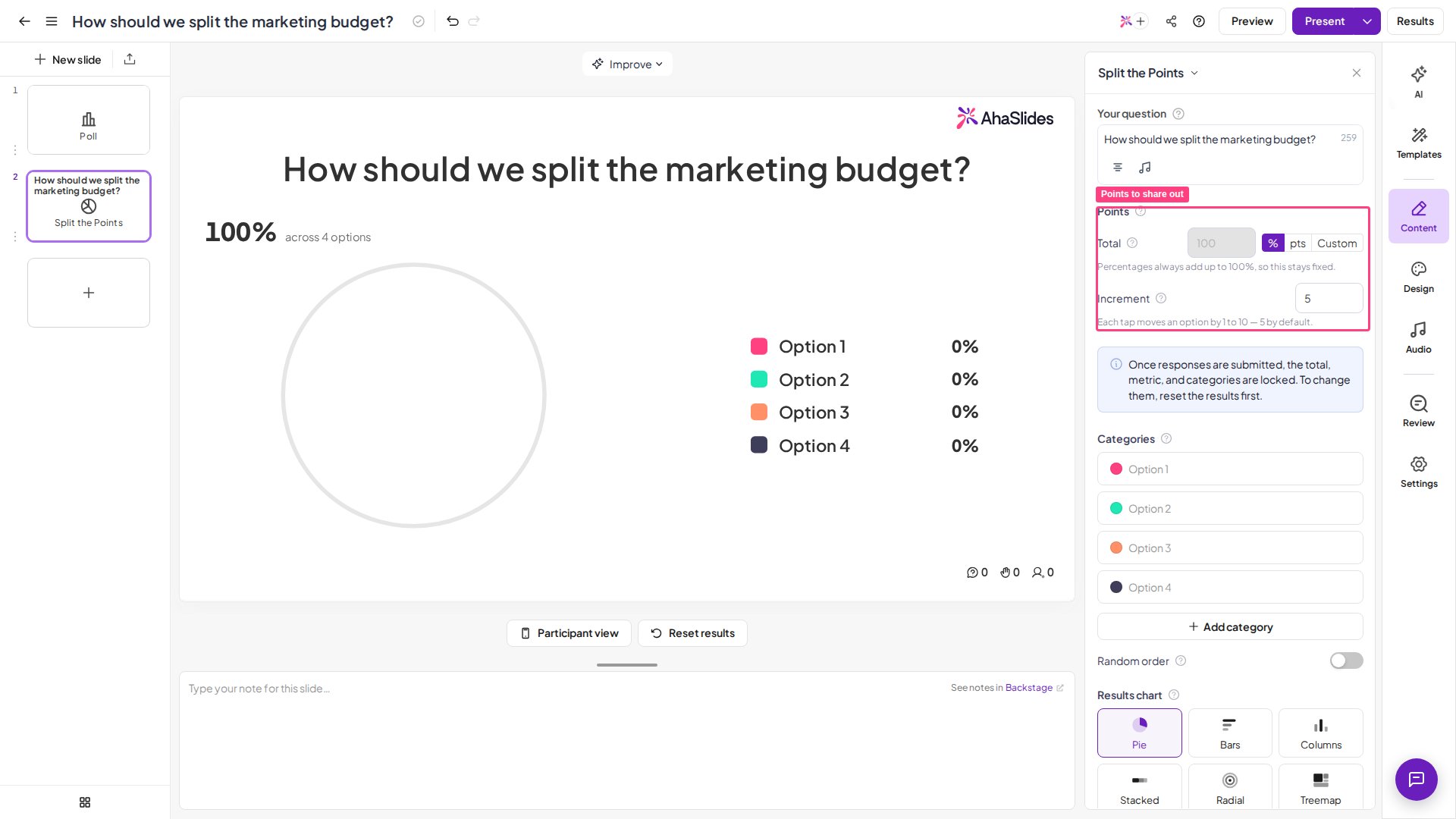
Cliquez dans le champ de titre de la diapositive et saisissez la consigne à laquelle votre public répondra, par exemple « Comment répartiriez-vous le budget du trimestre prochain ? » ou « Sur quoi devrions-nous nous concentrer en premier ? ».
3
Définir la réserve et son unité
Dans le panneau de paramètres, la section Points (Points) contrôle la réserve que chacun répartit. Définissez le Totale (Total), l’Increment et l’unité : %, pts ou Personnalisé (Custom) (consultez Paramètres de Split the Points).
4
Ajouter vos options
Sous Catégories (Categories), listez les options entre lesquelles la salle répartit ses points. Utilisez Add category pour ajouter des lignes, faites glisser pour réorganiser, et activez Random order si vous voulez que chaque participant voie les options dans son propre ordre aléatoire.
5
Choisir l'affichage des résultats
Sous Results chart, choisissez la façon dont la répartition de la salle s’affiche sur votre écran. Tous les types lisent les mêmes réponses : vous pouvez donc passer librement de l’un à l’autre pour choisir celui qui illustre le mieux votre propos.
Présenter une diapositive Split the Points
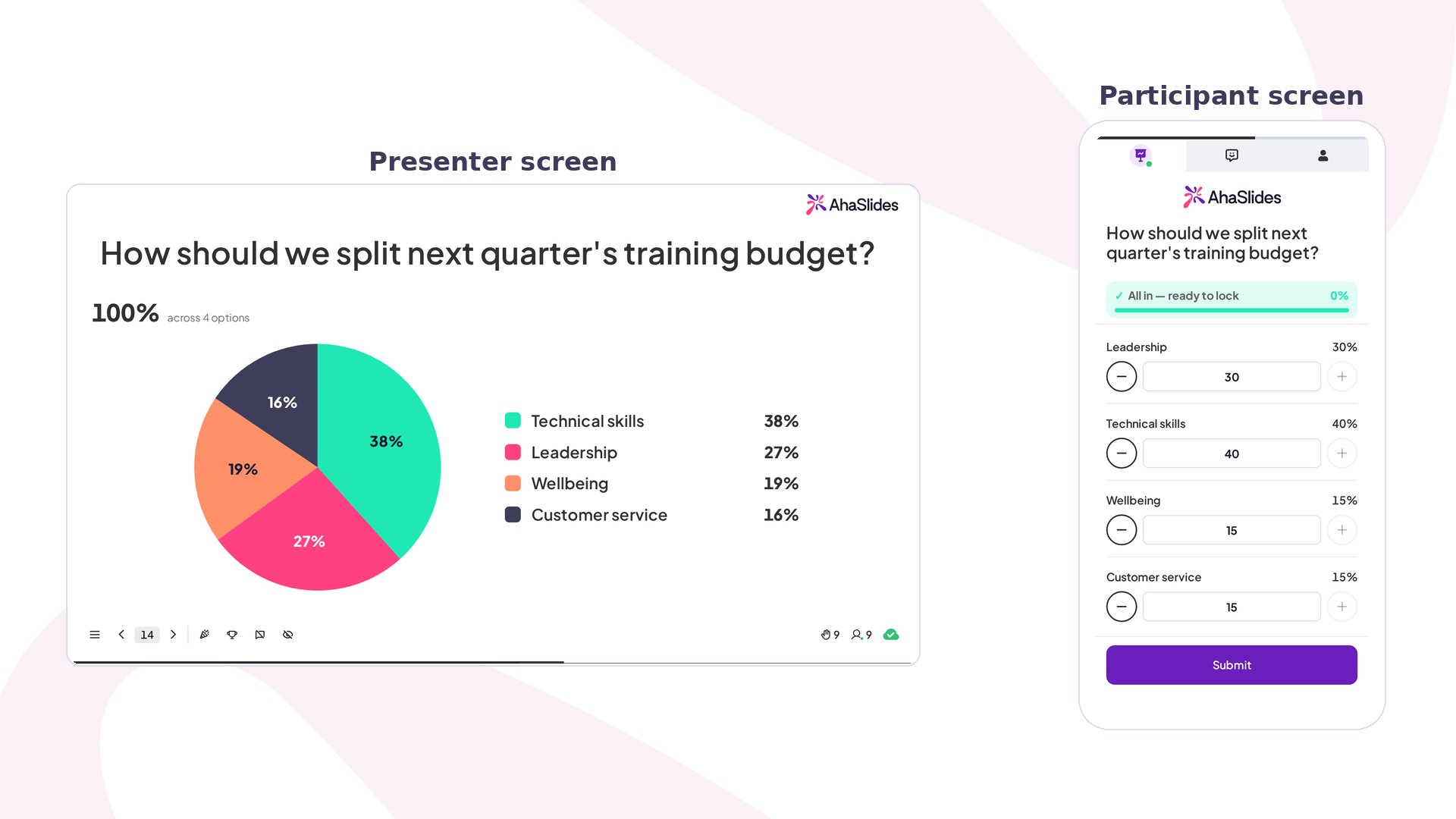
Cliquez sur Aperçu (Preview) dans l’en-tête supérieur pour répéter la diapositive avant de passer en direct, sans participants. Vous verrez à la fois la vue des résultats du présentateur et la vue de répartition du participant sur un écran de téléphone. Quand vous êtes prêt, cliquez sur Présente (Present). Les participants rejoignent la présentation avec le code d’accès affiché à l’écran, et leurs répartitions alimentent votre graphique en direct à mesure qu’ils les envoient.Sur l’écran du présentateur
Les réponses de la salle s’agrègent en direct : chaque option affiche la part moyenne que tout le monde lui a attribuée, représentée par défaut sous forme de diagramme circulaire pour lire d’un coup d’œil la répartition du tout en parties. À mesure que davantage de gens envoient leurs réponses, l’image se stabilise autour du consensus du groupe.Sur les téléphones des participants
Les participants voient votre question, vos options et la réserve qu’ils doivent répartir. Chaque option dispose de boutons moins et plus et d’un champ de montant, et un compteur indique en continu quelle part de la réserve reste left to place. Ils touchent les boutons ou saisissent un montant pour pondérer les options, et une fois toute la réserve placée, un message leur indique que tout est en place et prêt à être verrouillé. Donner plus à une option, c’est dire qu’elle compte davantage ; un total en continu garantit que les points doivent bien s’additionner. Les participants peuvent envoyer leurs réponses même s’il reste une partie de la réserve non placée : une brève confirmation vérifie que c’est voulu avant de verrouiller. Après l’envoi, leur répartition est enregistrée et les résultats en direct se construisent sur votre écran de présentateur.Paramètres de Split the Points
Idées d’utilisation de Split the Points
Split the Points trouve sa place chaque fois qu’une ressource limitée doit être partagée, ou quand vous voulez un poids relatif plutôt qu’un choix unique.Équipes produit et métiers
Répartissez un budget fixe entre des initiatives concurrentes : les vraies priorités de la salle ressortent sous forme de proportions, et pas seulement d’une liste classée. C’est le moyen rapide de mener en direct un exercice léger de priorisation.
Formateurs et ateliers
Distribuez 100 points et demandez au groupe de les répartir entre des valeurs, des objectifs ou des axes de travail. L’écart des répartitions lance la conversation : les points de désaccord sont précisément ce qui mérite d’être discuté.
Équipes et réunions
Répartissez efforts, effectifs ou temps entre plusieurs projets pour rendre les arbitrages explicites. Comme la réserve est fixe, la salle ne peut pas dire « tout est important » : elle doit choisir.
Enseignants et conférenciers
Demandez aux étudiants de distribuer un ensemble de points pour montrer comment ils pèsent les facteurs d’une décision, puis comparez les moyennes de la classe pour lancer le débat.
Jeux et cohésion d'équipe
Répartissez un budget imaginaire entre des avantages de bureau, des idées de sortie d’équipe ou des en-cas. Regarder où les points atterrissent, et où ils n’atterrissent pas, fait la moitié du plaisir.
Stratégie et planification
Pondérez des risques, des opportunités ou des critères les uns par rapport aux autres afin que le groupe voie l’ensemble sur un seul graphique, au lieu de les débattre un par un.
Split the Points ou Poll et Ranking
Ce que Split the Points n’est pas
- Pas un quiz avec score : il n’y a pas de répartition correcte et aucun point n’est attribué aux participants ; les « points » sont ce qu’ils répartissent, pas ce qu’ils gagnent.
- Pas un vote à choix unique : si vous voulez simplement que la salle choisisse une option, un sondage est plus simple. Split the Points sert à pondérer plusieurs options à la fois.
- Pas un classement strict : si vous voulez une liste ordonnée plutôt que des parts proportionnelles, utilisez plutôt la diapositive Ranking.
Quand ne pas utiliser Split the Points
Choisissez un autre type de diapositive quand :- Vous n’avez besoin de pondérer qu’une seule dimension ou de désigner un seul gagnant : un sondage ou une échelle de notation est plus rapide.
- Vous voulez que la salle pèse des options sur deux échelles à la fois : la matrice 2×2 place deux dimensions ensemble.
- La réponse doit être un texte libre ou une réponse ouverte plutôt que la répartition d’une réserve fixe.