

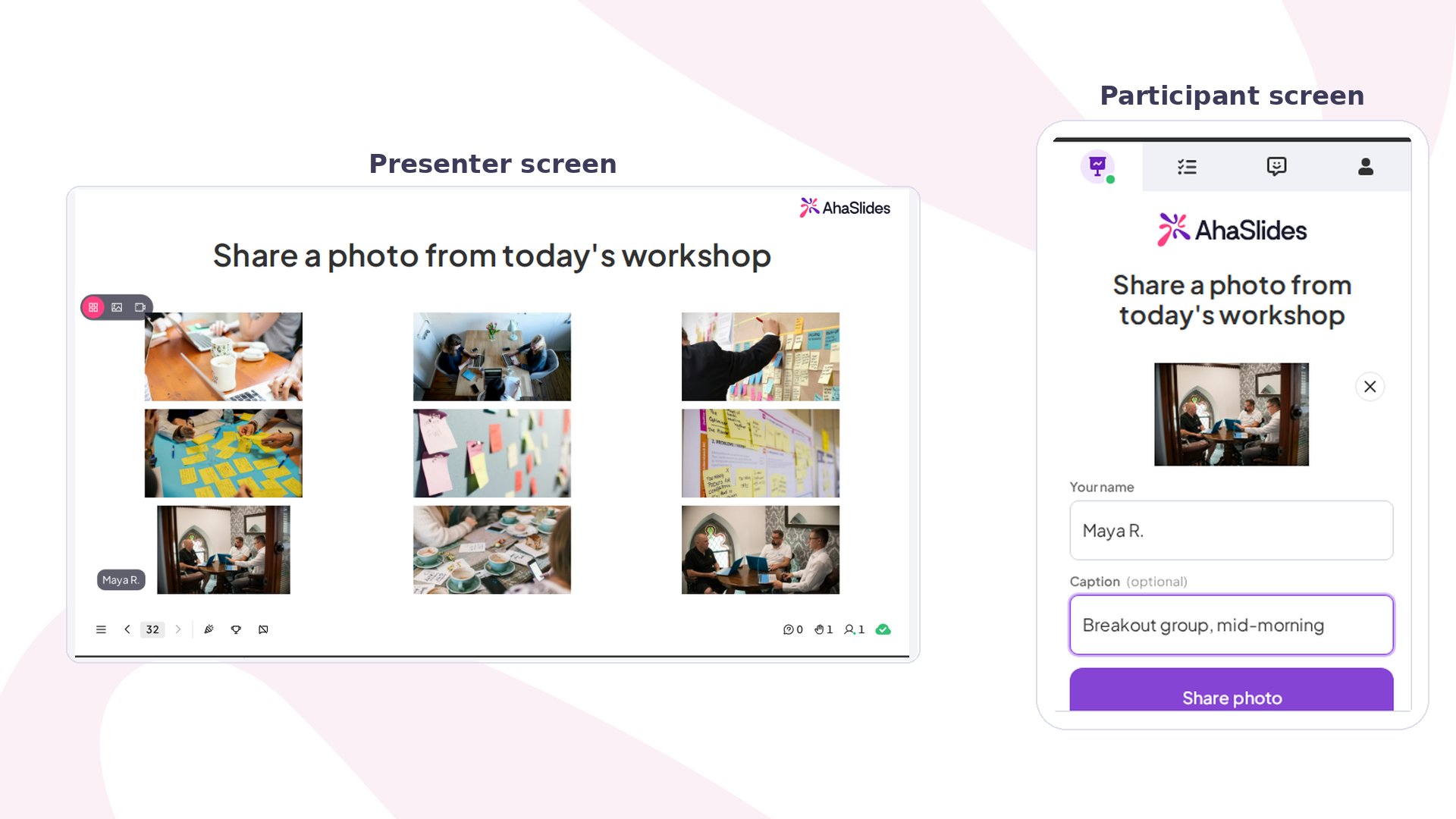
Photo Share en bref
Les participants rejoignent la présentation de la manière habituelle, avec le code d’accès ou le code QR, sans application ni connexion.
Créer une diapositive Photo Share
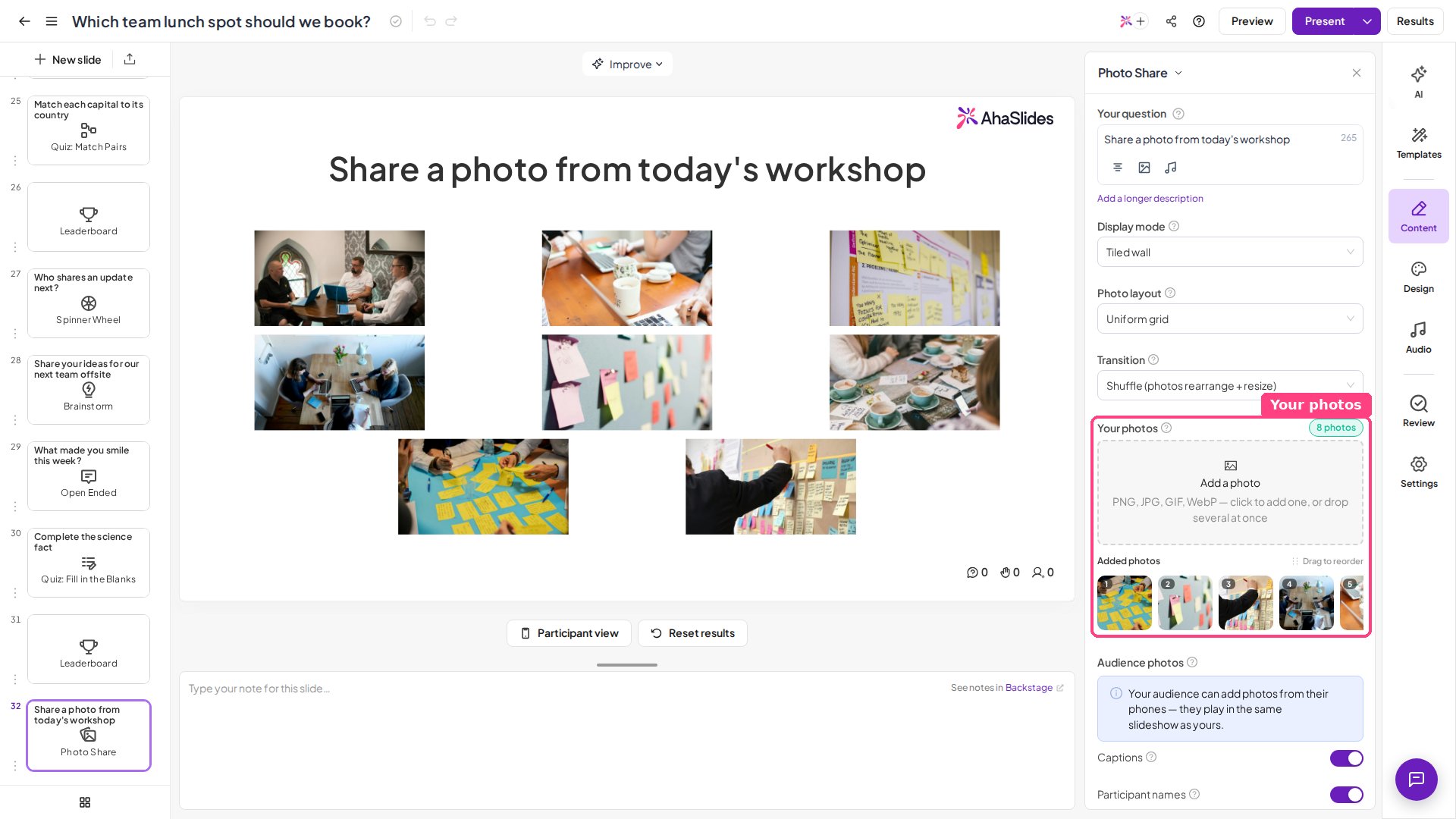
Vous pouvez aussi ajouter vos propres photos à l’avance depuis l’éditeur : elles défilent dans le même diaporama que celles de votre public. Vous pouvez donc amorcer le mur avant l’arrivée de la salle, ou animer une diapositive uniquement avec les photos que vous fournissez. Pendant la configuration, le canevas de l’éditeur affiche un aperçu de la forme du mode d’affichage choisi avant l’arrivée de toute photo, ce qui permet de comparer les modes sans envoi en direct.1
Ajouter la diapositive
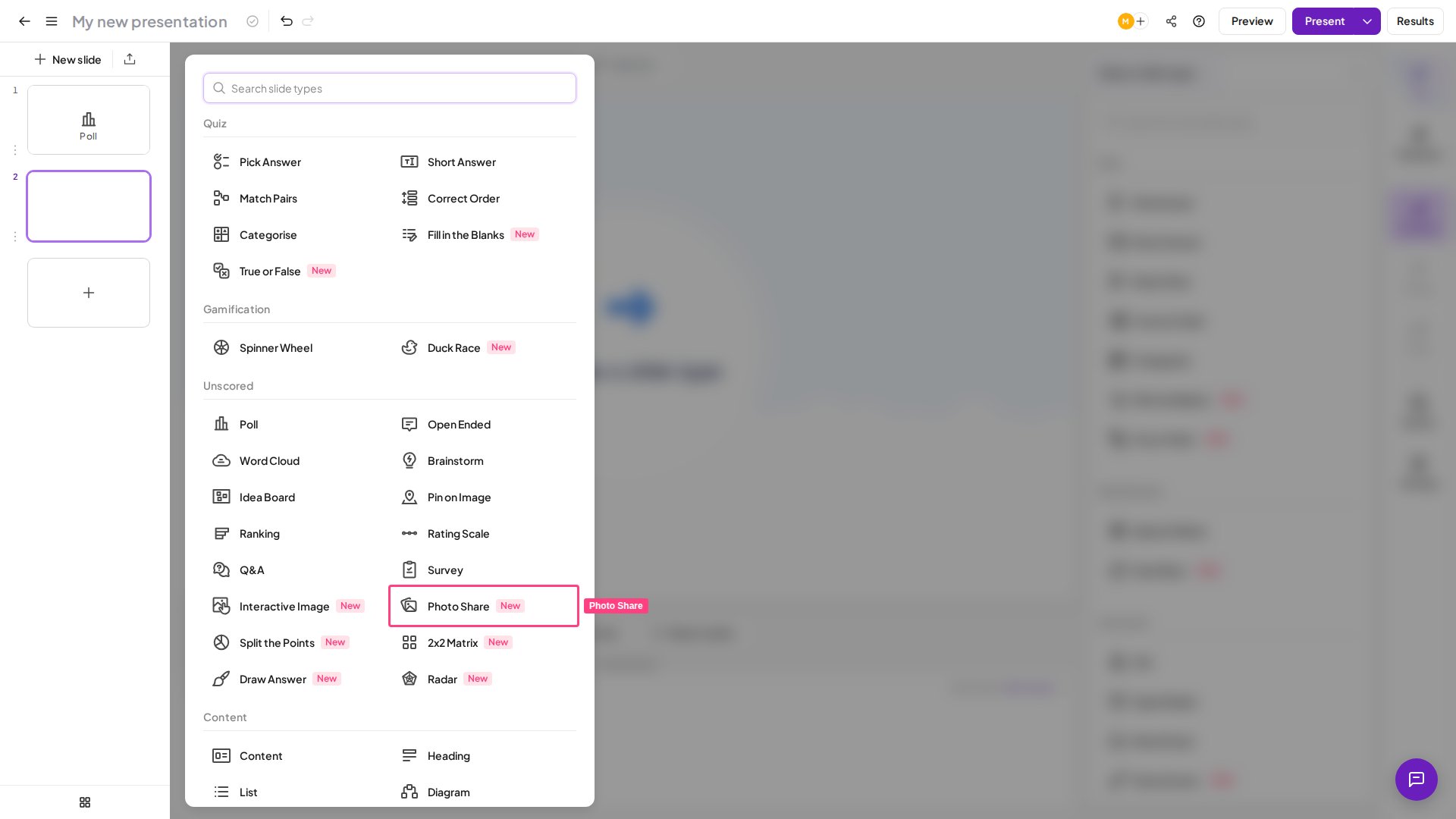
Dans l’éditeur, cliquez sur Nouvelle diapo (New slide) et choisissez Photo Share dans la section Sans score (Unscored) du sélecteur de types de diapositive.
2
Rédiger votre consigne
Donnez un titre à la diapositive : c’est la consigne à laquelle votre public répond par une photo. Une description facultative permet d’ajouter une instruction supplémentaire.
3
Choisir un mode d'affichage
Choisissez la façon dont les photos apparaissent à l’écran sous Display mode : Tiled wall, Carousel ou Ken Burns (consultez Modes d’affichage de Photo Share). Le canevas de l’éditeur affiche un aperçu de la forme du mode choisi avant l’arrivée de toute photo, ce qui permet de les comparer au fur et à mesure.
4
Ajouter vos propres photos (facultatif)
Sous Your photos, utilisez Add a photo pour importer les vôtres : cliquez pour en ajouter une, ou déposez plusieurs fichiers à la fois (PNG, JPG, GIF ou WebP). Elles rejoignent le même diaporama que les envois de votre public. Gérez les photos ajoutées dans la bande Added photos en dessous : réorganisez-les en les faisant glisser (l’ordre est l’ordre de lecture) ou retirez-en avec la croix ✕.
5
Activer les légendes et les noms
Vous pouvez, si vous le souhaitez, permettre aux participants d’ajouter une légende sous leur photo et afficher le nom de chaque participant à côté.
Modes d’affichage de Photo Share
Display mode définit le rythme du mur. Il en existe trois :Tiled wall
Toutes les photos restent à l’écran en même temps, et les nouvelles apparaissent dès qu’elles arrivent : le mur de photos en direct classique. Deux commandes supplémentaires permettent de le façonner :- Photo layout : la façon dont les tuiles sont disposées : grille uniforme, mosaïque (tuiles mises en avant), colonnes en maçonnerie ou collage de polaroids.
- Transition : la façon dont le mur reste animé entre deux arrivées : mélange, dérive, projecteur, vague en cascade, retournement, zigzag, tornade, orbite ou révélation une par une.
Carousel
Affiche une photo à la fois et avance automatiquement, avec un choix de Transition entre les photos : flou zoomé, retournement, cube, tourbillon, glissement latéral, glissement vers le haut, fondu ou coupe franche. Réglez Seconds per photo pour contrôler le rythme.Ken Burns
Affiche une photo à la fois, avec un lent panoramique et zoom cinématographique sur chaque image. Réglez Seconds per photo pour définir la durée d’affichage de chacune.Présenter une diapositive Photo Share
Vous donnez un titre à la diapositive, une consigne du type « Partagez une photo de votre bureau », et vous activez la participation du public. Chaque participant obtient sur son téléphone un écran d’envoi où il prend ou choisit une photo, ajoute une légende facultative et appuie sur Share photo. Les photos défilent en direct sur l’écran du présentateur, et vous choisissez comment les afficher : un Tiled wall où toutes les photos sont visibles en même temps, un Carousel qui affiche une photo à la fois, ou un diaporama Ken Burns qui effectue un lent panoramique et zoom sur chaque photo. Si vous laissez les envois du public ouverts, les participants peuvent continuer à ajouter des photos tout au long de la présentation. Cliquez sur Aperçu (Preview) dans l’en-tête supérieur pour vérifier au préalable les vues du présentateur et du participant. Pendant la présentation, les photos apparaissent sur le grand écran à mesure que votre public les partage. Pour retirer une photo du mur, survolez-la et cliquez sur Retirer (Remove). Gardez les envois ouverts pour que le mur continue de grandir, ou fermez-les une fois que la salle a assez partagé. Après la session, vous pouvez télécharger toutes les photos partagées par le public : ouvrez le rapport de présentation, ouvrez la session depuis l’onglet Sessions (Sessions), accédez à l’onglet Diapositives (Slides) de cette session, repérez la diapositive Photo Share et cliquez sur Download photos. Le téléchargement d’une diapositive contenant beaucoup de photos peut prendre un moment ; patientez quelques instants.Idées d’utilisation de Photo Share
Photo Share convient à tout moment où un visuel partagé rassemble la salle.Événements et soirées
- Mur d’événement en direct : recueillez les photos d’une fête, d’une conférence ou d’une rencontre et diffusez-les en Tiled wall sur l’écran principal.
- Brise-glaces : « montrez-nous la vue que vous avez en ce moment » ou « votre animal de compagnie » réchauffe une salle en quelques secondes.
Réunions et milieu professionnel
- Points d’équipe : une photo du bureau, du déjeuner ou de l’espace de travail de chacun pour une équipe à distance ou hybride.
- Célébrations : rassemblez des instantanés d’un projet, d’un voyage ou d’une étape importante dans un seul reportage Ken Burns.
Éducation
- Travail de terrain ou de projet : les élèves envoient sur un mur partagé une photo de leur résultat, de leur expérience ou de leur croquis.
- Show and tell : un moyen rapide et visuel pour toute une classe de contribuer en même temps.