

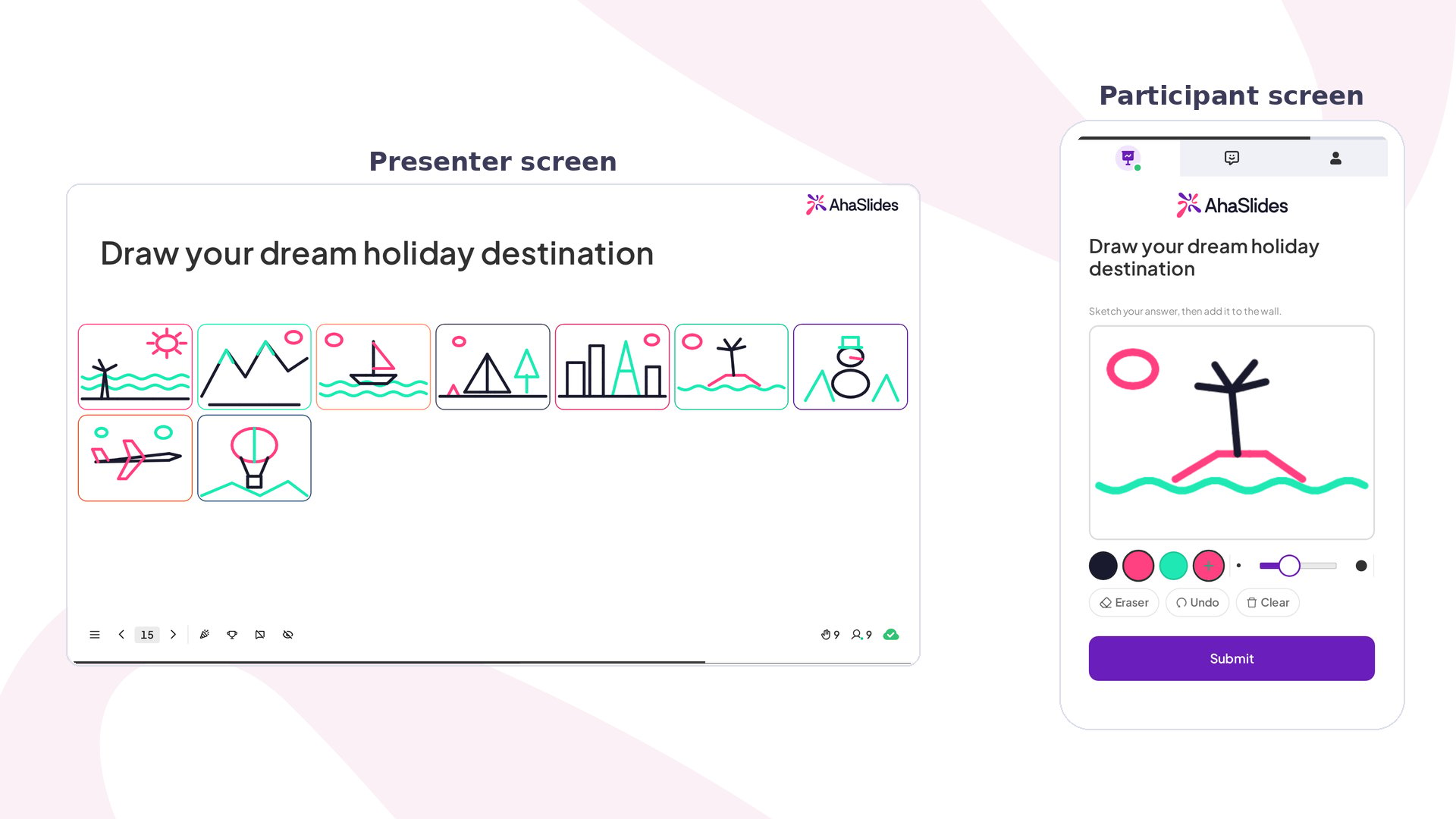
Draw Answer en bref
Créer une diapositive Draw Answer
1
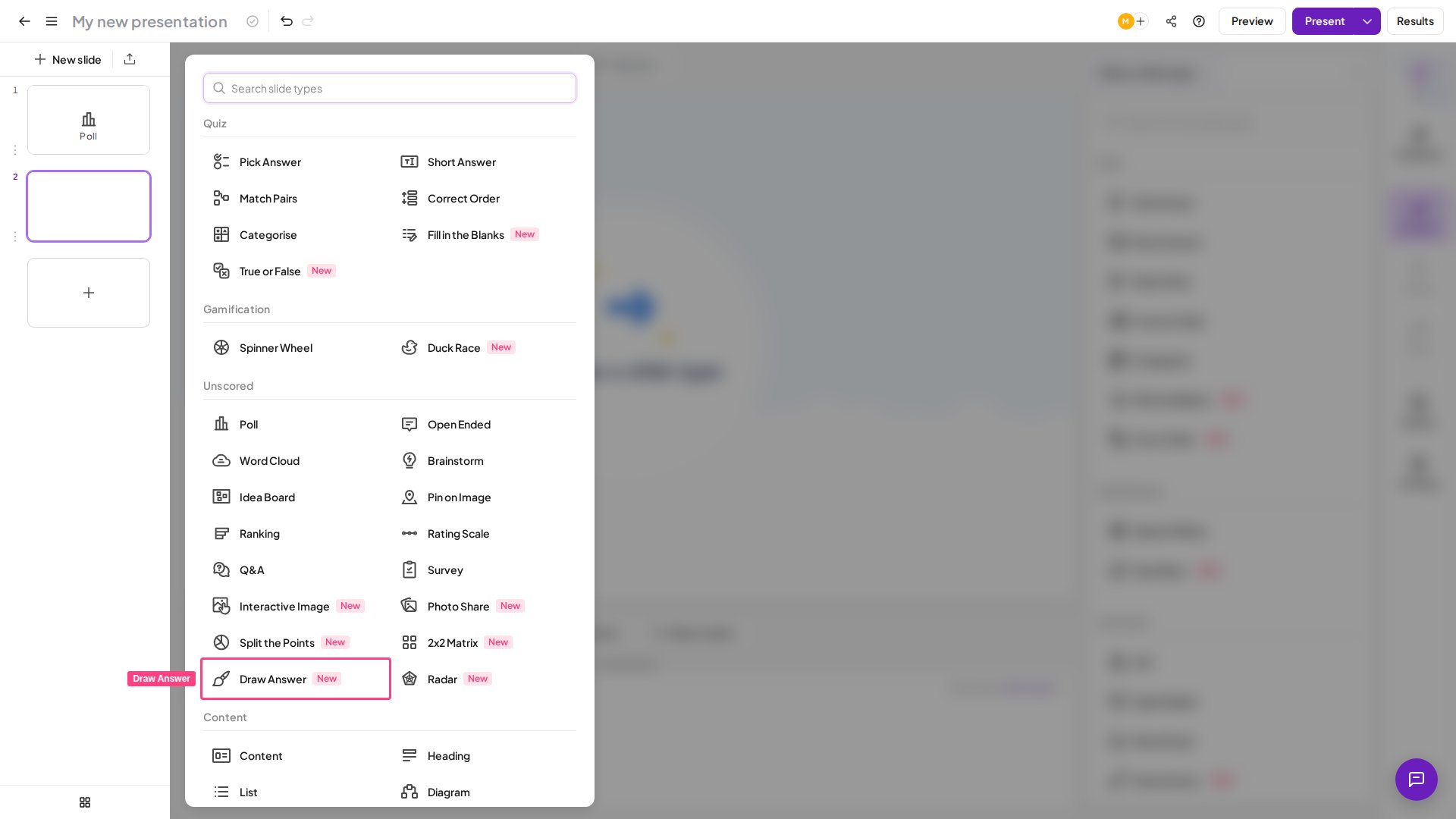
Ajouter la diapositive
Dans l’éditeur, cliquez sur Nouvelle diapo (New slide) et sélectionnez Draw Answer dans le sélecteur de type de diapositive.
2
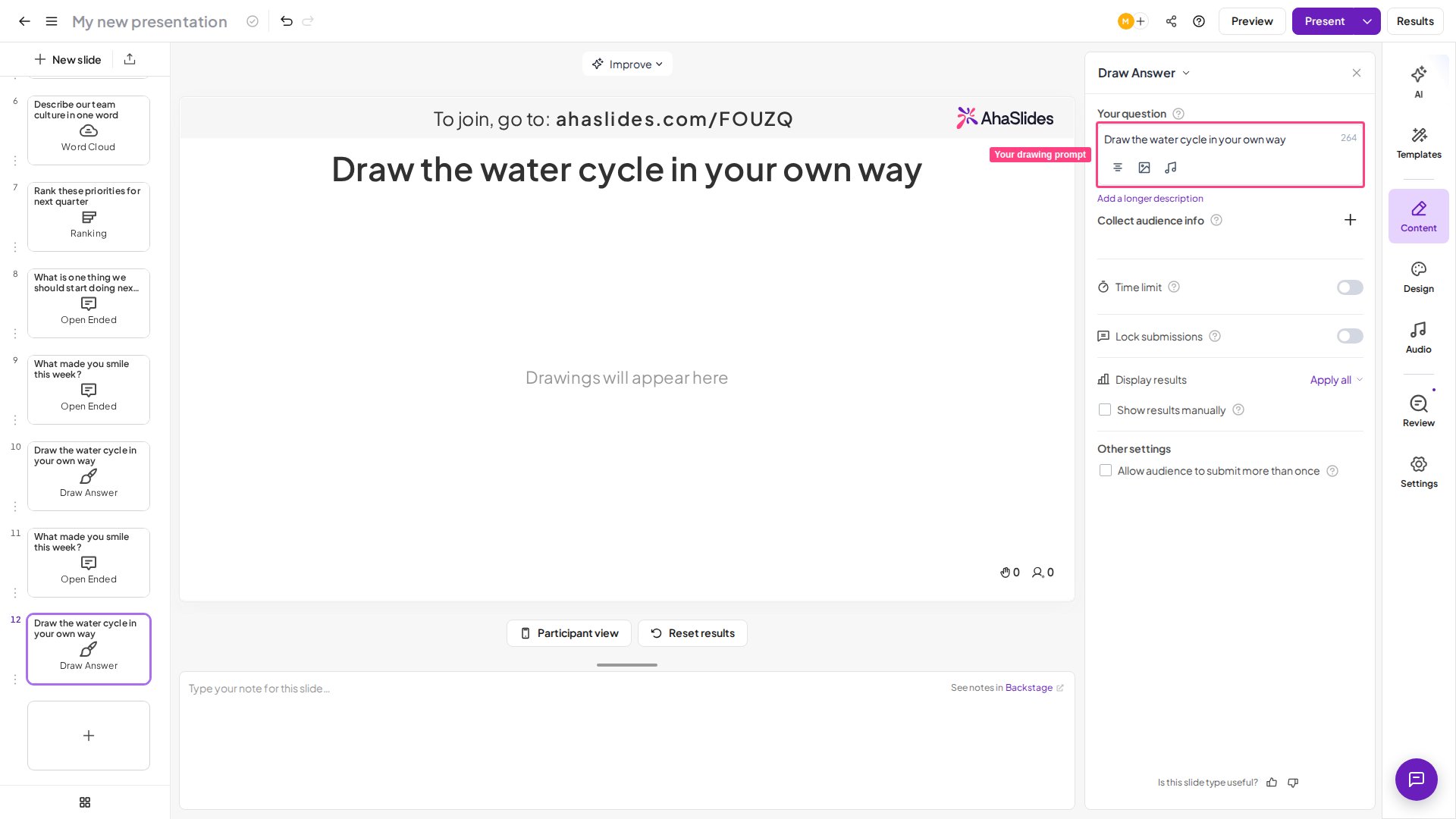
Écrire votre consigne
Saisissez la consigne de dessin dans le champ de titre de la diapositive, comme pour n’importe quelle autre diapositive. Restez court et visuel : c’est plus facile à dessiner qu’à écrire.
3
Régler les paramètres
Dans le panneau des paramètres, configurez Multiple submissions et Clear all drawings : voir Paramètres de Draw Answer.
Présenter une diapositive Draw Answer
Cliquez sur Aperçu (Preview) dans l’en-tête pour voir à la fois le mur du présentateur et le canevas de dessin du participant avant de passer en direct. Quand vous êtes prêt, cliquez sur Présente (Present). Les participants rejoignent avec le code d’accès affiché à l’écran et commencent à dessiner. La consigne de dessin se trouve dans le même champ de titre que sur toutes les autres diapositives AhaSlides : il n’y a pas de champ « consigne » distinct. Ce que vous saisissez comme titre (par exemple « Dessinez votre endroit préféré » ou « Croquez notre mascotte ») est ce que les participants voient au-dessus de leur canevas. Sur son téléphone, chaque participant dispose d’un canevas vierge avec une barre d’outils en dessous :- Pen : touchez l’une des pastilles de couleur prédéfinies et dessinez ; chaque pastille est une couleur fixe aux couleurs de la marque, de sorte que les dessins restent lisibles quel que soit le thème de la présentation.
- Custom colour : touchez la pastille « + » pour ouvrir le sélecteur de couleur de l’appareil et dessiner dans n’importe quelle couleur, pas seulement les couleurs prédéfinies.
- Brush size : un curseur du fin à l’épais contrôle la largeur du prochain trait, pour le stylo comme pour la gomme.
- Eraser : bascule vers l’outil gomme ; faites glisser sur n’importe quelle partie du croquis pour effacer seulement ce trait, sans vider tout le canevas. Toucher de nouveau une couleur repasse en mode dessin.
- Annuler (Undo) : revient en arrière d’un trait à la fois, pour qu’un faux mouvement n’oblige pas à tout recommencer.
- Clear : efface le croquis en cours du participant et repart sur un canevas vierge. C’est distinct du paramètre « Clear All Drawings » du présentateur ci-dessous, qui réinitialise tout le mur pour tout le monde.
Paramètres de Draw Answer
Idées d’utilisation de Draw Answer
En classe
- Échauffement : lancez un cours par un croquis rapide.
- Vérification de la compréhension : les élèves dessinent un concept au lieu de le décrire.
- Pratique d’une langue : dessiner enlève la pression de l’orthographe.
En réunion
- Point sur l’humeur : le mur montre l’état d’esprit de la salle plus vite que n’importe quelle réponse écrite.
- Détendre le groupe sur le plan créatif avant un brainstorming.
Formations et ateliers
- Briser la glace avec une salle d’inconnus au début.
- Alléger l’ambiance avec une vérification rapide des connaissances entre deux parties formelles.
Événements
Transformez le grand écran en moment collectif : les dessins s’affichent en direct, et regarder le mur se remplir en temps réel est la récompense.Brise-glaces
N’importe quelle consigne sans enjeu met tout le monde en action en moins d’une minute, sans autre préparation que la saisie d’un titre.Ce que Draw Answer n’est pas
- Pas un quiz avec score : il n’y a rien à noter et aucun point n’est attribué pour un dessin « correct ».
- Pas une galerie ni un système de vote : les participants ne voient pas et ne notent pas les dessins des autres ; seul le mur du présentateur affiche tous les envois ensemble.
- Pas fait pour un dessin détaillé ou précis : c’est un outil de dessin sur téléphone optimisé pour des croquis rapides et ludiques, pas pour de l’illustration fine.
Quand ne pas utiliser Draw Answer
Choisissez un autre type de diapositive quand :- Les réponses doivent être mesurées, classées ou comparées : utilisez plutôt un sondage, une échelle de notation ou une 2×2 Matrix.
- Le contexte est assez formel pour que des griffonnages nuisent au ton.
- La question demande des réponses textuelles précises plutôt qu’un croquis.