

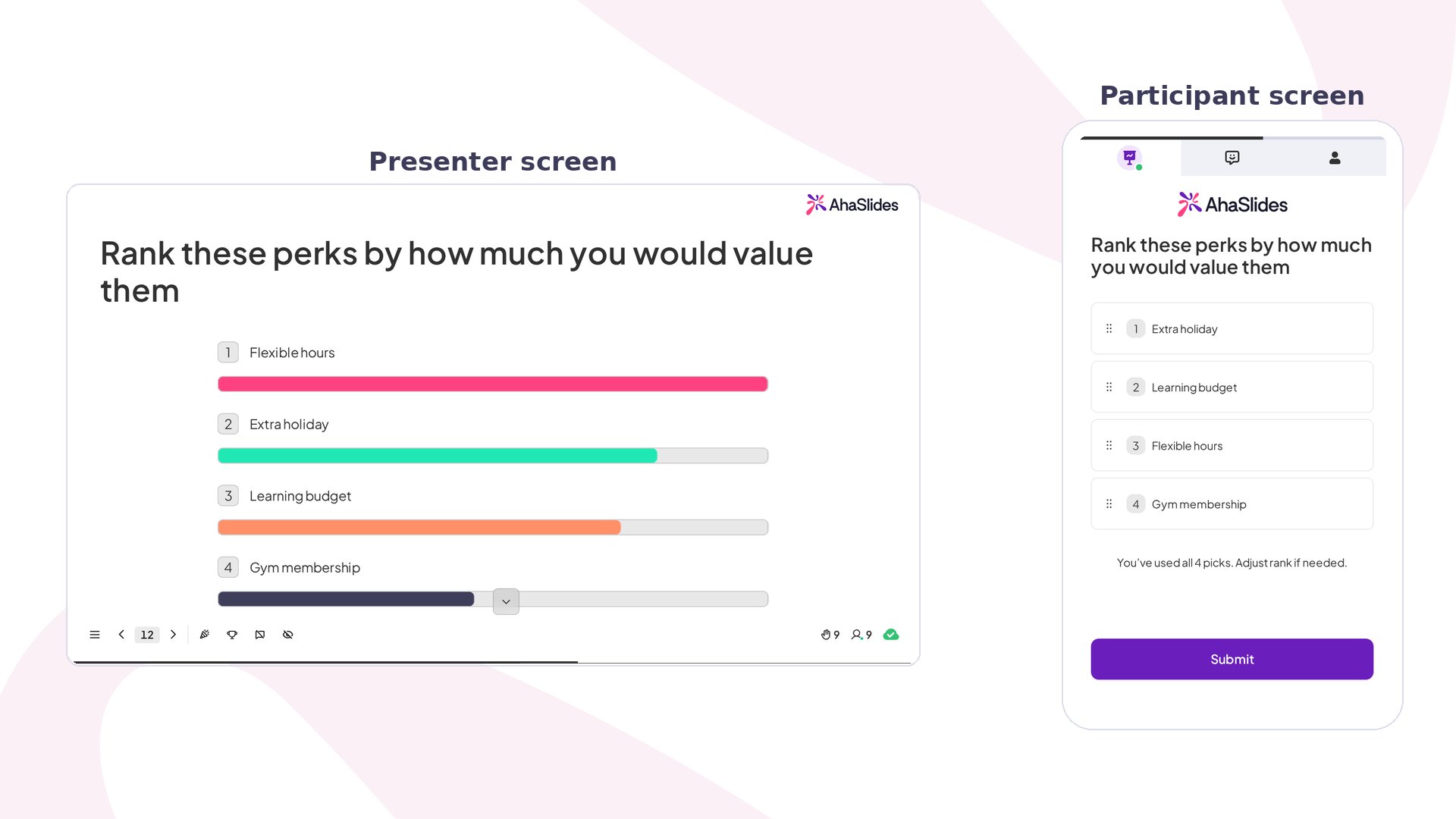
Ranking en bref
Créer une diapositive Ranking
1
Ouvrir votre présentation
Ouvrez votre présentation dans l’éditeur AhaSlides.
2
Ajouter une diapositive Ranking
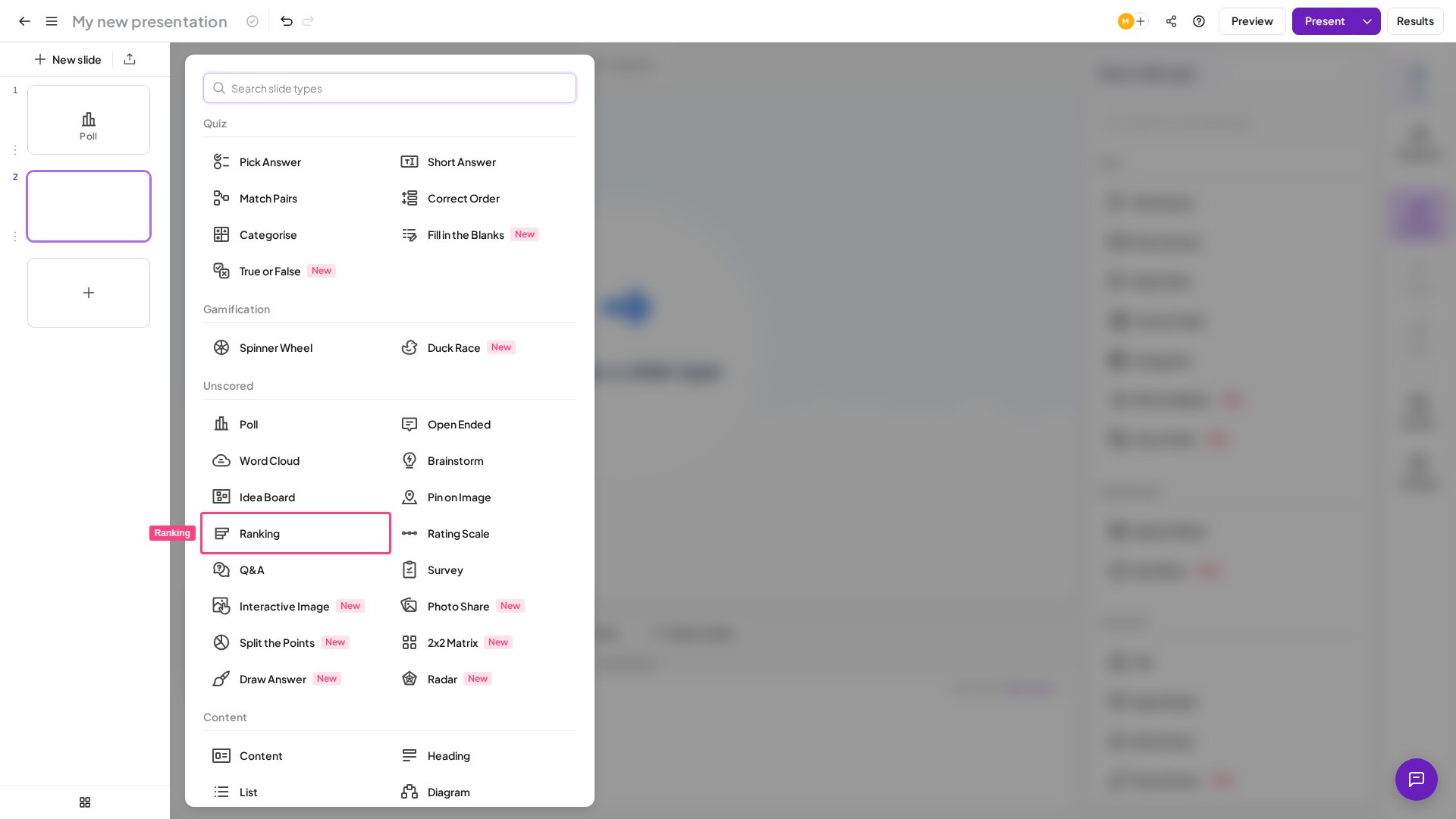
Cliquez sur Nouvelle diapositive (New Slide) et choisissez Ranking.
3
Saisir votre question
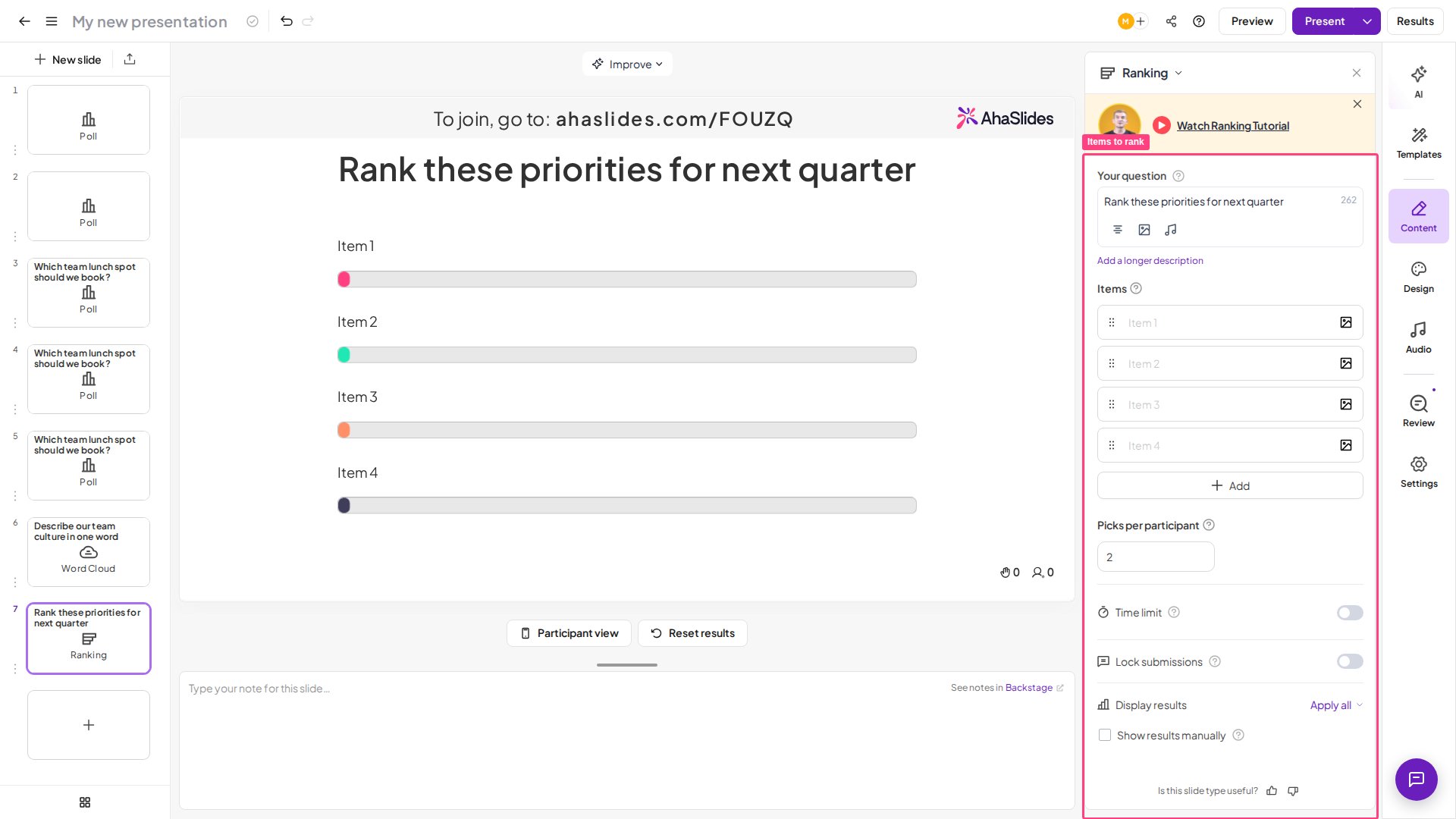
Saisissez votre question dans le champ Votre question (Your question).
4
Ajouter les éléments à classer
Saisissez la liste des éléments que les participants doivent classer, jusqu’à 10 éléments. Vous fournissez toute la liste avant de présenter ; les participants choisissent ensuite un nombre défini de ces éléments et ne classent que ceux qu’ils ont choisis. Définissez ce nombre avec Picks per participant (2 par défaut).
5
Ajouter des images (facultatif)
Cliquez sur l’icône d’image à côté de la question ou d’un élément pour ajouter une image.
- Soyez clair et précis : assurez-vous que les participants comprennent exactement ce qu’ils classent et selon quels critères.
- Prévoyez assez de temps : environ 60 secondes pour les sessions en présentiel, 90 secondes pour les sessions virtuelles.
- Utilisez Ranking pour hiérarchiser : choisissez Ranking quand vous avez besoin d’un ordre et d’arbitrages, pas seulement d’avis généraux.
- Réduisez d’abord la liste si nécessaire : si votre liste est longue, utilisez un sondage pour présélectionner des options avant de demander aux participants de les classer.
- Concentrez-vous sur les premiers résultats : les éléments du haut et du bas sont généralement les plus fiables ; les classements intermédiaires varient davantage.
Présenter une diapositive Ranking
Les participants suivent ces étapes sur leur propre appareil :1
Rejoindre la présentation
Rejoignez-la avec le lien ou le code QR.
2
Sélectionner les éléments à classer
Touchez les éléments pour les sélectionner. Touchez un élément à nouveau, ou faites-le glisser vers la liste, pour le désélectionner.
3
Réorganiser les éléments
Faites glisser les éléments dans l’ordre que vous préférez.
4
Envoyer
Envoyez la réponse. Une fois envoyée, une réponse ne peut plus être modifiée.
Fonctionnement du score dans Ranking
Chaque participant ne note que les éléments qu’il a choisis. Le paramètre Picks per participant définit combien d’éléments chaque participant choisit. Les diapositives Ranking utilisent un système de points pondérés (le décompte de Borda) : les éléments les mieux classés reçoivent plus de points, les moins bien classés en reçoivent moins, et tous les points sont additionnés pour déterminer l’ordre final. Le premier résultat n’a pas forcément le plus de votes : il reflète la priorité globale la plus élevée. Par exemple, dans une liste de 10 éléments, le 1er choix d’un participant reçoit 10 points, le 2e en reçoit 9, le 3e en reçoit 8, et ainsi de suite jusqu’à son dernier choix, qui reçoit 1 point. Les points de tous les participants sont additionnés, et l’élément qui a le total le plus élevé l’emporte.Paramètres de Ranking
Idées d’utilisation de Ranking
Ateliers et séances de stratégie
Hiérarchisez des initiatives, des idées ou des projets, et aidez les équipes à s’accorder sur ce qui doit passer en premier.
Formation et enseignement
Encouragez les apprenants à évaluer des arbitrages en classant des facteurs ou des solutions concurrents.
Priorisation des produits et fonctionnalités
Identifiez les fonctionnalités ou améliorations à développer en premier, d’après les retours de l’équipe ou des clients.
Rétrospectives et réunions d'équipe
Classez les difficultés ou les axes d’amélioration pour décider de ce qu’il faut traiter lors de la prochaine itération.
Engagement des employés et planification RH
Comprenez quels programmes, avantages ou axes de développement les employés valorisent le plus.
Études clients et enquêtes
Obtenez des enseignements plus riches en demandant aux répondants de hiérarchiser leurs besoins, préférences ou fonctionnalités.