

Rating Scale en bref
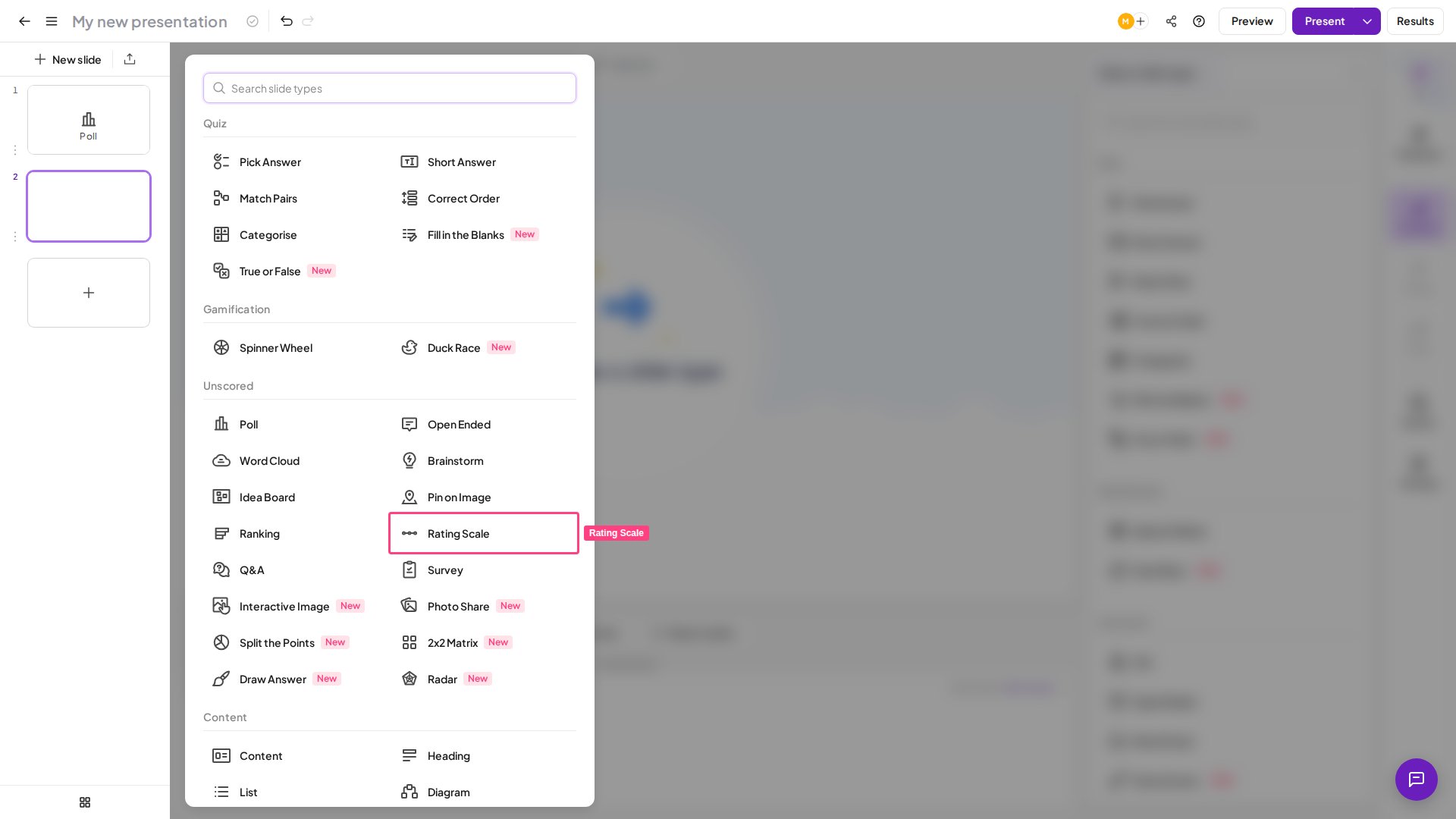
Créer une diapositive Rating Scale
1
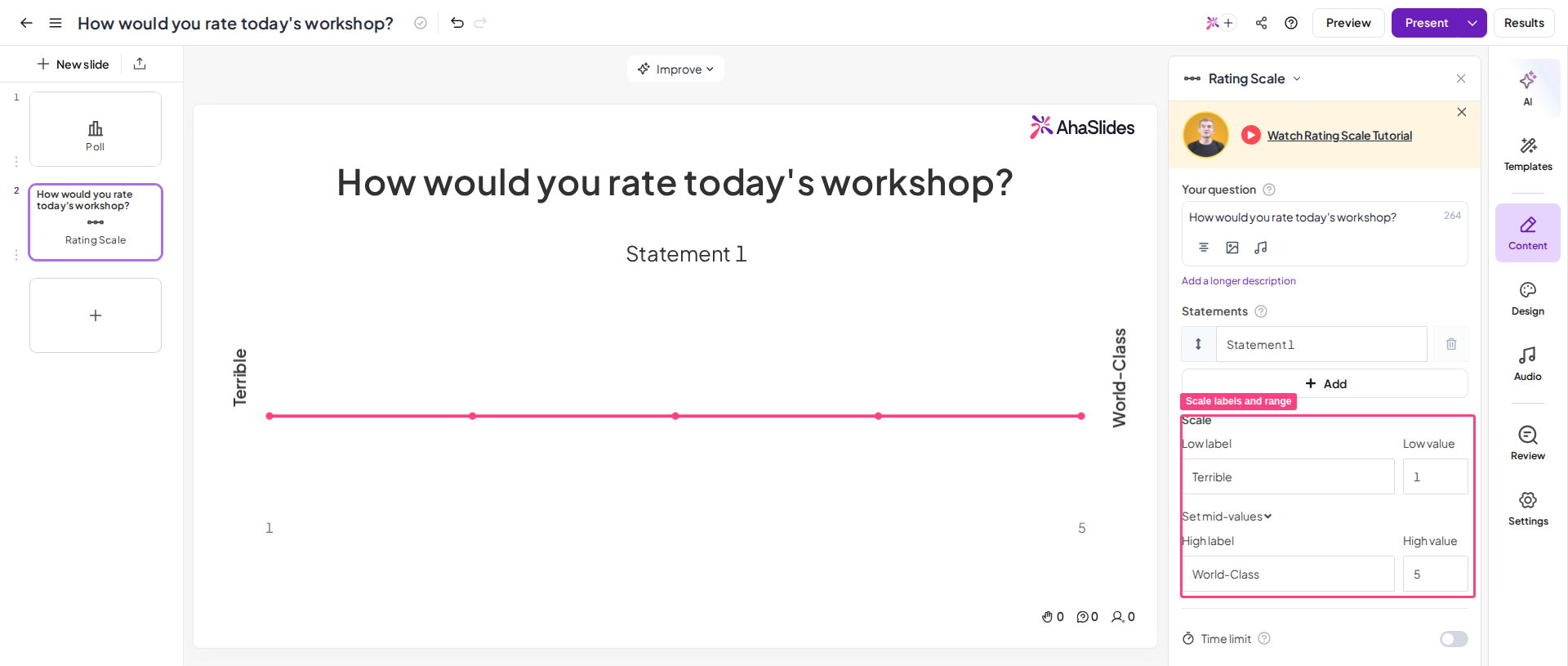
Rédiger votre question
Saisissez la question principale que vous voulez poser à votre public. Elle peut appeler une réponse sur une échelle, par exemple « Dans quelle mesure êtes-vous satisfait de notre service ? », avec 1 pour très insatisfait et 5 pour très satisfait. Il peut aussi s’agir d’une affirmation, comme « Mon expérience de ce service a été très satisfaisante », l’échelle mesurant le désaccord total (1) jusqu’à l’accord total (5).Si votre question a besoin d’être précisée, ajoutez une description plus longue : elle s’affiche sous la question sur les appareils des membres du public.
2
Ajouter des énoncés
Les énoncés sont les aspects précis de votre question générale pour lesquels vous voulez une réponse. Par exemple, pour « Dans quelle mesure êtes-vous satisfait de notre service ? », vous pouvez ajouter des énoncés pour différents aspects, comme « facilité d’utilisation », « amabilité du personnel » ou « rapidité de livraison », jusqu’à 8 énoncés.Si votre question générale est votre énoncé et que vous n’avez pas besoin d’énoncés distincts, supprimez tous les champs d’énoncé. La mise en page est alors centrée, et votre public ne répond qu’à la question unique du haut.
3
Configurer l'échelle
Définissez le libellé et le nombre de valeurs de votre échelle. Les valeurs vont généralement de 1 à 5, mais vous pouvez élargir la plage pour une réponse plus fine : l’écart entre la valeur la plus basse et la plus haute peut aller jusqu’à 1 000. Le libellé bas et le libellé haut apparaissent aux deux extrémités de l’échelle sur votre affichage, et les libellés des valeurs intermédiaires apparaissent sur les appareils du public, à condition que l’écart entre la valeur la plus basse et la plus haute ne dépasse pas 10.
Présenter une diapositive Rating Scale
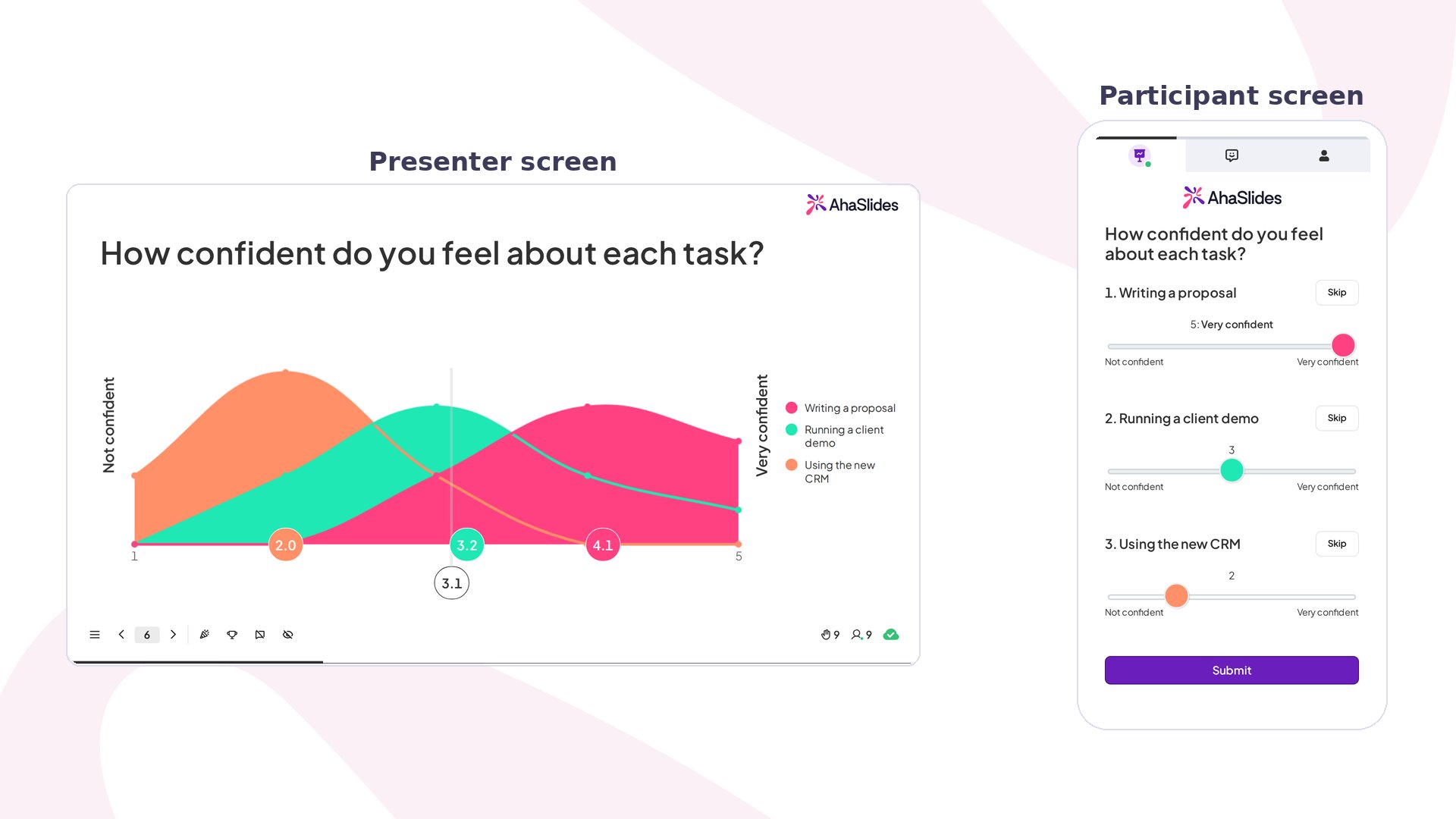
- L’animateur pose une question générale, y ajoute des énoncés précis, et demande au public de donner son avis sur chaque énoncé à l’aide d’une échelle graduée.
- Le public accède à la diapositive sur son téléphone et répond à chaque énoncé grâce à l’échelle graduée.
- Les données obtenues s’affichent sur un graphique montrant quelles réponses et combien de réponses chaque énoncé a reçues, avec la moyenne chiffrée des réponses de chaque énoncé.
Résultats de Rating Scale
Le graphique montre toutes les réponses pour tous les énoncés, codées par couleur selon l’énoncé, afin de voir exactement comment les membres du public ont répondu à chacun. La performance moyenne de chaque énoncé apparaît dans les cercles colorés au bas du graphique. Activez show the average line for all statements dans other settings pour voir la moyenne combinée de tous les énoncés, représentée par un cercle blanc sous les moyennes individuelles. Survolez chaque cercle pour voir combien de réponses chaque valeur a reçues, ou survolez un énoncé (ou le cercle de sa moyenne) pour isoler la façon dont cet énoncé s’en est sorti.Paramètres de Rating Scale
Une question ?
Contactez notre équipe d’assistance : si vous êtes connecté, utilisez la bulle de discussion en bas à droite de votre tableau de bord ; sinon, contactez-nous ici ou écrivez à hi@ahaslides.com.
Envie d’échanger avec d’autres utilisateurs ? Rejoignez la communauté AhaSlides pour partager des astuces, proposer des fonctionnalités et découvrir comment d’autres impliquent leur public.