

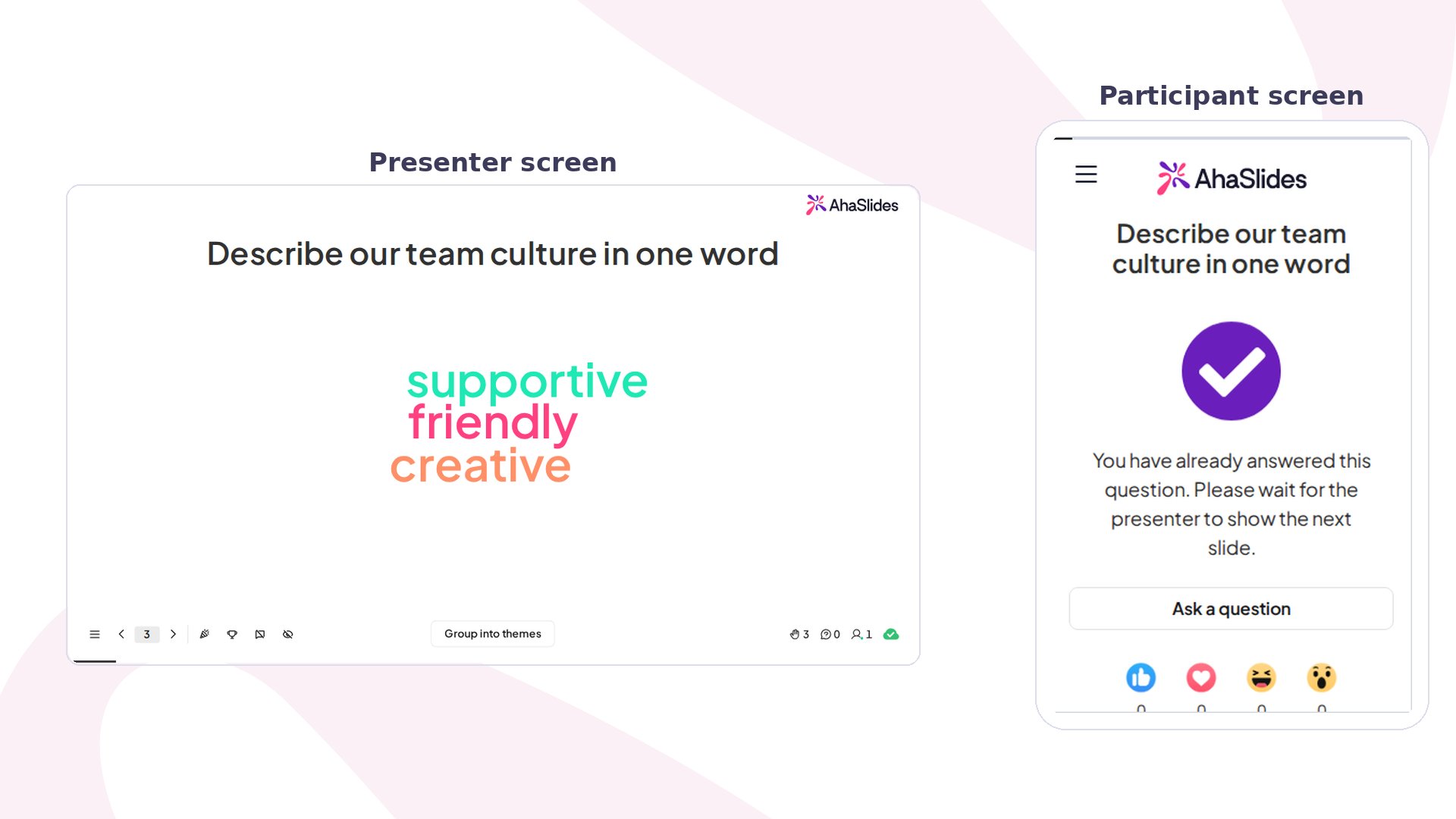
Word Cloud の概要
Word Cloud は Poll タイプのスライド として扱われ、Poll と Open Ended スライドも同じグループに数えられます。無料プランでこれらを使える数の上限については、無料アカウントに含まれる内容をご覧いただくか、私のプラン (My Plan) ページで確認してください。各回答は単語や短いフレーズ向けに作られており、参加者には残り文字数がリアルタイムで表示され、それより長いものは送信できません。
Word Cloud スライドを作成する
1
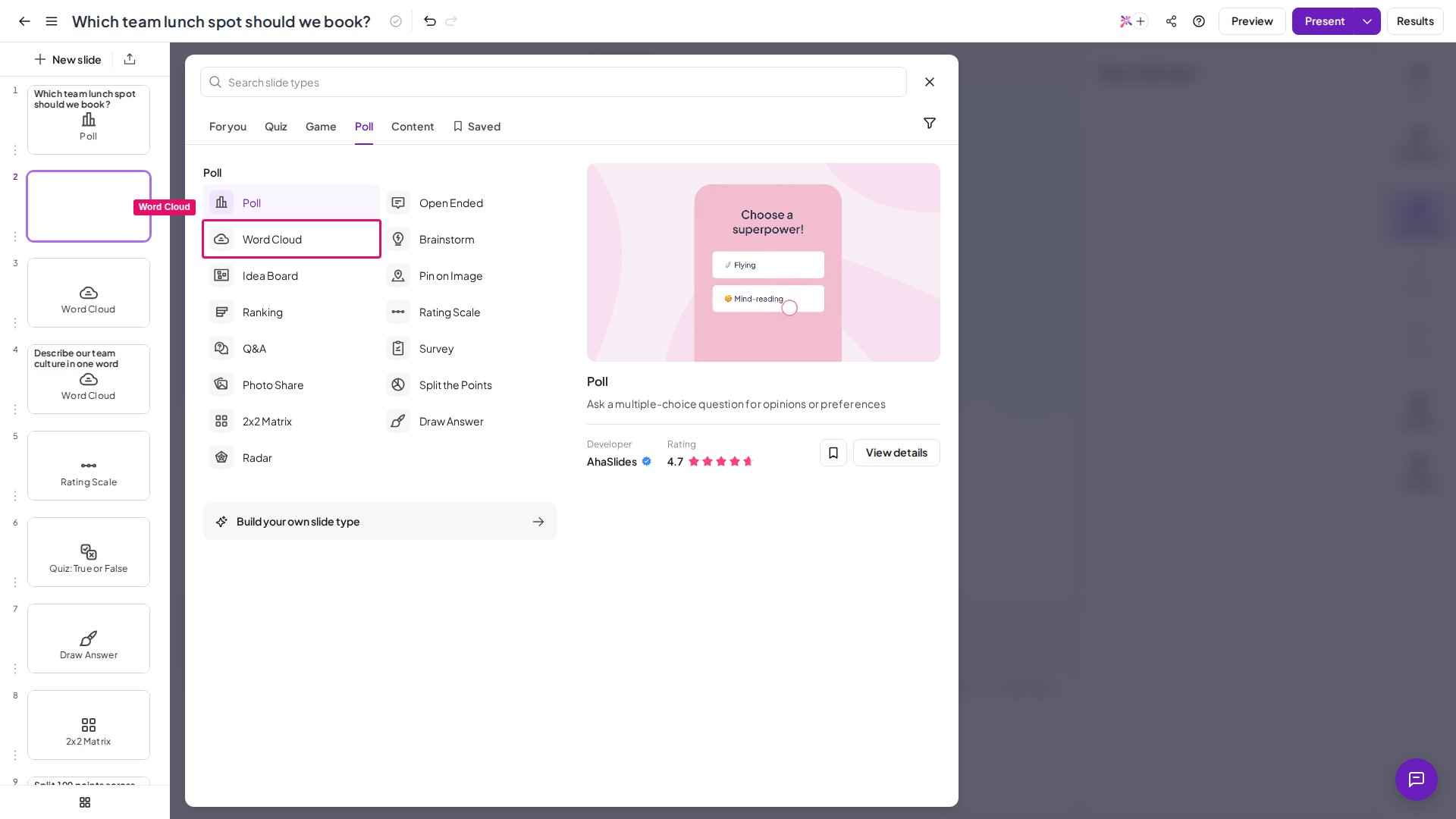
新しいスライドを追加する
スライドパネルの + ボタンをクリックして、プレゼンテーションに新しいスライドを挿入します。
2
Word Cloud を選ぶ
利用できるスライドタイプの一覧から Word Cloud を選びます。
3
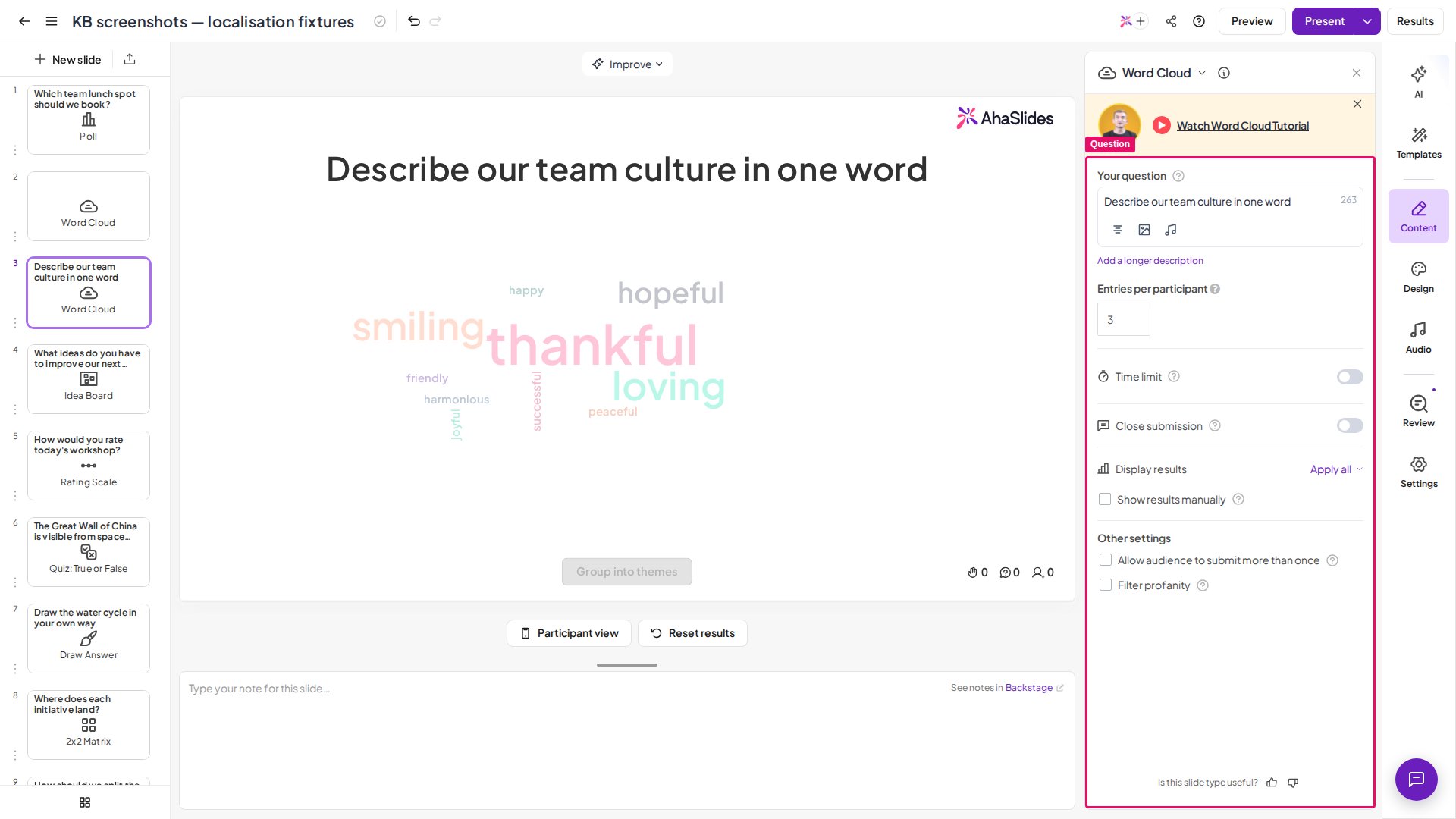
質問やお題を入力する
参加者に答えてほしいお題を入力します。たとえば、「今日のワークショップを 1 語で表すと?」 や 「イノベーションと聞いて思い浮かぶことは?」 などです。
4
設定を調整する
設定(Word Cloud の設定を参照)を調整して、1 人あたりの投稿数、結果を手動で表示するかどうか、不適切な言葉のフィルターを有効にするかどうかを管理します。
5
発表する
プレゼンテーション中にそのスライドに移動します。参加者はデバイスでセッションのリンクを開き、単語の投稿を始めます。投稿のたびに、クラウドがライブで更新されます。
- 制限時間を短く(30〜60 秒)設定する と、回答が絞られます。短い時間は、考えすぎない直感的で正直な回答を引き出します。
- ブレインストーミングでは 1 人あたりの投稿数を増やす と、1 人 5〜10 件の投稿でアイデアの全体像を描くのに十分な量が集まります。
Word Cloud スライドを発表する
スライドに移動すると、参加者はデバイスから単語を投稿します。投稿のたびに、クラウドがライブで更新されます。スマートグルーピングで似た単語をまとめる
AhaSlides は、似た単語や同義語を自動的にまとめ、意味の近い投稿を同じグループとして数えられます。エディターでオンにする設定はありません。発表中に、発表者の画面で テーマ別にグループ化 (Group into themes) をクリックします。元のクラウドに戻すには グループを解除する (Ungroup) をクリックします。 たとえば “happy”、“happiness”、“joyful” のような単語は 1 つのクラスターにまとめられることがあり、参加者の回答の中心的なテーマを一目で読み取りやすくなります。参加者が同じ考えをさまざまな言い回しで表現するときに、スマートグルーピングは特に役立ちます。単語をライブで削除する
発表中にクラウド内の単語にカーソルを合わせて × アイコンをクリックすると、その単語がすぐに削除されます。単語はリアルタイムでクラウドから消え、削除後に同じ単語がさらに投稿されても再表示されません。最も人気のある単語を削除すると、次に多い単語が中央に移ります。 不適切な投稿の管理、話題から外れた単語の削除、まとめスライド用にスクリーンショットを撮る前のクラウドの整理に使えます。Word Cloud の回答をエクスポートする
Word Cloud の投稿は、プレゼンテーションのデータエクスポートに含まれます。セッションの後に、すべての回答をスプレッドシートとしてダウンロードできます。詳しくはExcel へのデータのエクスポートをご覧ください。Word Cloud の設定
参加者は絵文字を使えますか? はい。絵文字は Word Cloud の投稿で使え、ほかの投稿と同じようにクラウドに表示されます。25 文字の制限内であれば問題ありません。一部の句読点や記号は使用できず、参加者に削除を促すメッセージが表示されますが、文字、数字、絵文字はすべて送信できます。
Word Cloud の活用アイデア
- アイスブレイクの冒頭に使う。 セッションの最初に出すワードクラウドは、すぐにインタラクティブな雰囲気を伝え、全員が早い段階でスマートフォンを手に取るきっかけになります。
- フォローアップの Poll と組み合わせる。 クラウドで中心的なテーマが明らかになったら、最も多く出た上位 2〜3 語に投票してもらう Poll を作成します。