

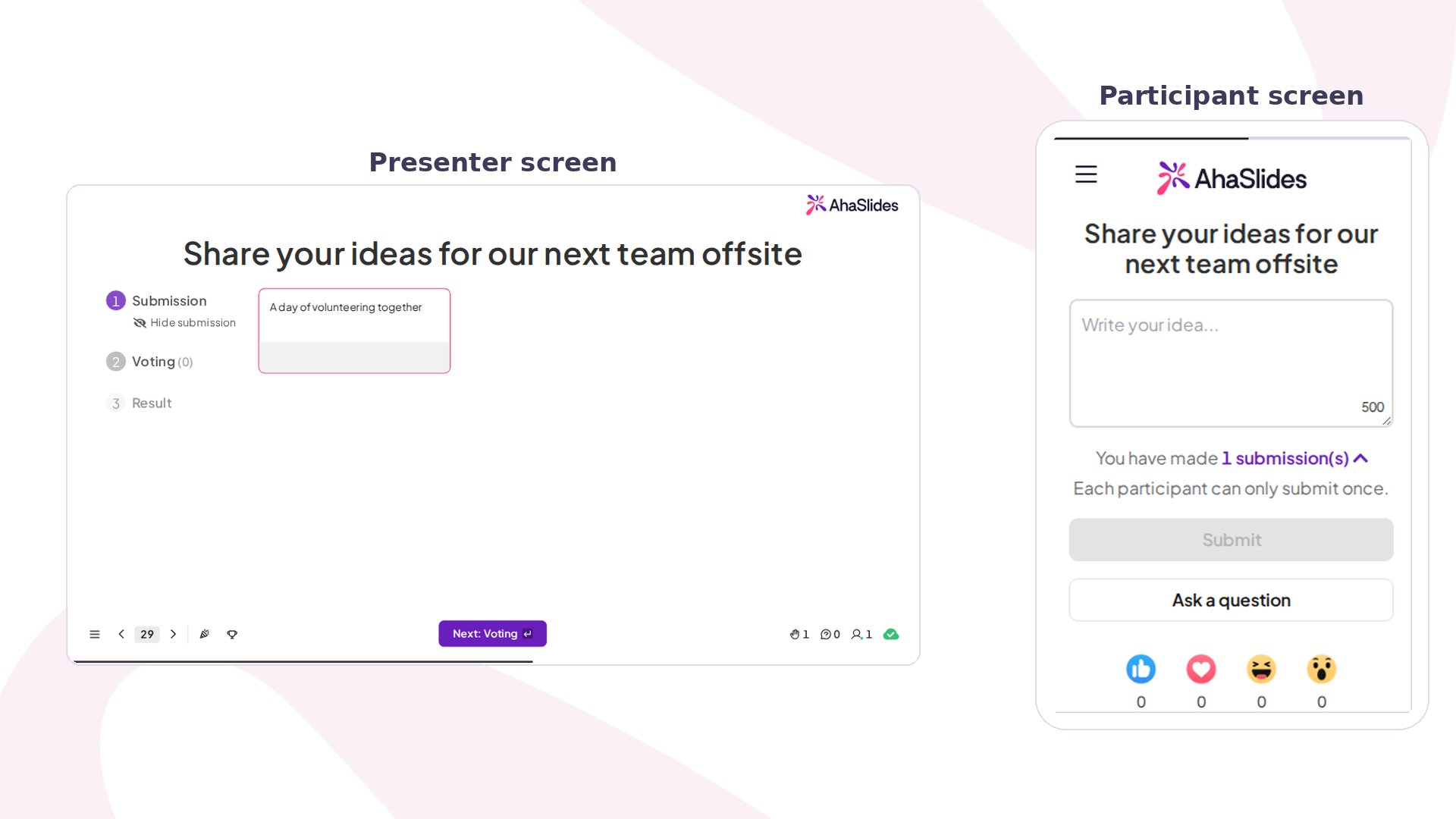
Brainstorm スライドの概要
Brainstorm スライドを作成する
1
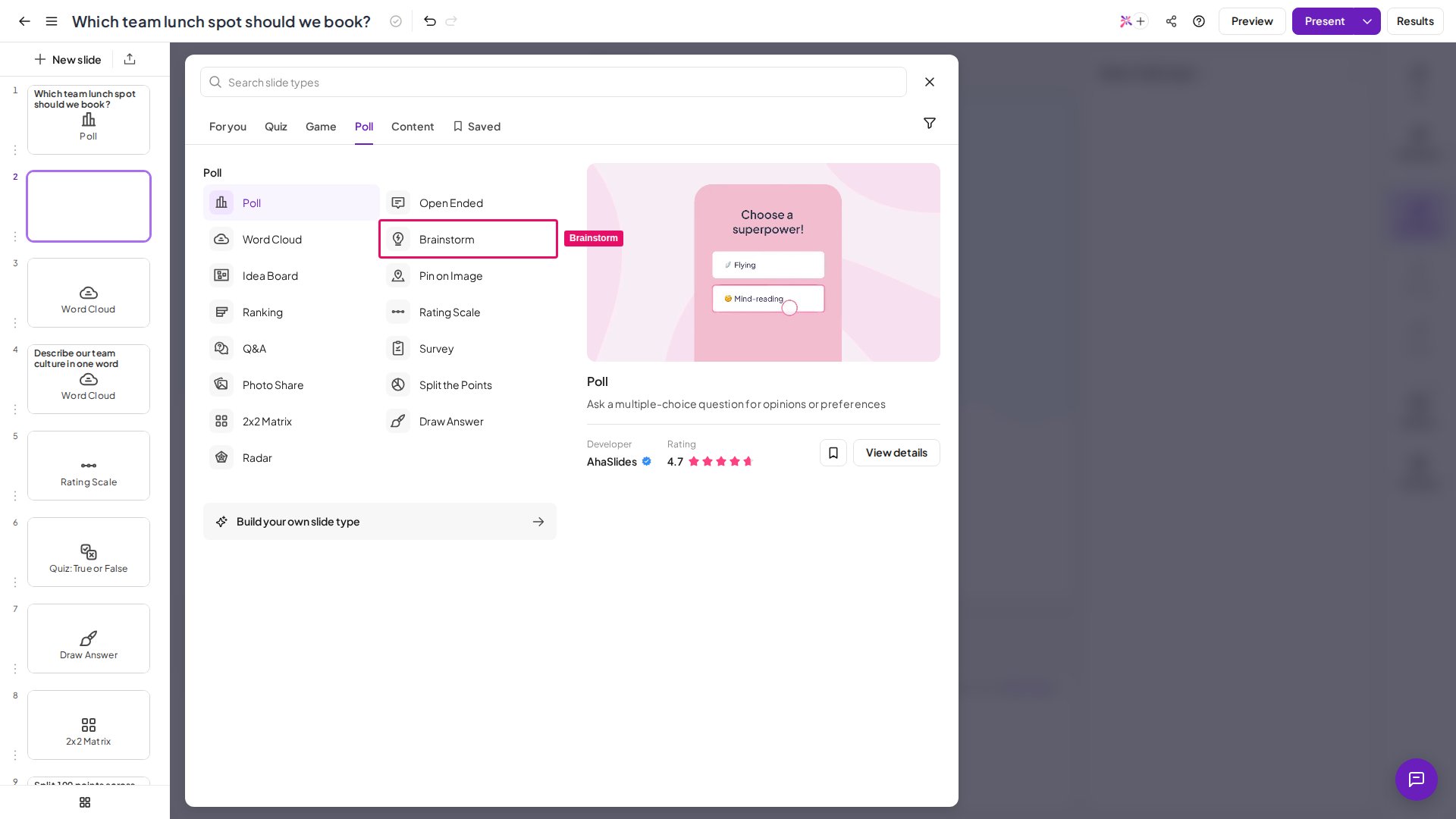
新しいスライドを追加する
AhaSlides のエディターで 新しいスライド (New slide) をクリックし、Brainstorm スライドを選択します。
2
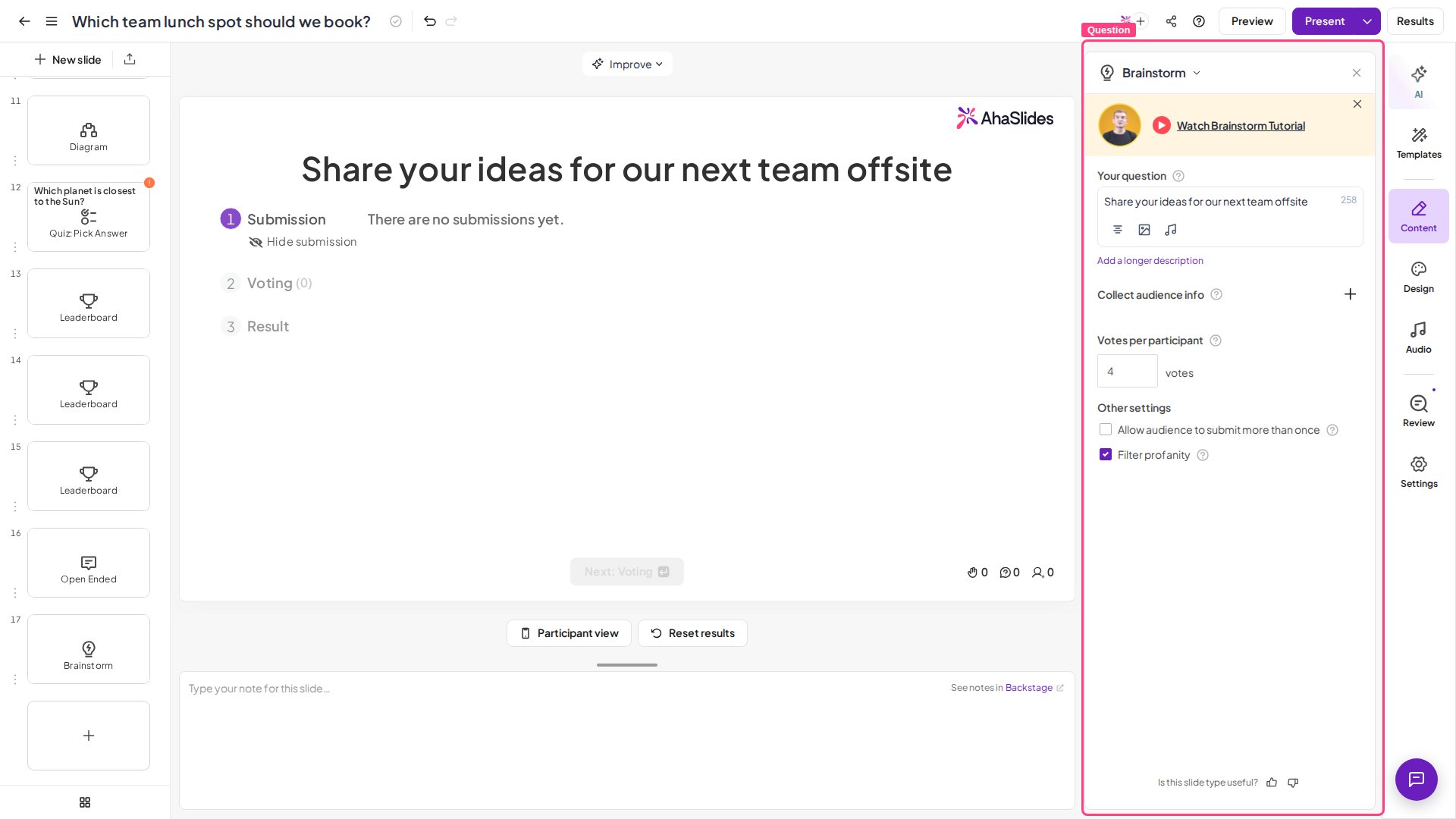
質問を書く
参加者にブレインストーミングしてもらいたい質問やテーマを入力します。
3
追加フィールドを加える(任意)
名前 (Name) やEメール (Email) など、参加者に入力してもらう追加フィールドを加えます。Excel へのエクスポートでは、これらの情報は Opinion Answers シートのアイデアの横ではなく、参加者 (Participants) シートに表示されます。
4
投票数を設定する
各参加者がほかの人のアイデアに投じられる票数を指定します。
5
複数のアイデアを許可する
コンテンツ (Content) タブの その他の設定 (Other settings) で 参加者に複数回送信を許可する (Allow audience to submit more than once) にチェックを入れると、各参加者が複数のアイデアを送信できます。
Brainstorm スライドを発表する
発表中、参加者は3つの段階を進みます。1
段階1:アイデアの送信
参加者はアイデアを書き、設定した追加フィールドに入力します。アイデアは送信された順に発表者の画面に表示され、1スライドにつき最大 200件 まで表示されます。Submission の下にある目のアイコンをクリックすると、送信内容の表示と非表示をいつでも切り替えられます。
2
段階2:投票
Next: Voting をクリックして投票の段階を開きます。参加者には送信されたすべてのアイデアが表示され、お気に入りに投票します。Voting の下にある目のアイコンをクリックして投票中の票数を非表示にすると、最後の結果発表がより盛り上がります。
3
段階3:結果
Next: Result をクリックすると、すべての送信内容が得票数順に並びます。アイデアをクリックすると、画面上で拡大表示されます。
マイペースモードでの Brainstorm
参加者がマイペースモードでスライドにアクセスする場合、発表者が進めるのを待たずに、自分の端末で3つの段階を進みます。先にスライドを進めた参加者には、自分が投票したあとに送信されたアイデアは表示されません。そのため、遅れて送信されたアイデアは得票が少なくなります。これを避けるには、まず参加者にアイデアを送信してもらい、すべての送信が終わってから、投票を始めるために戻ってもらってください。
Brainstorm の設定
ご質問はありますか?
サポートチームまでお問い合わせください。ログイン済みの場合はダッシュボード右下のチャットアイコンから、ログインしていない場合はこちらからお問い合わせいただくか、hi@ahaslides.com までメールをお送りください。
他のユーザーと交流したい方は、AhaSlides コミュニティに参加して、コツを共有したり、機能をリクエストしたり、他の人がどのように聴衆を巻き込んでいるかを確認しましょう。