メインコンテンツへスキップ
クリスマスをお祝いする方は、Holiday effects(Timer では Timer style)を使って、8種類のスライドに任意の季節装飾を追加できます。装飾は2026年12月1日から26日まで利用でき、選択した場合にのみスライドに表示されます。

始める前に

  • 期間: 2026年12月1日から26日まで。発表に使う端末の日付が基準です。
  • 期間外: スライドは通常の見た目のままです。Holiday effects の設定にはエフェクトが戻る時期が表示され、Timer style にはクリスマスのスタイルが表示されません。
  • スライド: 新しいスライドでも、既存のスライドでも使えます。

クリスマス装飾に対応するスライドの種類

クリスマスエフェクトをオンにする

次の手順は、表のうち Timer 以外のすべてのスライドで使えます。
1

プレゼンテーションを開く

エディターでプレゼンテーションを開きます。
2

スライドを選ぶ

新しいスライド (New slide) をクリックし、表にあるスライドの種類を検索してクリックします。既存のスライドを使う場合は、そのスライドを選択します。
3

Holiday effects をオンにする

コンテンツ (Content) タブを開き、Holiday effects をオンにします。スライドに Try Christmas effects の案内が表示された場合は、そこで Try it をクリックすることもできます。
4

見た目を確認する

エディターのスライドにクリスマス装飾が表示されます。通常どおり発表してください。
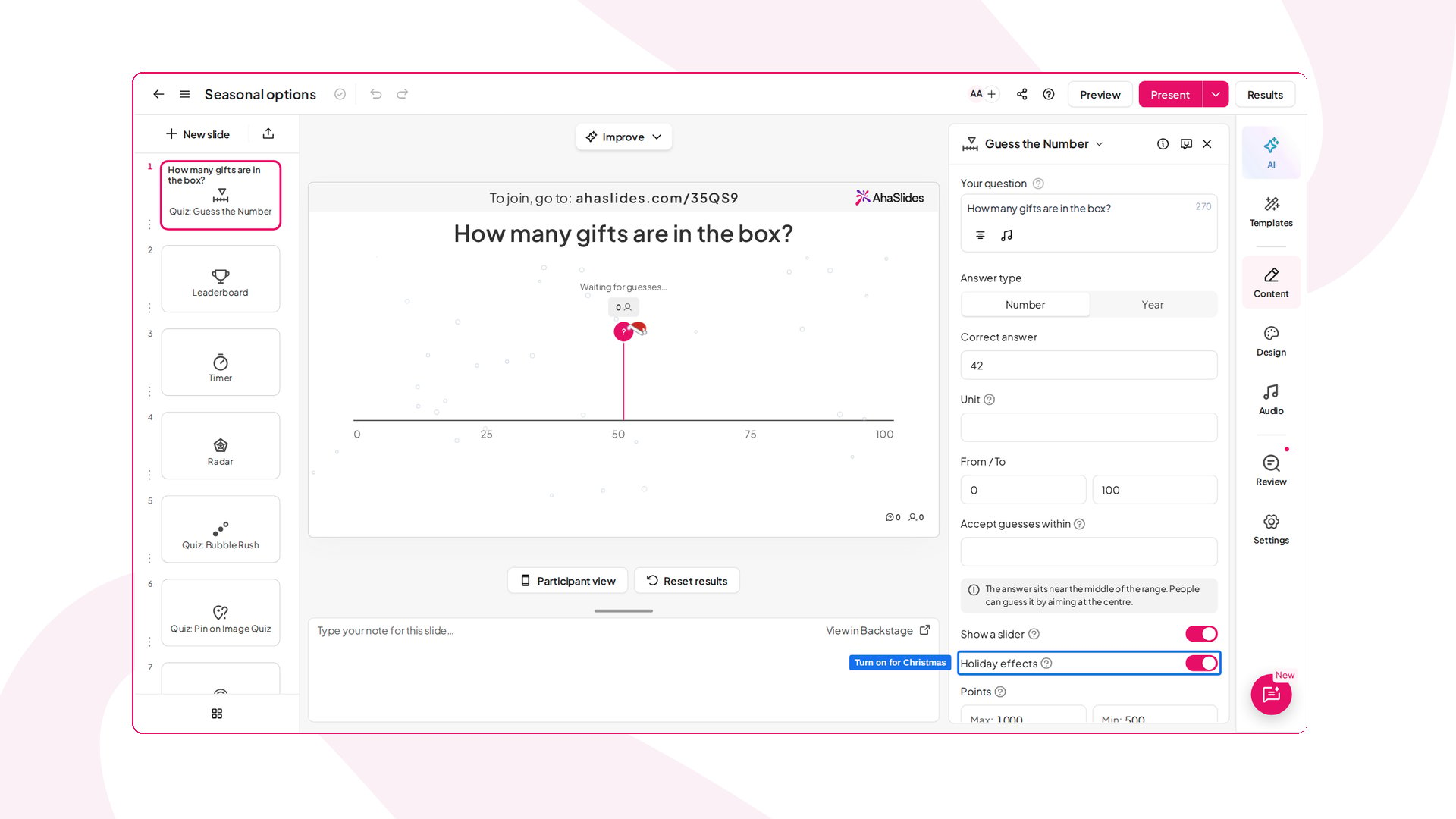
AhaSlides エディターの Guess the Number スライド。小雪とピンのサンタ帽が表示され、オンになった Holiday effects スイッチが強調されています

クリスマスのタイマースタイルを選ぶ

Timer には Holiday effects スイッチの代わりに、専用のクリスマススタイルがあります。
1

Timer スライドを選ぶ

エディターで 新しいスライド (New slide) をクリックして Timer を検索するか、既存の Timer スライドを選択します。
2

スタイルを選ぶ

コンテンツ (Content) タブを開きます。Timer style で Tree lights、Snowman、Stocking のいずれかを選択します。
3

カウントダウンを開始する

現在 (Present) をクリックし、Timer スライドで 開始 (Start) を押します。
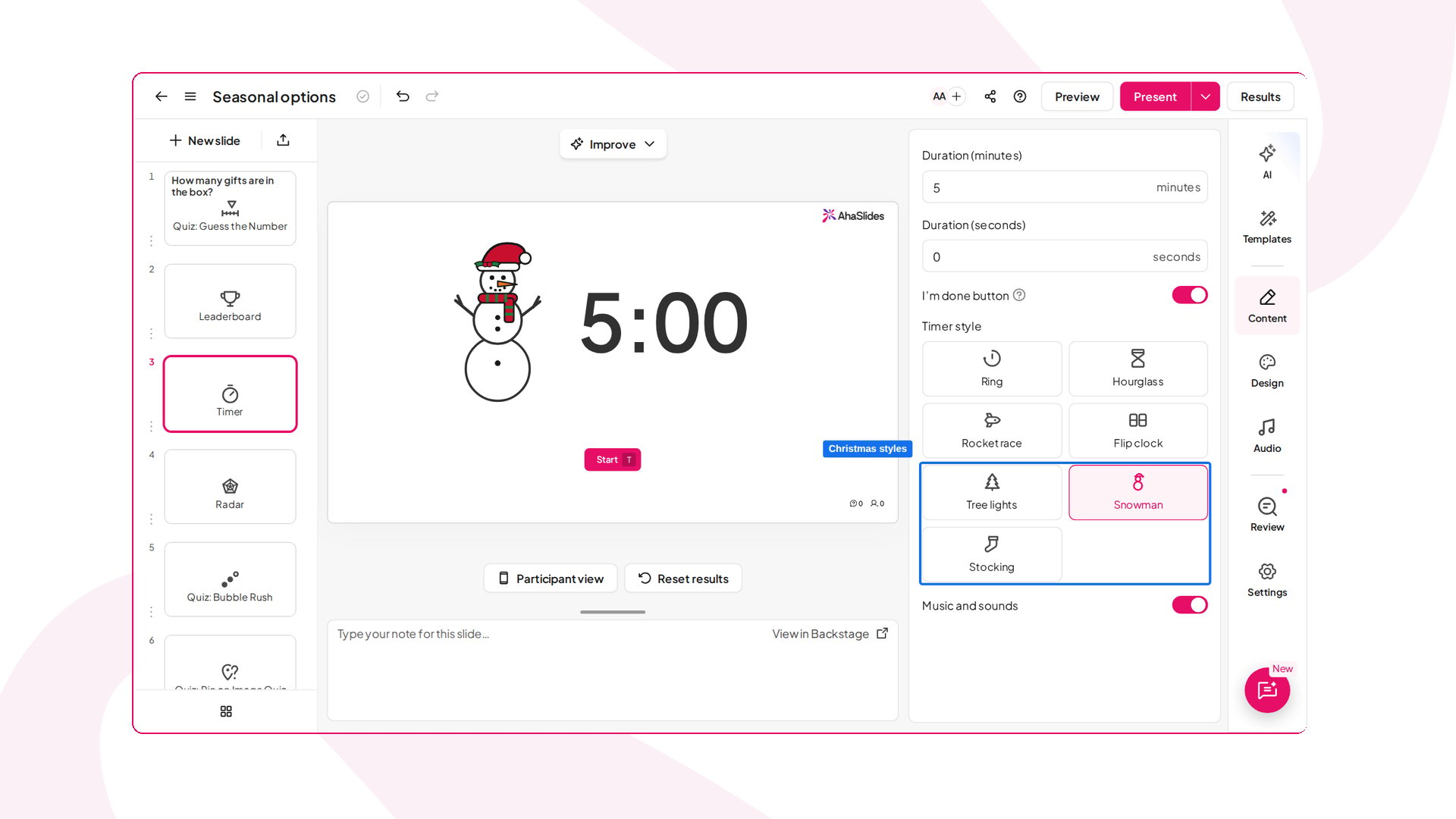
AhaSlides エディターの Timer スライド。カウントダウンの横に雪だるまが表示され、Tree lights、Snowman、Stocking のタイマースタイルが強調されています

よくある質問

参加者のスマートフォンにもクリスマス装飾は表示されますか?

ライブ発表中は、Guess the Number、Radar、Bubble Rush、Pin on Image Quiz、Drag and Drop、YouTube Quiz の装飾がスマートフォンに表示されます。Calm と Timer の装飾は発表画面のみです。自分のペースで進めるプレゼンテーションでは、参加者に Holiday effects は表示されません。

Holiday effects のエフェクトが表示されないのはなぜですか?

発表に使う端末の日付が12月1日から26日の間になっているか確認してください。独自ブランドを使う場合など、AhaSlides のロゴを非表示にしたプレゼンテーションでもエフェクトはオフのままです。

クリスマス装飾を外すにはどうすればよいですか?

Holiday effects をオフにします。Timer の場合は、Timer style で Ring、Hourglass、Rocket race、Flip clock のいずれかを選びます。

期間が終わるとスライドはどうなりますか?

通常の見た目に戻ります。クリスマススタイルに設定した Timer スライドは Ring スタイルで表示されます。 ご質問はありますか? サポートチームまでお問い合わせください。ログイン済みの場合はダッシュボード右下のチャットアイコンから、ログインしていない場合はこちらからお問い合わせいただくか、hi@ahaslides.com までメールをお送りください。 他のユーザーと交流したい方は、AhaSlides コミュニティに参加して、コツを共有したり、機能をリクエストしたり、他の人がどのように聴衆を巻き込んでいるかを確認しましょう。