Zanim zaczniesz
- Sezon: od 1 do 26 grudnia 2026, według daty na urządzeniu, z którego prezentujesz.
- Poza tymi datami: slajdy wyglądają jak zwykle. Ustawienie Holiday effects informuje, kiedy efekty wrócą, a Timer style nie pokazuje stylów świątecznych.
- Slajdy: możesz użyć nowego slajdu lub takiego, który już masz.
Typy slajdów ze świątecznym wyglądem
Włącz świąteczny efekt
Te kroki dotyczą wszystkich typów slajdów z tabeli poza Timer.1
Otwórz prezentację
Otwórz prezentację w edytorze.
2
Wybierz slajd
Kliknij Nowy slajd (New slide), wyszukaj jeden z typów slajdów z tabeli i kliknij go. Aby użyć slajdu, który już masz, po prostu go zaznacz.
3
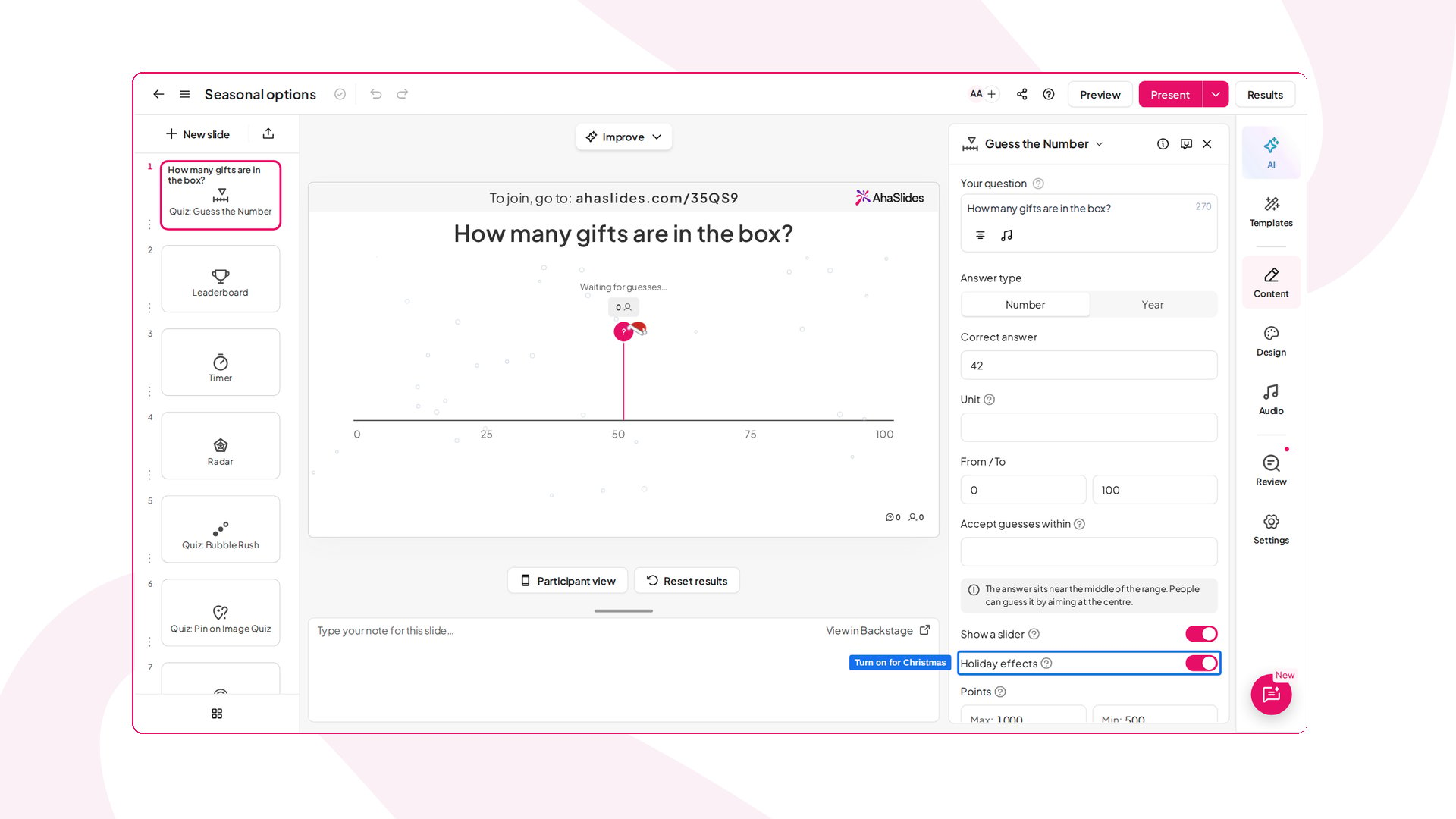
Włącz Holiday effects
Otwórz kartę Treść (Content) i włącz Holiday effects. Jeśli na slajdzie pojawi się komunikat Try Christmas effects, możesz zamiast tego kliknąć w nim Try it.
4
Sprawdź wygląd
Slajd w edytorze pokazuje teraz świąteczny wygląd. Prezentuj jak zwykle.
Wybierz świąteczny styl minutnika
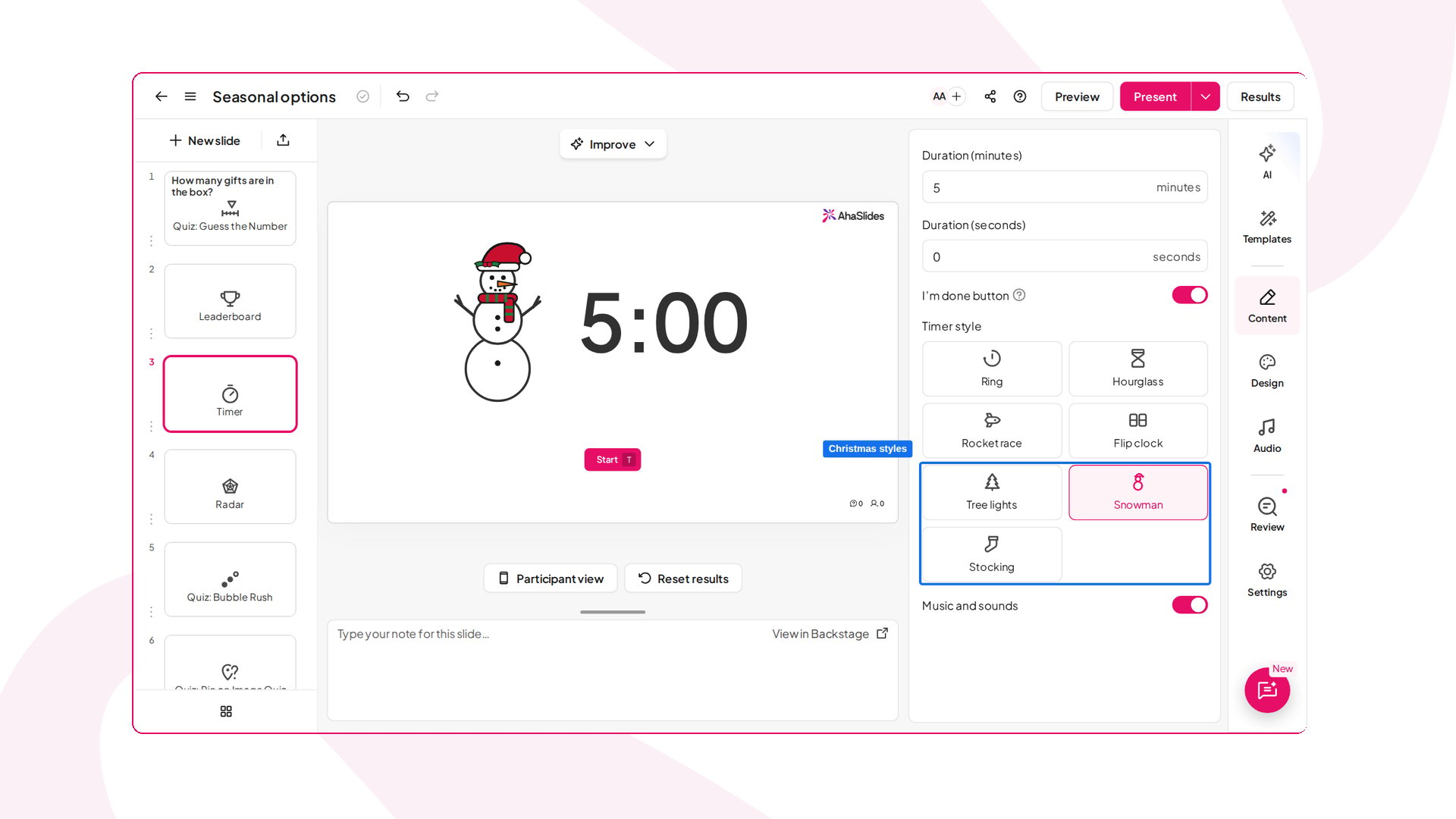
Zamiast przełącznika Holiday effects Timer ma własne style świąteczne.1
Wybierz slajd Timer
W edytorze kliknij Nowy slajd (New slide) i wyszukaj Timer albo zaznacz slajd Timer, który już masz.
2
Wybierz styl
Otwórz kartę Treść (Content). W sekcji Timer style wybierz Tree lights, Snowman lub Stocking.
3
Rozpocznij odliczanie
Kliknij Prezentuj (Present), a na slajdzie Timer naciśnij Zacząć (Start).