

Interactive Image w skrócie
Jak uruchomić Interactive Image
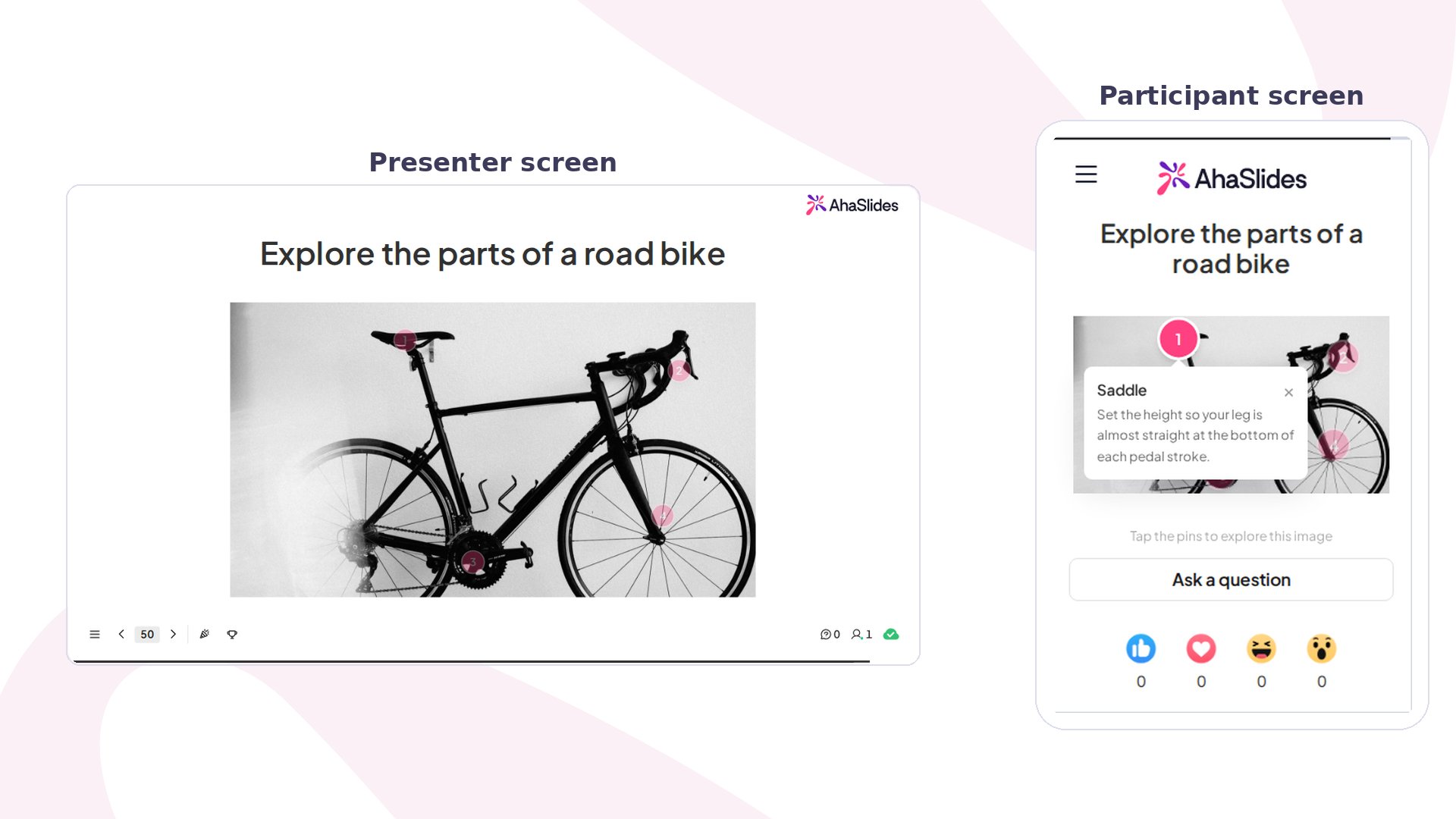
Umieść do ośmiu punktów (hotspots) na wgranym obrazie. Każdy z nich zawiera krótką notatkę, czyli nagłówek i jedno lub dwa zdania, a znaczniki są numerowane w kolejności dodawania. Podczas prezentacji każdy uczestnik widzi na telefonie cały obraz i stuka w dowolny znacznik, aby otworzyć jego notatkę, w dowolnej kolejności i tyle razy, ile chce. Ponowne stuknięcie w znacznik zamyka jego notatkę.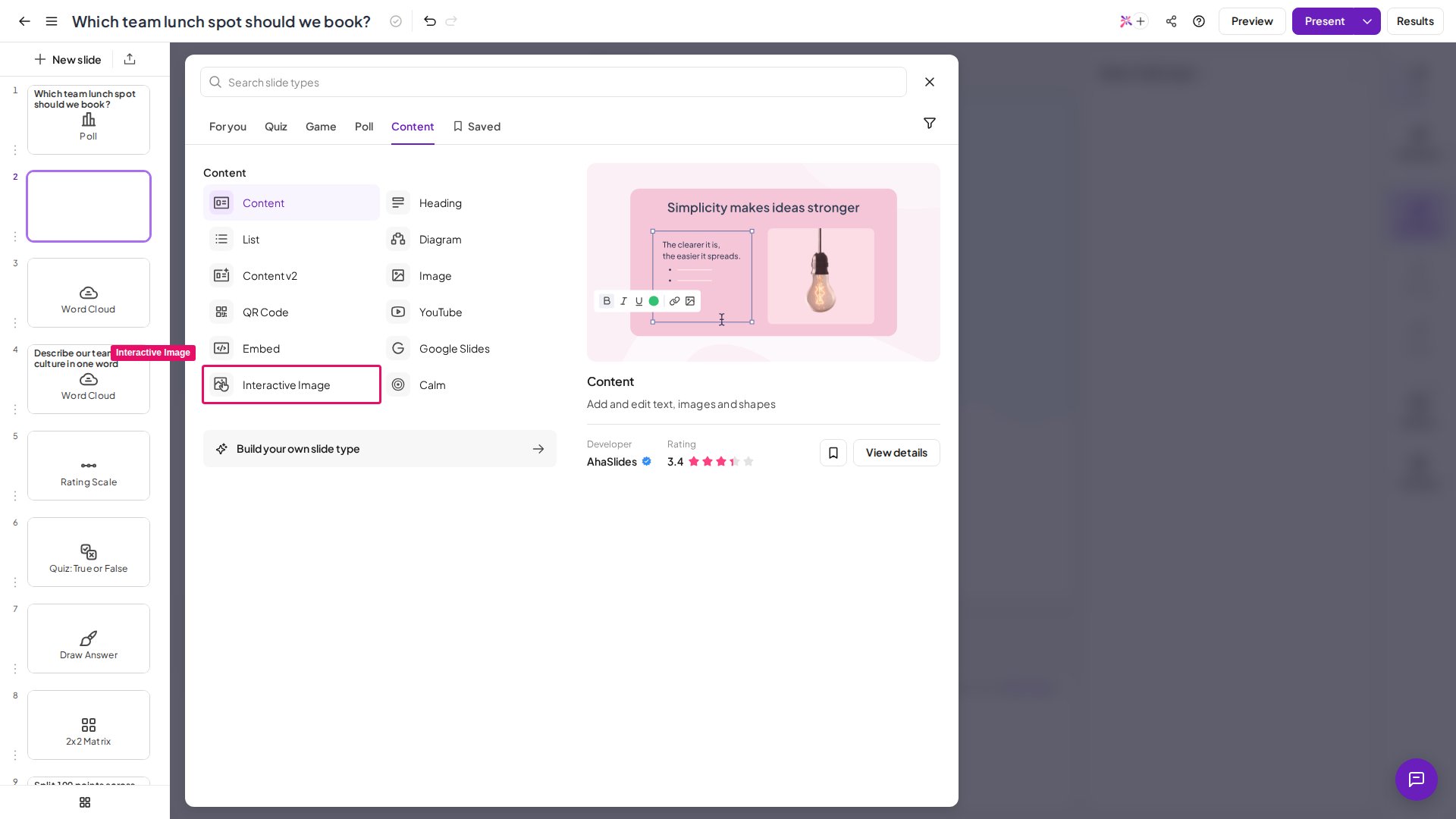
1
Dodaj slajd
W edytorze kliknij Nowy slajd (New slide) i wybierz Interactive Image w oknie wyboru typu slajdu.
2
Wgraj swój obraz
Dodaj jeden obraz: diagram, mapę, zrzut ekranu produktu lub zdjęcie. Wypełnia on cały slajd, więc wybierz coś, co warto badać.
3
Umieść punkty
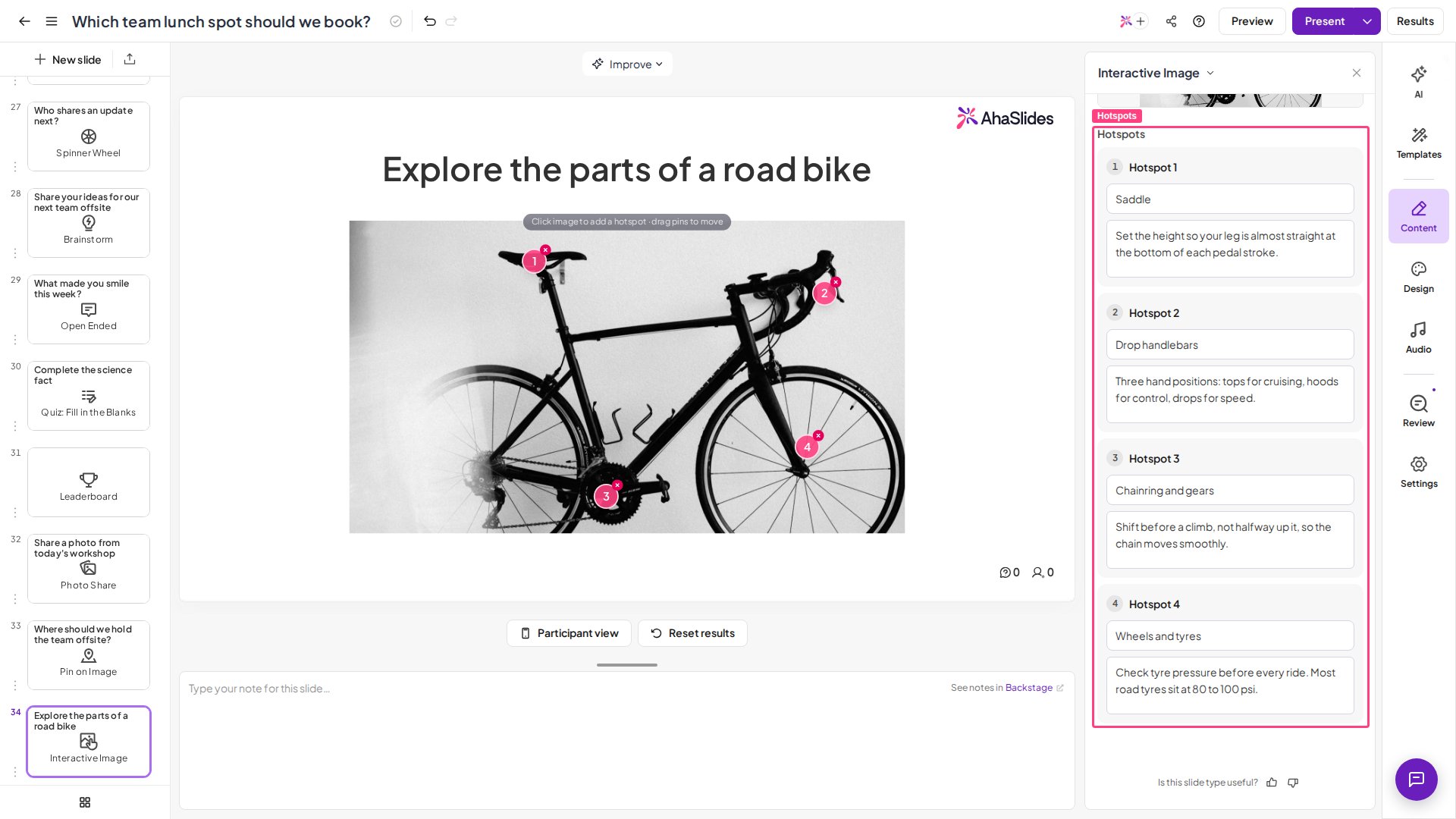
Kliknij w dowolnym miejscu obrazu, aby dodać punkt, do ośmiu, w kolejności, w jakiej chcesz, aby odbiorcy je czytali. Przeciągnij znacznik, aby zmienić jego położenie, lub usuń go, aby zwolnić miejsce.
4
Napisz każdą notatkę
Nadaj każdemu punktowi nagłówek (do 40 znaków) i notatkę (do 150 znaków). Licznik pokazuje, ile znaków ci zostało. Pisz każdą notatkę tak, by była zrozumiała sama w sobie, bo ludzie czytają je w dowolnej kolejności.
Podgląd i prezentowanie
Kliknij Podgląd (Preview) w górnym nagłówku, aby najpierw sprawdzić widok prezentera i uczestnika. Podczas prezentacji obraz wypełnia główny ekran, a znaczniki są czytelne z końca sali. Otwarcie notatki na dużym ekranie nie steruje niczyim telefonem, więc każdy czyta we własnym tempie.Pomysły na użycie Interactive Image
Interactive Image sprawdza się wszędzie tam, gdzie szczegóły niesie obraz, a chcesz, by sala je badała, a nie głosowała.Edukacja
- Diagramy i anatomia — opisz części systemu i pozwól uczniom stukać w każdą z nich, aby przeczytać, jak działa.
- Mapy i osie czasu — przypnij kontekst do miejsc lub dat na potrzeby nauki we własnym tempie.
Szkolenia i warsztaty
- Omówienie procesu — zaznacz każdy krok procesu lub plan bezpieczeństwa na jednym obrazie.
- Prezentacja produktu — opisz zrzut ekranu, aby kursanci poznawali interfejs we własnym tempie.
Spotkania i wydarzenia
- Schematy organizacyjne lub plany pięter — pozwól ludziom stukać i znajdować to, co ich dotyczy.
- Bogate wizualizacje — zamień gęstą infografikę w coś, co sala może czytać na własnych urządzeniach.