

Diagram w skrócie
Używaj slajdu Diagram zawsze, gdy chcesz pokazać zależności, procesy, dane lub strukturę zamiast listy słów czy wyniku ankiety. Slajd obsługuje siedem typów diagramów:
- Schematy procesów i diagramy sieciowe — pokazują, jak łączą się kroki lub systemy.
- Organigramy i drzewa decyzyjne — budują hierarchie z zagnieżdżonymi poziomami.
- Wykresy słupkowe, kolumnowe, liniowe, kołowe i pierścieniowe — wyświetlają opisane dane liczbowe.
- Osie czasu, mapy drogowe i piramidy — układają elementy sekwencyjne lub warstwowe.
- Porównania — analizy SWOT, ćwiartki, porównania binarne.
- Chmury słów — wizualizują terminy o rozmiarze zależnym od wagi.
- Niestandardowe infografiki — napisz surową składnię AntV, aby mieć pełną kontrolę.
Utwórz slajd Diagram
1
Dodaj slajd
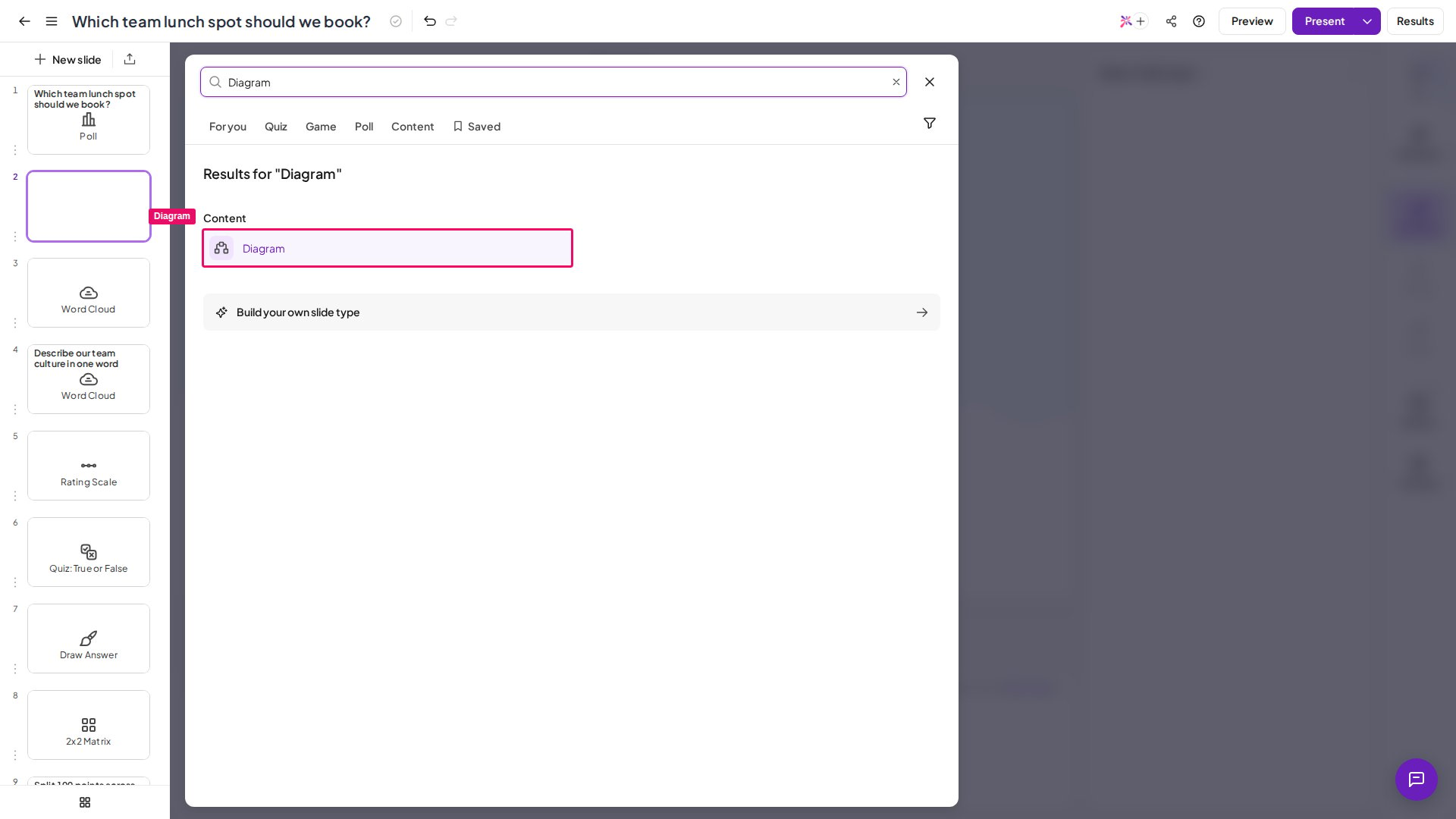
W edytorze kliknij New slide i wybierz Diagram na karcie Treść (Content) selektora typów slajdów.
2
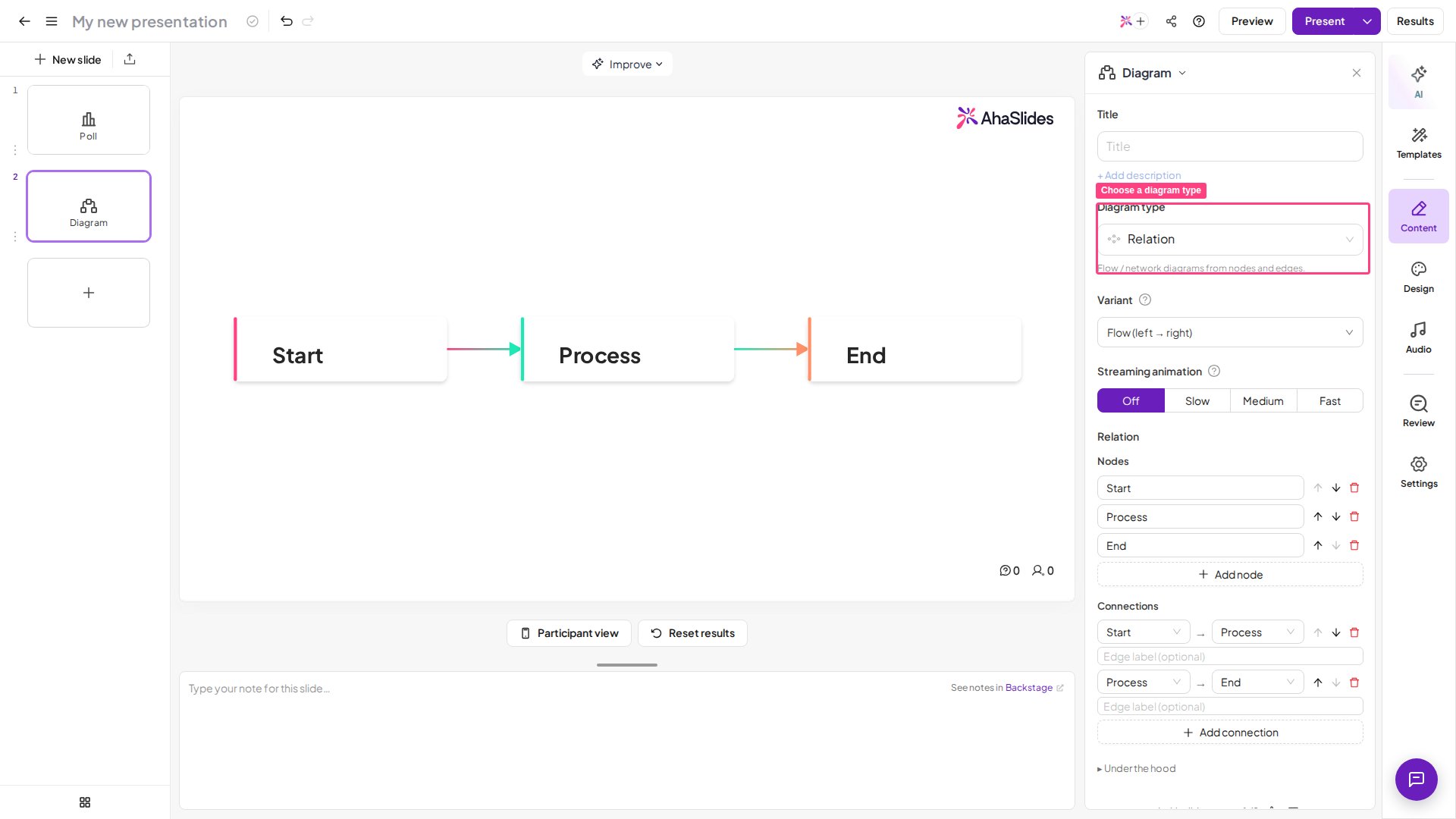
Wybierz typ diagramu
W prawym panelu otwórz listę Diagram type i wybierz typ pasujący do Twojej treści. Płótno pokazuje podgląd diagramu podczas przełączania typów.
3
Wybierz wariant
Otwórz listę Variant, aby wybrać wizualny układ diagramu. Na liście pojawiają się podglądy, które pomagają wybrać.
4
Uzupełnij treść
W zależności od typu: dodaj węzły i połączenia (Relation), zagnieźdź węzły podrzędne pod korzeniem (Hierarchy), dodaj elementy z etykietami i opisami (Items), dodaj punkty danych z etykietami i wartościami (Chart), dodaj słowa z wagami (Word Cloud), dodaj grupy i ich elementy (Compare) albo wpisz składnię AntV bezpośrednio (Advanced).
5
Ustaw animację strumieniową (opcjonalnie)
Użyj kontrolki Streaming animation, aby animować diagram przy pierwszym pojawieniu się slajdu. Opcje to Off (domyślnie), Slow, Medium i Fast.
6
Dodaj tytuł (opcjonalnie)
Wpisz tytuł w polu Title u góry prawego panelu, a pod nim opcjonalnie krótki opis.
Slajd Diagram nie jest obecnie obsługiwany przez narzędzie AhaSlides MCP
create_slides(). Dodawaj slajdy Diagram ręcznie w edytorze.Prezentuj slajd Diagram
Gdy podczas prezentacji dojdziesz do slajdu Diagram, diagram wypełnia obszar slajdu na ekranie prezentera. Uczestnicy oglądający na swoich urządzeniach widzą tę samą wizualizację w trybie tylko do odczytu — publiczność nie musi odpowiadać ani niczego robić na slajdzie Diagram. Jeśli animacja strumieniowa jest włączona, diagram animuje się przy pierwszym pojawieniu się slajdu.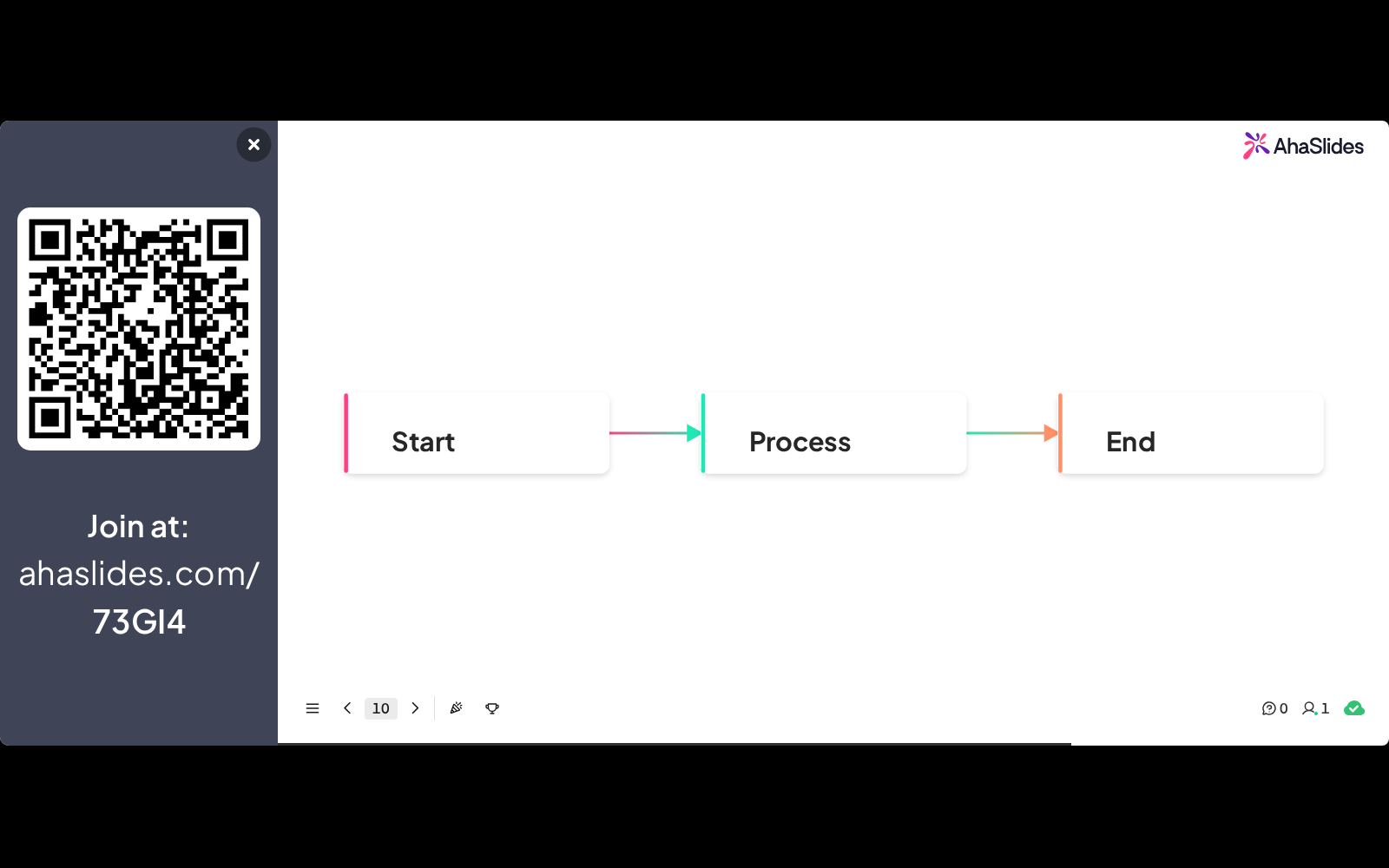
Typy i warianty diagramów
Typ diagramu Word Cloud tworzy statyczną, ważoną chmurę słów, którą konfigurujesz sam — to coś innego niż interaktywny slajd Word Cloud, w którym uczestnicy przesyłają odpowiedzi na żywo.
Slajd Diagram a slajd Content
Masz pytanie?
Skontaktuj się z naszym zespołem wsparcia: jeśli jesteś zalogowany, użyj ikony czatu w prawym dolnym rogu panelu; w przeciwnym razie napisz do nas tutaj lub wyślij e-mail na adres hi@ahaslides.com.
Chcesz porozmawiać z innymi użytkownikami? Dołącz do społeczności AhaSlides, aby dzielić się wskazówkami, zgłaszać pomysły na funkcje i sprawdzać, jak inni angażują swoją publiczność.