

Calm w skrócie
Jak uruchomić Calm
-
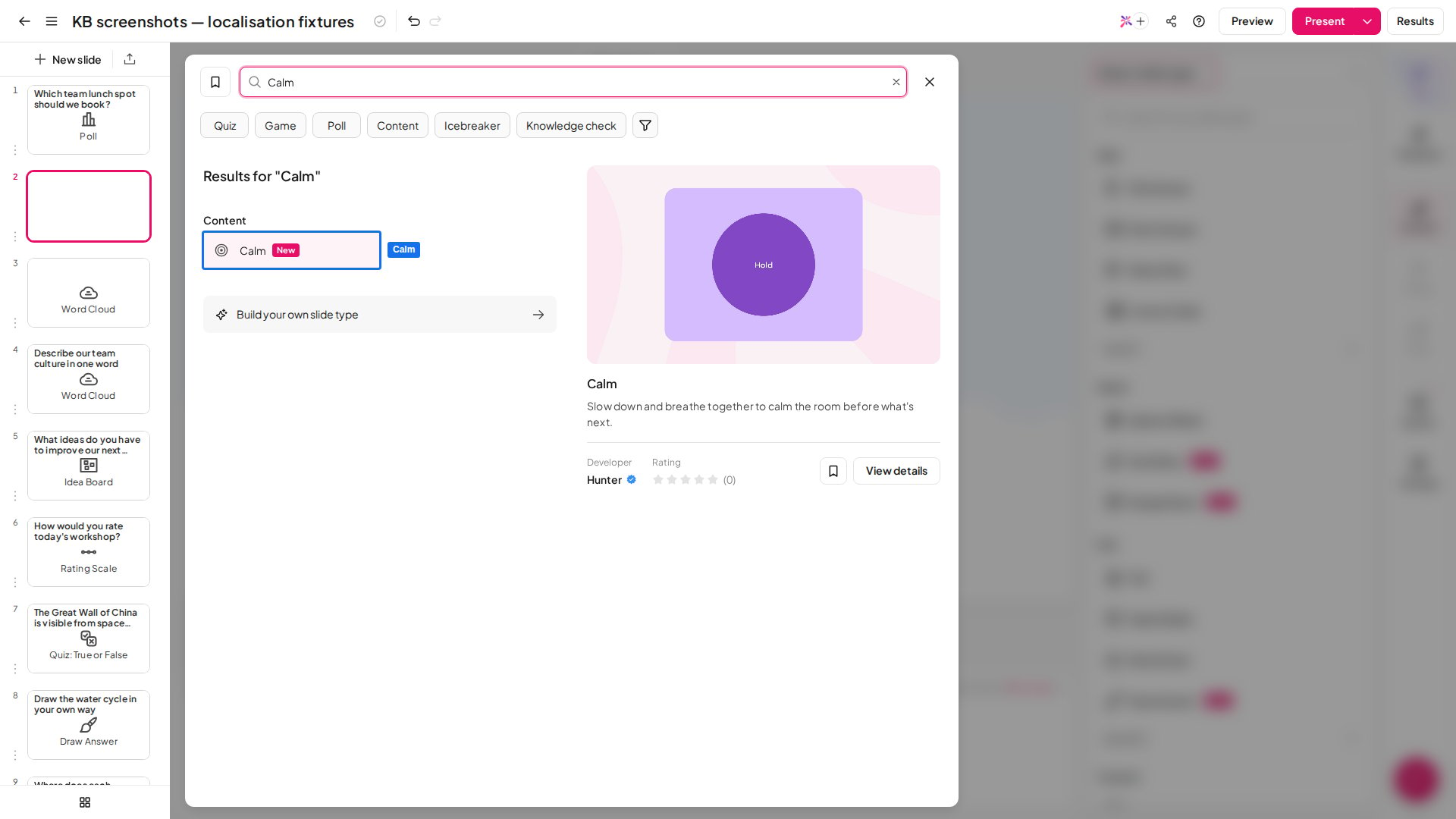
W edytorze kliknij Nowy slajd (New slide) i wybierz Calm. Nowy slajd jest od razu gotowy do uruchomienia, więc możesz pominąć ustawienia.
-
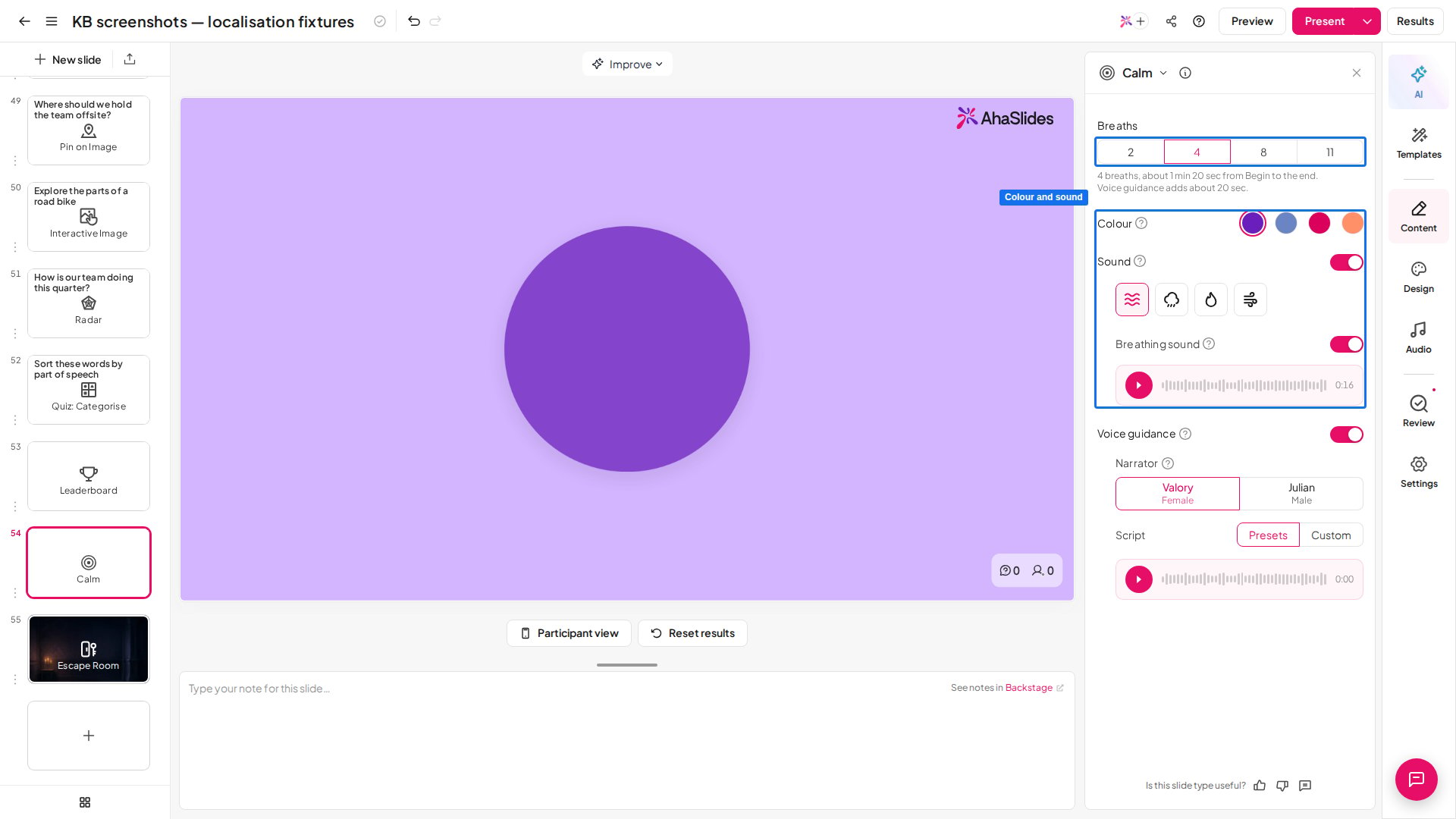
Opcjonalnie otwórz ustawienia slajdu i wybierz, jak długo ma trwać chwila, kolor oraz odtwarzane dźwięki (zobacz Ustawienia Calm).
- Kliknij Prezentuj (Present), gdy sala potrzebuje resetu. Slajd czeka na Ciebie, więc to Ty decydujesz, kiedy się zacznie.
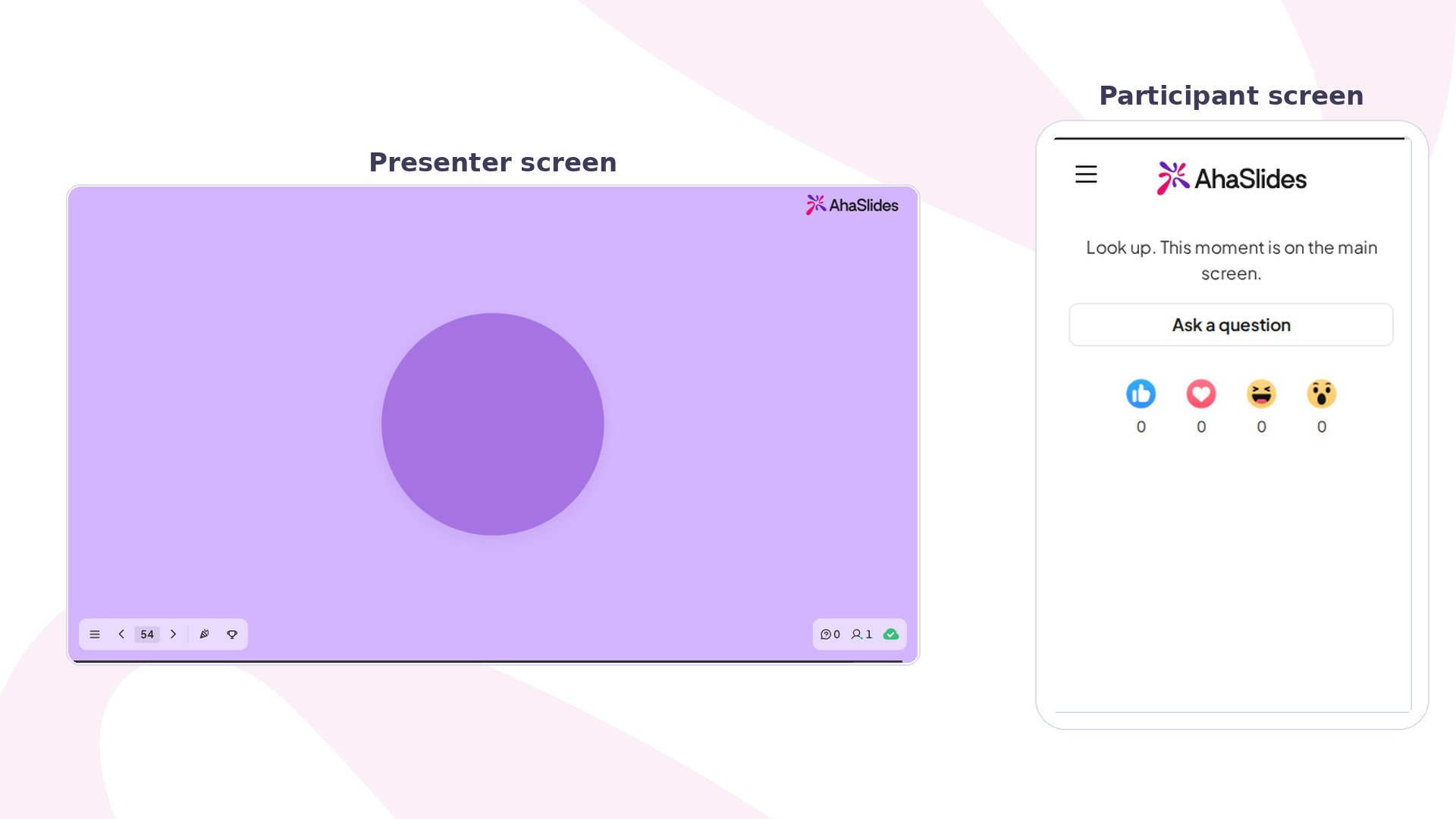
- Kliknij Begin (lub naciśnij spację), aby zacząć. Koło oddycha przez wybrany czas, po czym uspokaja się i pokazuje Session complete.
- Użyj Pause i Resume (lub naciśnij Enter), aby zatrzymać i wznowić, Restart (lub naciśnij R), aby zacząć od nowa, albo Replay po zakończeniu. Następnie przejdź do kolejnego slajdu.
Ustawienia Calm
Dźwięk jest odtwarzany tylko z ekranu prezentera; telefony uczestników pozostają ciche. Jeśli wyciszysz dźwięk w prezentacji, Calm również będzie milczeć.
Pomysły na wykorzystanie Calm
- Początek sesji — zacznij od minuty oddychania, by ludzie dotarli i się wyciszyli.
- Między intensywnymi aktywnościami — zresetuj salę po głośnej grze lub szybkim quizie.
- Przed quizem lub egzaminem — daj zdenerwowanym uczniom chwilę na uspokojenie się.
- Po ciężkiej dyskusji — łagodnie zamknij trudny temat, zanim przejdziesz dalej.
- Odbiorcy neuroatypowi i wrażliwi sensorycznie — przewidywalna, cicha chwila bez interakcji może pomóc się skupić.
Calm a inne typy slajdów
- To nie jest sprawdzenie samopoczucia — aby zapytać, jak ludzie się czują, użyj ankiety lub skali ocen.
- To nie jest slajd przerwy z komunikatem — Calm nie pokazuje własnego tekstu. Do tytułu lub komunikatu o przerwie użyj slajdu Content.