


Rating Scale кратко
Создание слайда Rating Scale
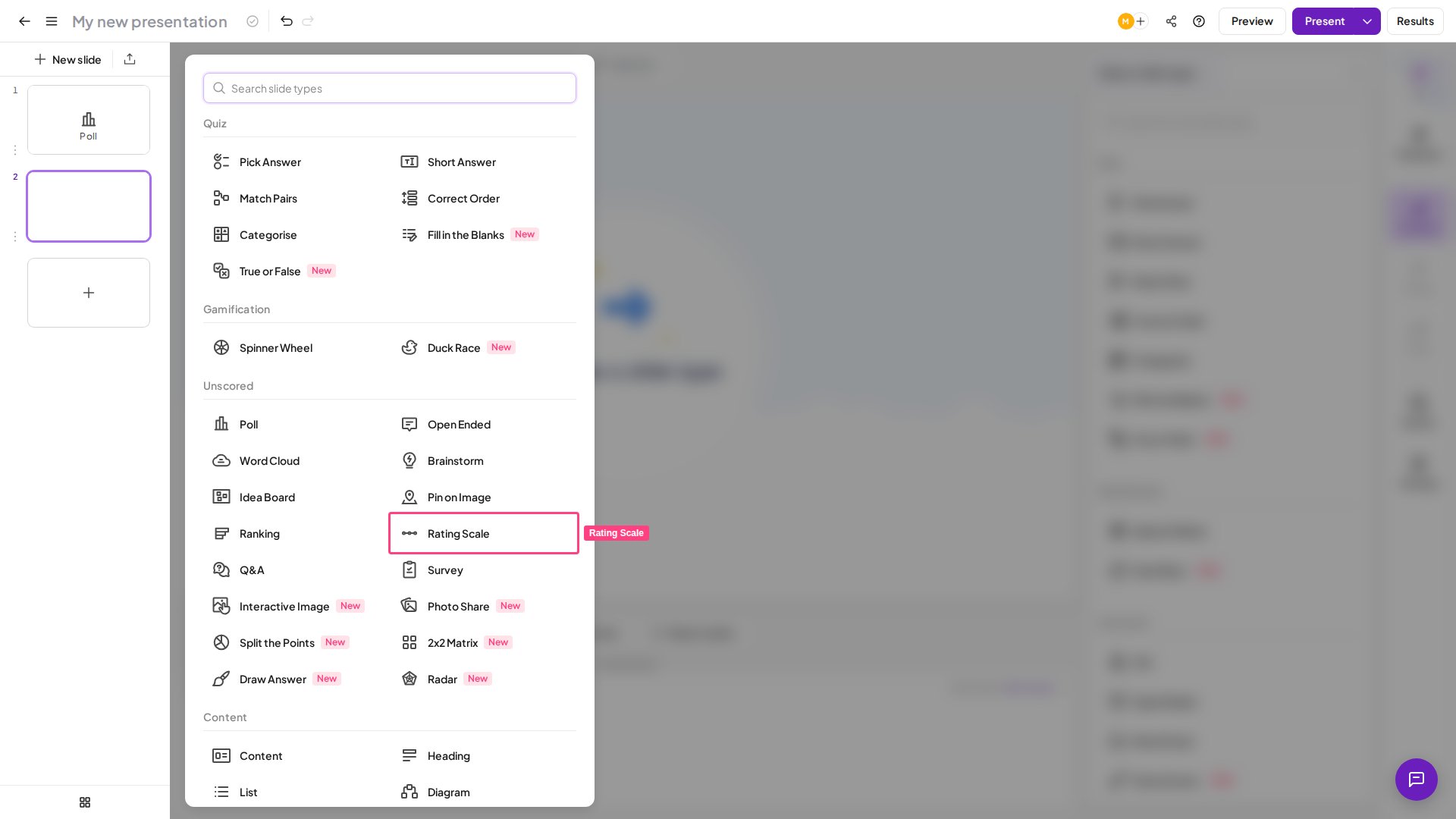
1
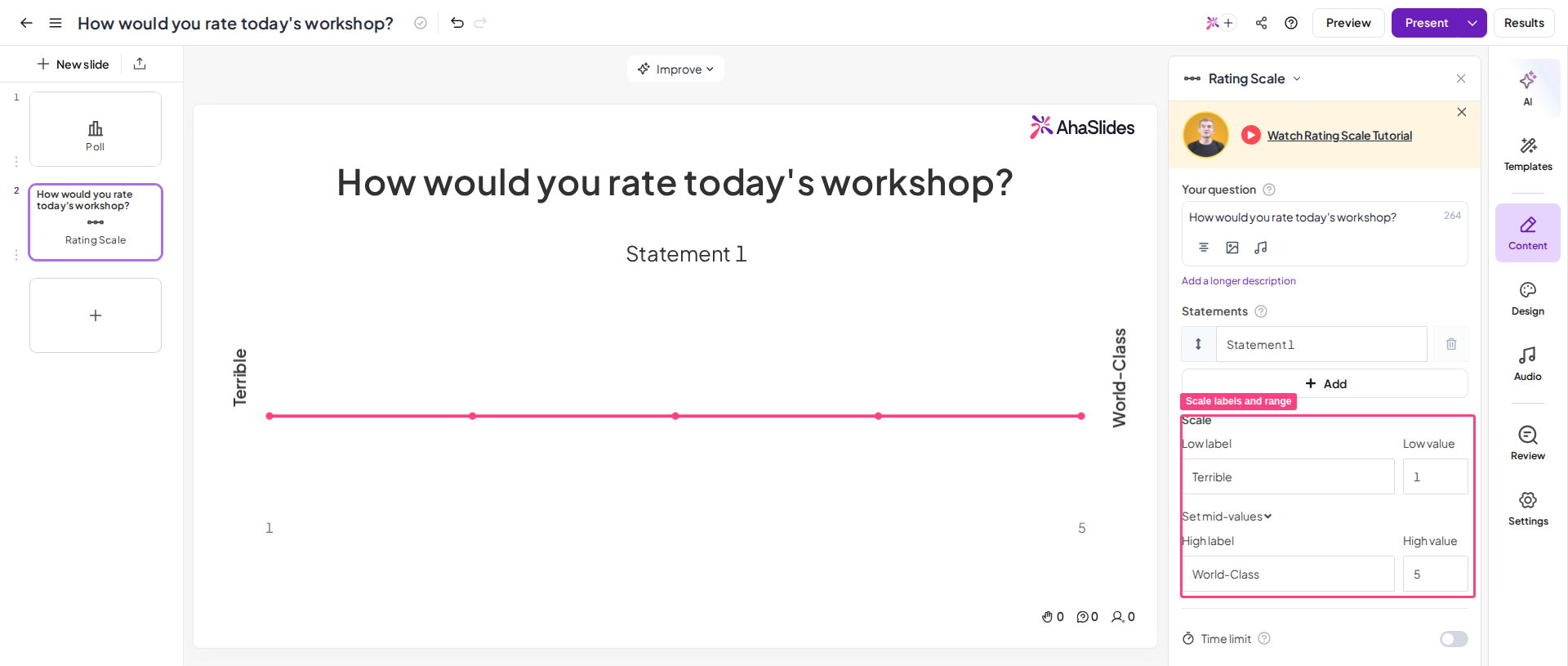
Напишите вопрос
Введите основной вопрос, который хотите задать аудитории. Он может подразумевать ответ на шкале — например, «Насколько вы довольны нашим сервисом?», где 1 означает очень недоволен, а 5 — очень доволен. Это может быть и утверждение, например «Мой опыт использования этого сервиса был очень удовлетворительным», а шкала измеряет степень от полного несогласия (1) до полного согласия (5).Если вопрос нуждается в пояснении, добавьте более длинное описание — оно появится под вопросом на устройствах участников.
2
Добавьте утверждения
Утверждения — это конкретные части вашего общего вопроса, по которым вы хотите получить ответ. Например, для вопроса «Насколько вы довольны нашим сервисом?» можно добавить утверждения о разных аспектах, таких как «простота использования», «дружелюбие персонала» или «скорость доставки», — до 8 утверждений.Если ваш общий вопрос сам является утверждением и отдельные утверждения не нужны, удалите все поля утверждений. Макет выровняется по центру, и аудитория будет отвечать только на один вопрос вверху.
3
Настройте шкалу
Задайте формулировки и число значений на шкале. Значения обычно идут от 1 до 5, но для более точного ответа диапазон можно расширить: разница между наименьшим и наибольшим значением может достигать 1000. low label и high label отображаются на концах шкалы на вашем экране, а подписи для промежуточных значений появляются на устройствах аудитории — при условии, что разница между наименьшим и наибольшим значением не превышает 10.
Показ слайда Rating Scale
- Ведущий задаёт общий вопрос, добавляет связанные с ним конкретные утверждения и просит аудиторию оценить своё мнение по каждому утверждению на скользящей шкале.
- Аудитория открывает слайд на телефонах и отвечает на каждое утверждение с помощью скользящей шкалы.
- Полученные данные отображаются на графике, показывающем, какие ответы получило каждое утверждение и сколько их было, а также среднюю числовую оценку по каждому утверждению.
Результаты Rating Scale
График показывает все ответы по всем утверждениям, окрашенные в цвет утверждения, чтобы вы точно видели, как участники ответили на каждое из них. Средняя оценка каждого утверждения отображается в цветных кружках внизу графика. Включите show the average line for all statements в other settings, чтобы увидеть общее среднее по всем утверждениям — оно показано белым кружком под отдельными средними. Наведите курсор на каждый кружок, чтобы увидеть, сколько ответов получило каждое значение, или на утверждение (или его кружок со средним) — чтобы отдельно рассмотреть, как справилось это утверждение.Настройки Rating Scale
Остались вопросы?
Свяжитесь с нашей службой поддержки: если вы вошли в аккаунт, нажмите на значок чата в правом нижнем углу панели управления; в остальных случаях напишите нам здесь или отправьте письмо на hi@ahaslides.com.
Хотите пообщаться с другими пользователями? Присоединяйтесь к сообществу AhaSlides: делитесь советами, предлагайте новые функции и смотрите, как другие вовлекают свою аудиторию.