Chuyển đến nội dung chính
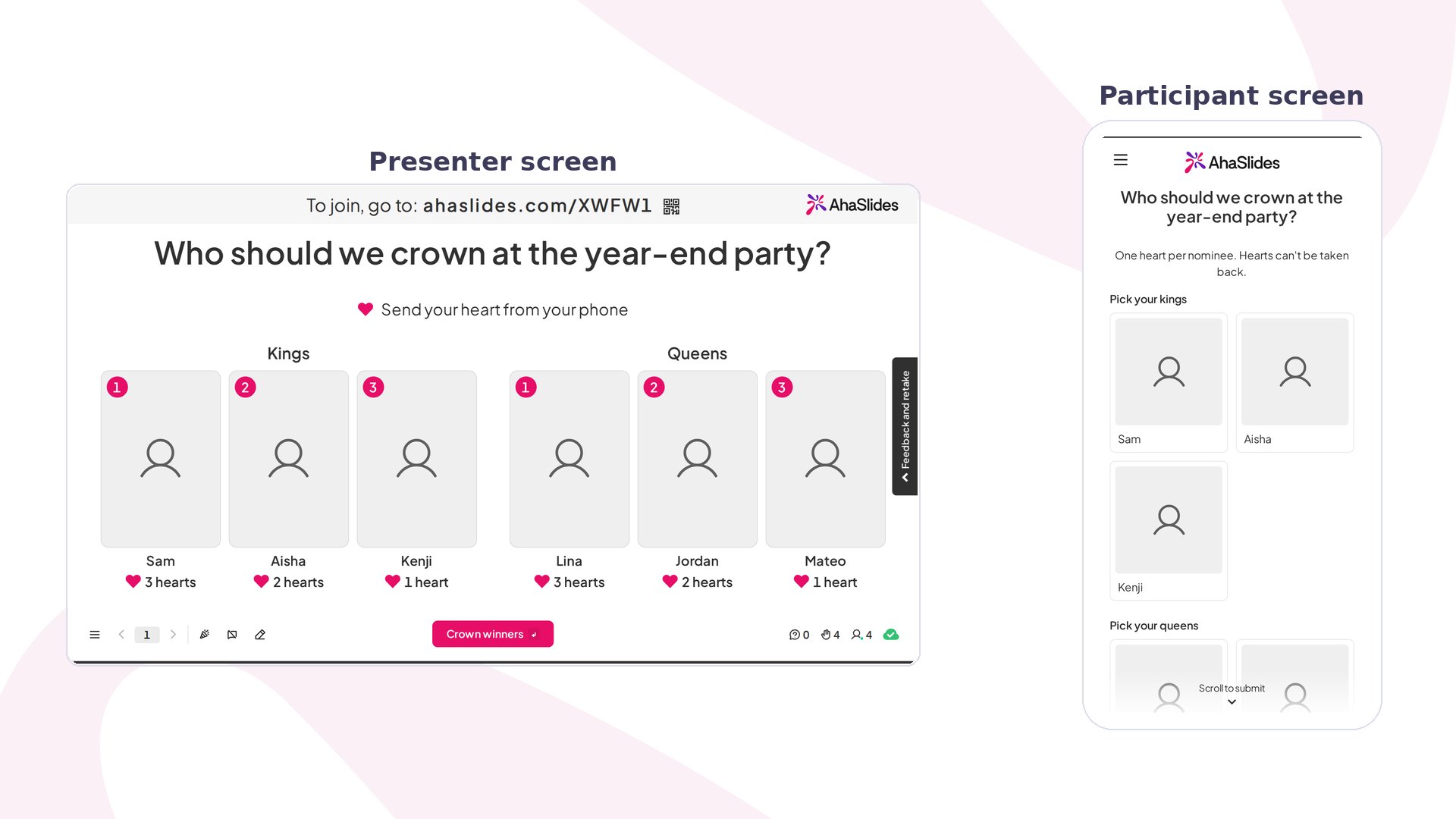
AhaSlides King & Queen khi trình chiếu: màn hình lớn hiển thị số tim của từng người được đề cử trong nhóm Kings và Queens, bên cạnh điện thoại nơi người tham gia chọn người được đề cử
King & Queen là hình thức bình chọn không tính điểm, trong đó khán giả thả tim cho những người được đề cử trong hai nhóm, rồi bạn nhấp Crown winners để hiện người được yêu thích nhất mỗi nhóm trên màn hình lớn. Hãy dùng cho giải thưởng tiệc, lời cảm ơn trong nhóm hoặc bất kỳ cuộc bình chọn vui nào mà mọi người chọn người mình yêu thích.

King & Queen nhanh gọn

Cách trình chiếu King & Queen
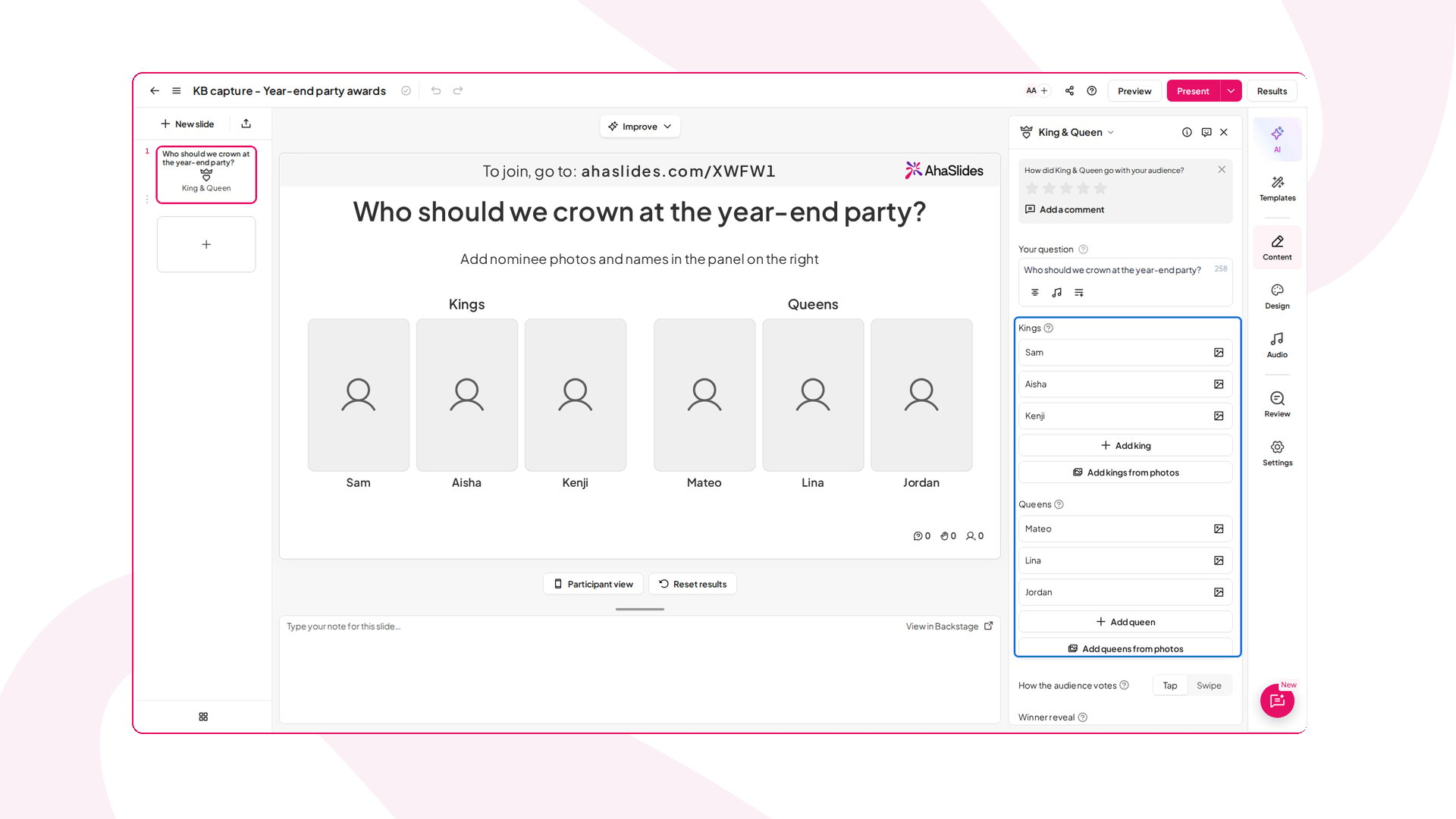
Slide King & Queen trong trình soạn thảo AhaSlides, với danh sách người được đề cử Kings và Queens được làm nổi bật ở bảng điều khiển bên phải
  1. Trong trình soạn thảo, nhấp Slide mới (New slide), rồi tìm King & Queen.
  2. Nhập câu hỏi của bạn, ví dụ “Chúng ta nên trao vương miện cho ai trong tiệc cuối năm?”.
  3. Dưới Kings và Queens, nhập tên cho từng người được đề cử. Nhấp biểu tượng ảnh trên một hàng để thêm ảnh, hoặc dùng Add kings from photos và Add queens from photos để thêm nhiều người cùng lúc: mỗi ảnh thêm một người được đề cử, đặt tên theo tên tệp. Kings và Queens chỉ là tên nhóm, nên ai cũng có thể ở nhóm nào cũng được. Nếu bạn để trống một nhóm, nhóm đó sẽ bị ẩn.
  4. Nhấp Trình bày (Present) và chia sẻ mã truy cập. Mỗi người tham gia chạm vào những người được đề cử mình thích rồi nhấn Send hearts. Họ có thể thả một tim cho mỗi người được đề cử, và tim đã thả không thể thu hồi.
  5. Màn hình lớn hiển thị 3 người được đề cử dẫn đầu mỗi nhóm, kèm số tim, khi phiếu bầu đến.
  6. Nhấp Crown winners (hoặc nhấn Enter). Người có nhiều tim nhất trong mỗi nhóm được trao vương miện. Nhấp Show nominees (hoặc nhấn N) để quay lại danh sách đầy đủ.
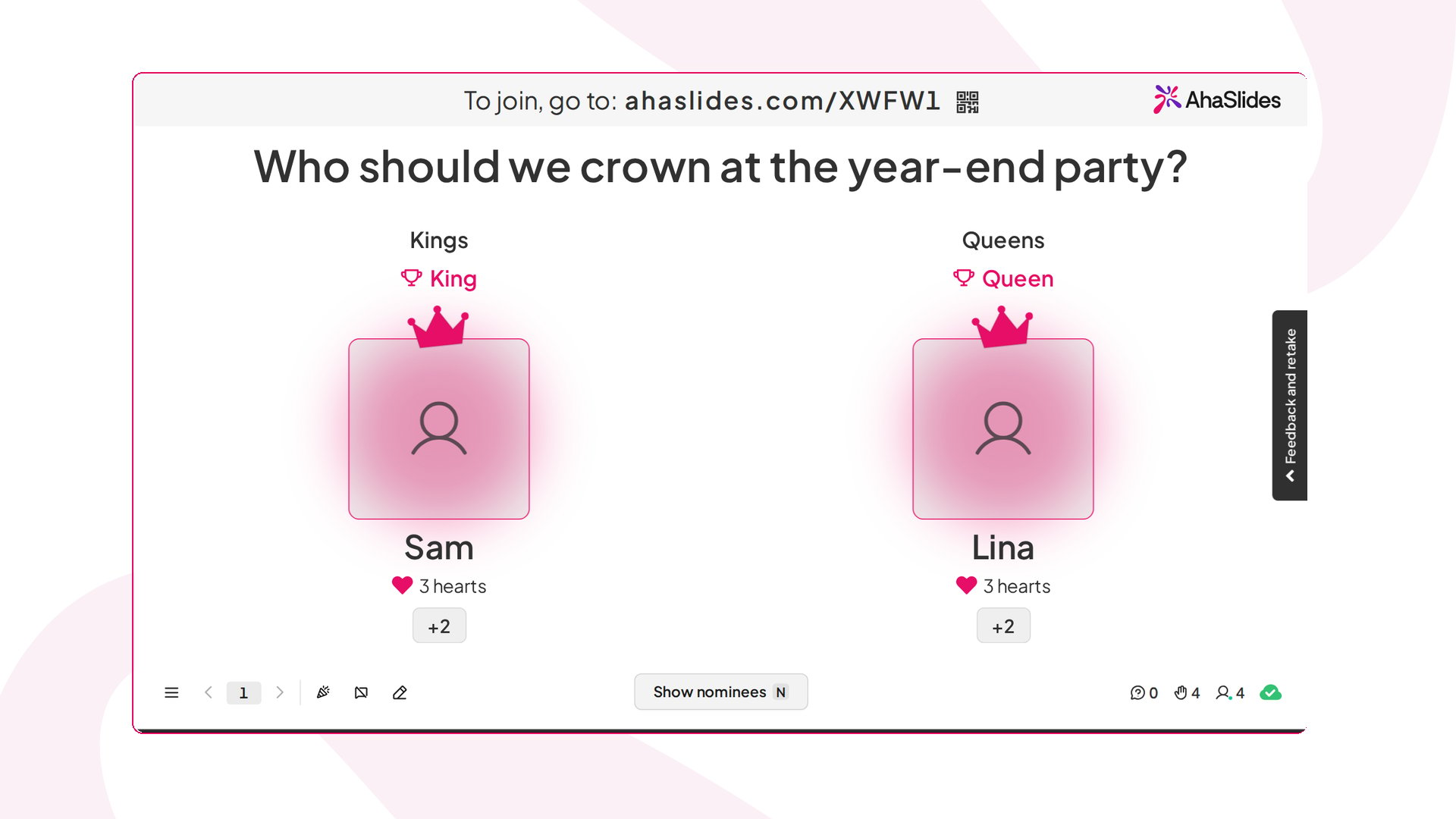
AhaSlides King & Queen sau Crown winners: Sam được trao vương miện King và Lina được trao vương miện Queen, mỗi người có 3 tim
Nếu hai hoặc nhiều người được đề cử bằng điểm ở vị trí dẫn đầu, màn hình sẽ hiện kết quả hòa, chẳng hạn “2-way tie for King”, và tất cả cùng chia sẻ vương miện. Để phân định, nhấp Vote again: mỗi người nhận một tim mới để thả cho một trong những người đang hòa.

Cài đặt King & Queen

Danh sách người được đề cử bị khóa khi bắt đầu bình chọn. Để thay đổi, nhấp Xóa kết quả (Reset results) bên dưới slide trong trình soạn thảo.

Ý tưởng sử dụng King & Queen

  • Tiệc cuối năm: trao vương miện cho những đồng nghiệp làm năm qua vui hơn, mỗi nhóm là một đội.
  • Giải thưởng trong lớp học: để học sinh trao vương miện cho dự án hay nhất và bài thuyết trình hay nhất của học kỳ.
  • Tổng kết sự kiện: đặt diễn giả vào một nhóm và các buổi workshop vào nhóm kia, rồi trao vương miện cho người được yêu thích nhất mỗi nhóm.
  • Gắn kết nhóm: thêm ảnh của từng người được đề cử và để cả phòng cổ vũ khi tim đổ về.

King & Queen so với Poll

Poll đặt một câu hỏi và cho thấy các phiếu bầu phân bố thế nào giữa các lựa chọn. King & Queen có hai nhóm người được đề cử, cho phép mỗi người thả tim cho bao nhiêu người tùy ý và kết thúc bằng việc trao vương miện cho một người thắng ở mỗi nhóm. Để chọn người thắng ngẫu nhiên thay vì bằng bình chọn, hãy dùng Spinner Wheel.

Câu hỏi thường gặp

King & Queen có tính điểm không?

Không. Tim quyết định người thắng, nhưng không có điểm nào được cộng vào bảng xếp hạng.

Tôi có cần cả hai nhóm không?

Không. Nếu bạn để trống Kings hoặc Queens, nhóm đó sẽ bị ẩn và slide chỉ trao vương miện cho một người thắng.

Người tham gia có thể bình chọn nhiều lần không?

Mỗi người tham gia có thể thả một tim cho mỗi người được đề cử. Họ có thể quay lại thả tim cho những người đã bỏ qua, nhưng không thể thu hồi tim.

Tôi có thể đổi người được đề cử sau khi bình chọn bắt đầu không?

Không. Danh sách bị khóa khi tim đầu tiên đến. Hãy xóa kết quả để thay đổi, việc này sẽ xóa mọi tim trên slide.

Tôi xem tim ở đâu sau buổi trình chiếu?

Báo cáo bài thuyết trình của bạn cho biết mỗi người được đề cử nhận được bao nhiêu tim. Bạn có câu hỏi? Hãy liên hệ đội ngũ hỗ trợ của chúng tôi: nếu đã đăng nhập, bạn dùng biểu tượng trò chuyện ở góc dưới bên phải bảng điều khiển; nếu chưa, hãy liên hệ với chúng tôi tại đây hoặc gửi email đến hi@ahaslides.com. Muốn kết nối với những người dùng khác? Hãy tham gia cộng đồng AhaSlides để chia sẻ mẹo, đề xuất tính năng và xem cách người khác thu hút khán giả của họ.