

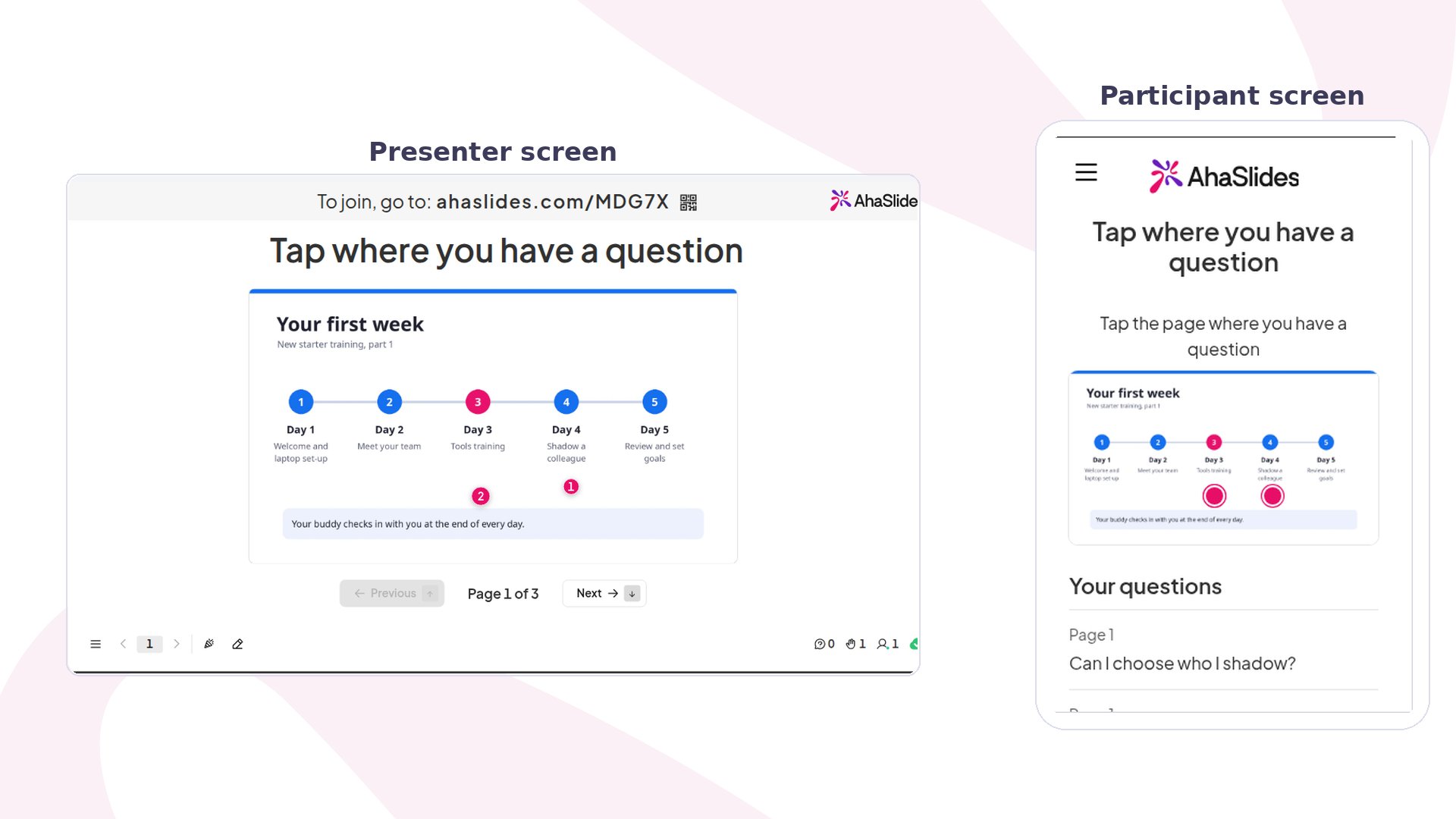
Ask on Page de un vistazo
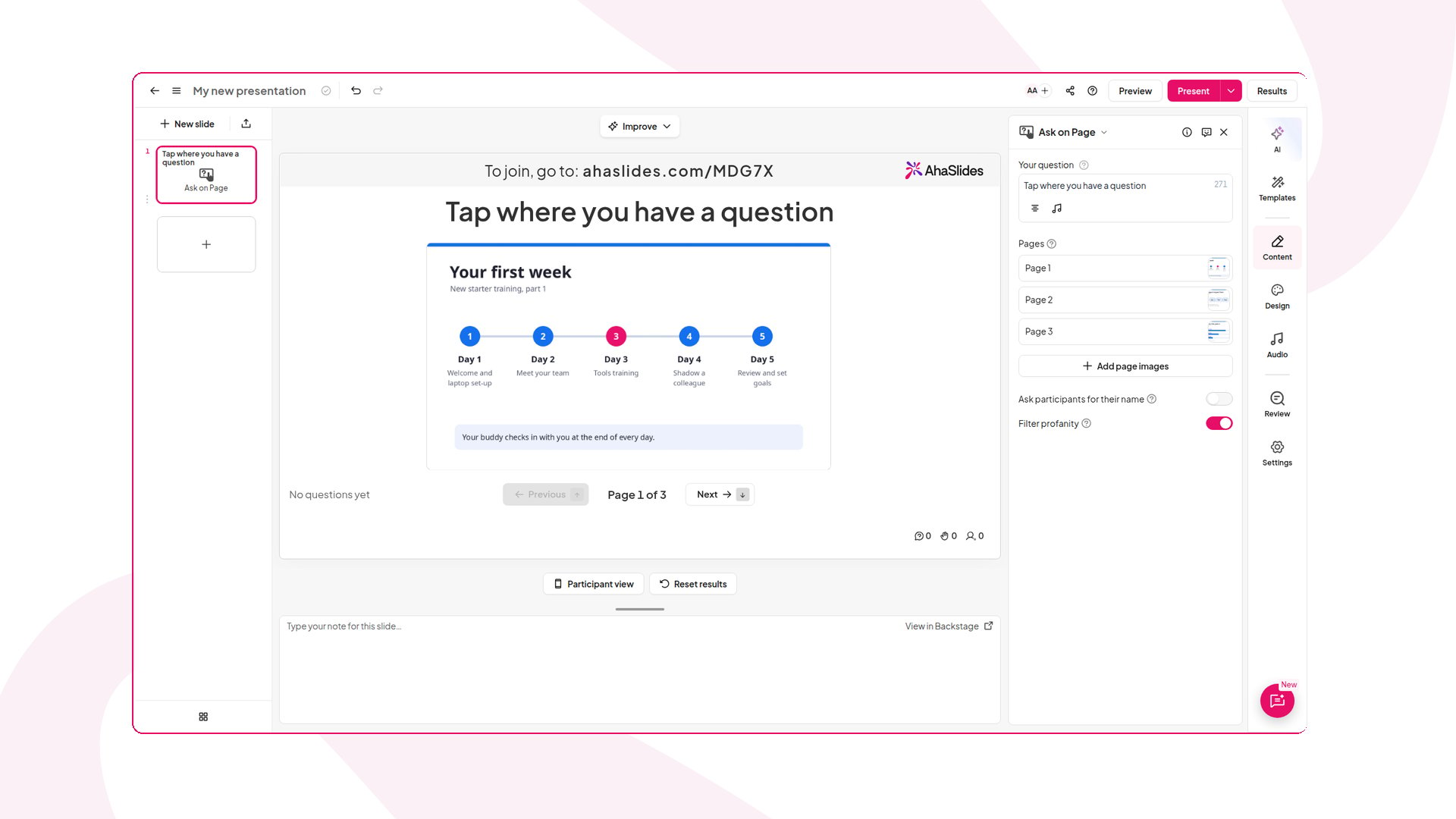
Crear una diapositiva Ask on Page
1
Añade la diapositiva
Haz clic en Agregar (New slide) y elige Ask on Page. Escribe una instrucción en Tu pregunta (Your question), por ejemplo «Toca donde tengas una pregunta».
2
Añade tus páginas
Haz clic en Añadir páginas (Add page images) y sube hasta 10 imágenes. Cada imagen se convierte en una página, en el orden que aparece en Páginas (Pages). ¿Usas PowerPoint, Keynote o un PDF? Exporta primero las páginas como imágenes (PNG o JPG) y luego añádelas aquí.
3
Elige cómo se envían las preguntas
Activa Pedir su nombre a los participantes (Ask participants for their name) si quieres saber quién hizo cada pregunta. Déjalo desactivado para que las preguntas sean anónimas.
Presentar una diapositiva Ask on Page
En la pantalla del presentador- Haz clic en Presente (Present). La primera página aparece con Aún no hay preguntas (No questions yet) hasta que alguien pregunte.
- Usa Anterior (Previous) y Siguiente (Next) para cambiar de página. Los teléfonos de los participantes siguen la página que muestras.
- Cada pregunta aparece como un marcador en el punto donde se hizo. Las preguntas hechas muy cerca comparten un marcador, y su número indica cuántas siguen abiertas.
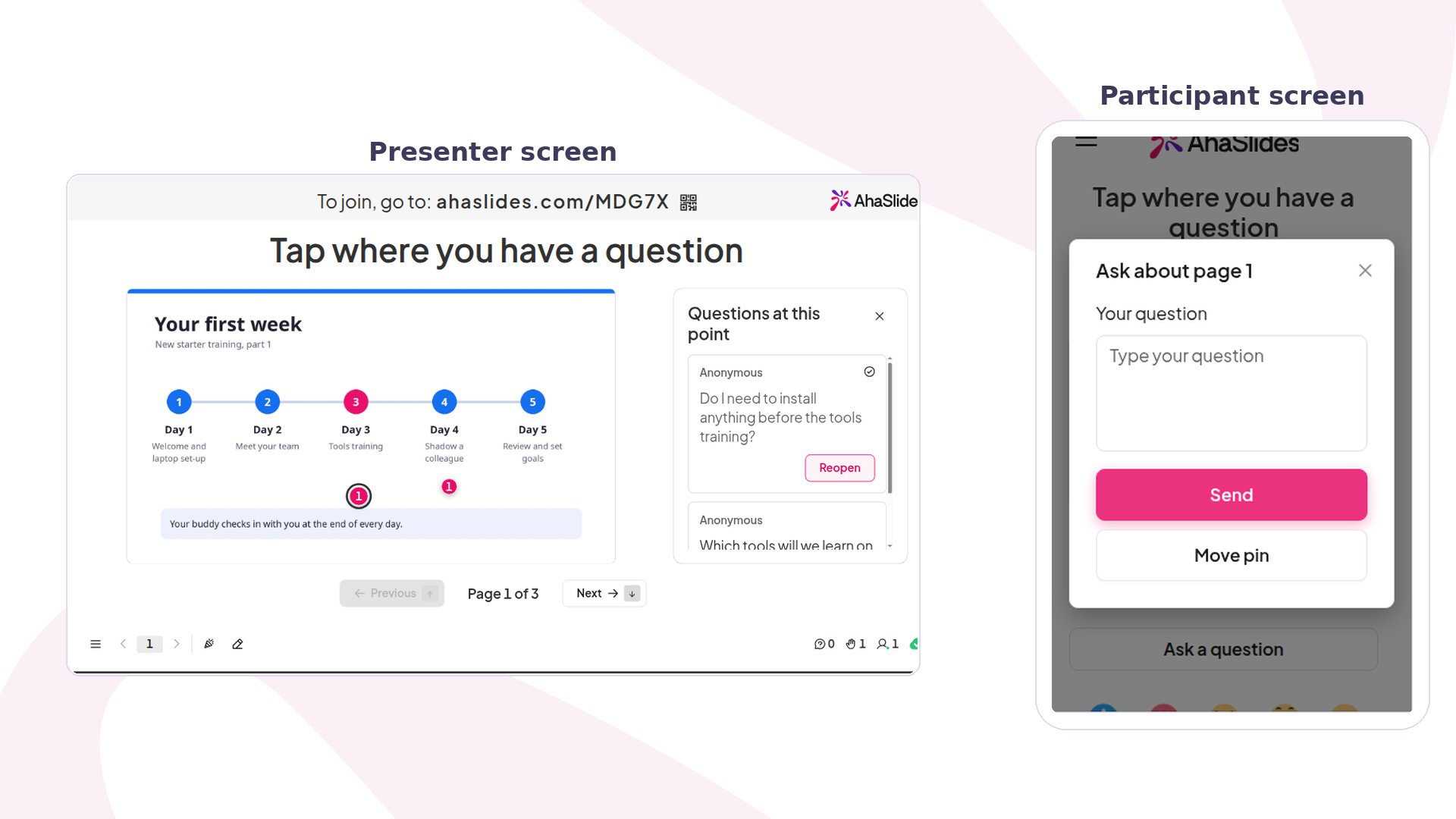
- Haz clic en un marcador para abrir Preguntas en este punto (Questions at this point), con la pregunta más reciente primero. Cada pregunta muestra el nombre del participante o Anónimo (Anonymous).
- Haz clic en Marcar como respondida (Mark as answered) cuando la hayas respondido. El número del marcador baja, y aparece una marca de verificación cuando todas las preguntas de ese punto están respondidas. Haz clic en Reabrir (Reopen) para deshacerlo.
- El participante ve la misma página con Toca la página donde tengas una pregunta (Tap the page where you have a question).
- Toca el punto, escribe su pregunta en el formulario que se abre y toca Enviar (Send). Para cambiar el punto, toca Mover pin (Move pin), arrastra el pin y vuelve a tocarlo.
- Sus preguntas aparecen en Tus preguntas (Your questions), con una marca de verificación cuando las marcas como respondidas.
Ajustes de Ask on Page
Ideas para usar Ask on Page
- Formación e incorporación: muestra un diagrama de proceso o el plan de la primera semana y deja que las nuevas incorporaciones señalen el paso que no entienden.
- Clases: pon en pantalla una hoja de ejercicios o un diagrama con etiquetas para que el alumnado pregunte por una parte concreta sin decirlo en voz alta.
- Revisiones de producto y diseño: comparte una maqueta de pantalla y recoge preguntas sobre el botón o la sección exacta a la que se refieren.
- Repaso de normas: muestra una página de una norma o un formulario y responde a las preguntas línea por línea.
Ask on Page vs. Q&A
- Ask on Page: cada pregunta queda fijada a un punto de una página que muestras, y tú marcas las preguntas como respondidas. No hay votos.
- Q&A: Q&A reúne las preguntas en una lista que los participantes pueden votar, ideal para una sesión de preguntas general.