

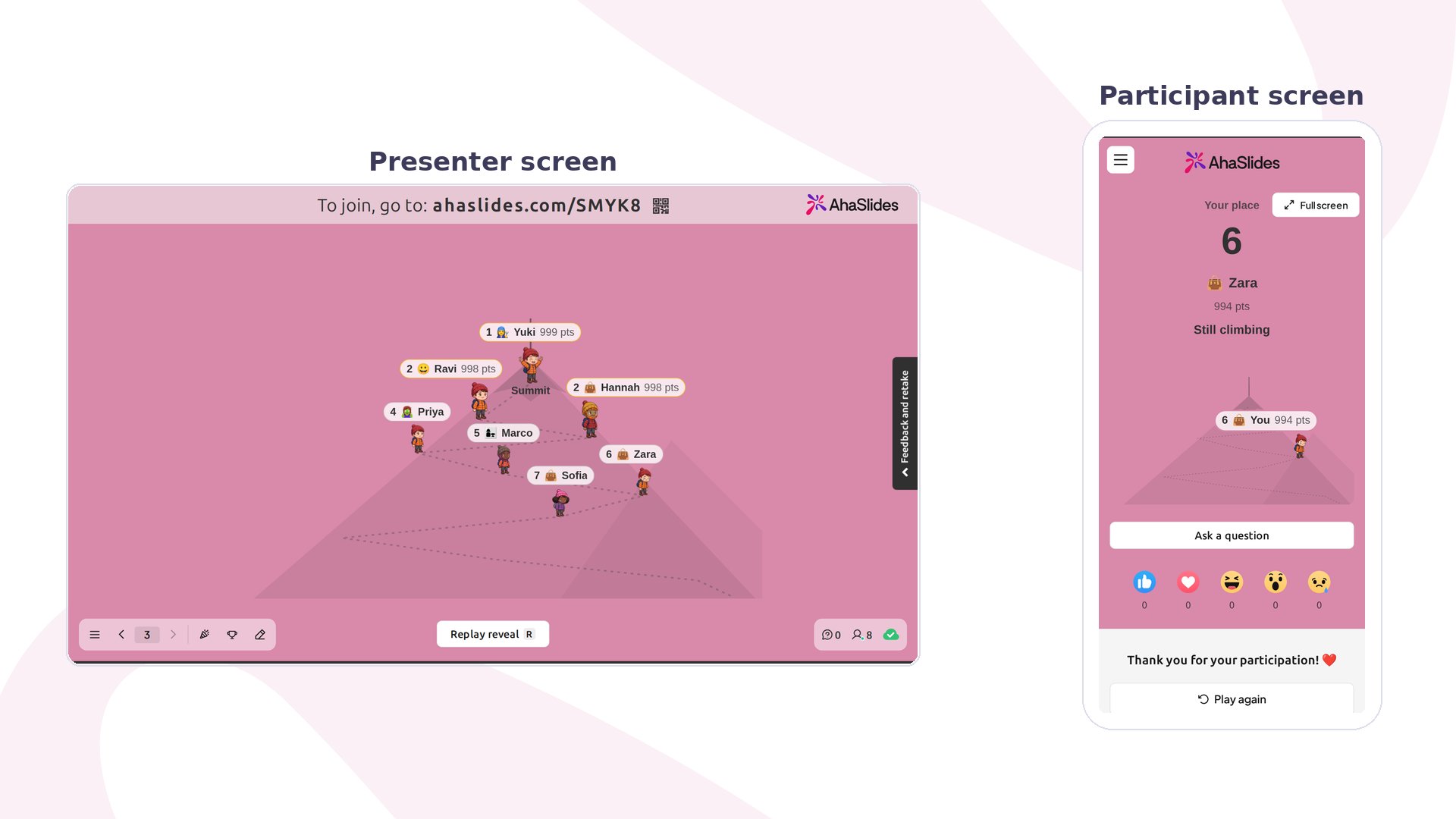
Themed Leaderboard en bref
Comment utiliser Themed Leaderboard
- Ajoutez une ou plusieurs diapositives de quiz notées, comme Pick Answer ou True or False. Le classement range les joueurs selon les points qu’ils y gagnent.
- Cliquez sur Nouvelle diapo (New slide) et choisissez Themed Leaderboard. Si vous ne le voyez pas, il n’est pas encore disponible sur votre compte.
- Sous Leaderboard theme, choisissez Mountain climb, Idol contest, Corporate ladder ou Classic bars. L’éditeur affiche des noms d’exemple pour prévisualiser chaque thème. Les vrais joueurs apparaissent pendant la présentation.
- Cliquez sur Présente (Present). Posez vos questions de quiz, puis passez à la diapositive Themed Leaderboard.
- Cliquez sur Reveal next pour dévoiler une place à la fois, en commençant par la 10e, ou sur Reveal all pour lancer toute la révélation d’un coup. Une fois toutes les places affichées, Replay reveal la rejoue.
Paramètres de Themed Leaderboard
Idées d’utilisation de Themed Leaderboard
- Classes et révisions : terminez un quiz de révision par une révélation qui donne du prix aux premières places.
- Formation d’équipe : utilisez Corporate ladder pour une conclusion légère après un quiz sur la connaissance des produits.
- Événements et ateliers : utilisez Idol contest pour clore une manche de quiz avec un moment de suspense.
- Séances formelles : choisissez Classic bars quand vous voulez des scores clairs sans scène.
Themed Leaderboard ou Leaderboard
- Leaderboard : le Leaderboard est ajouté après vos questions de quiz et liste vos joueurs avec leur total de points en cours.
- Themed Leaderboard : affiche seulement le top 10 et le dévoile place par place dans une scène thématique.