

Interactive Image en bref
Comment utiliser Interactive Image
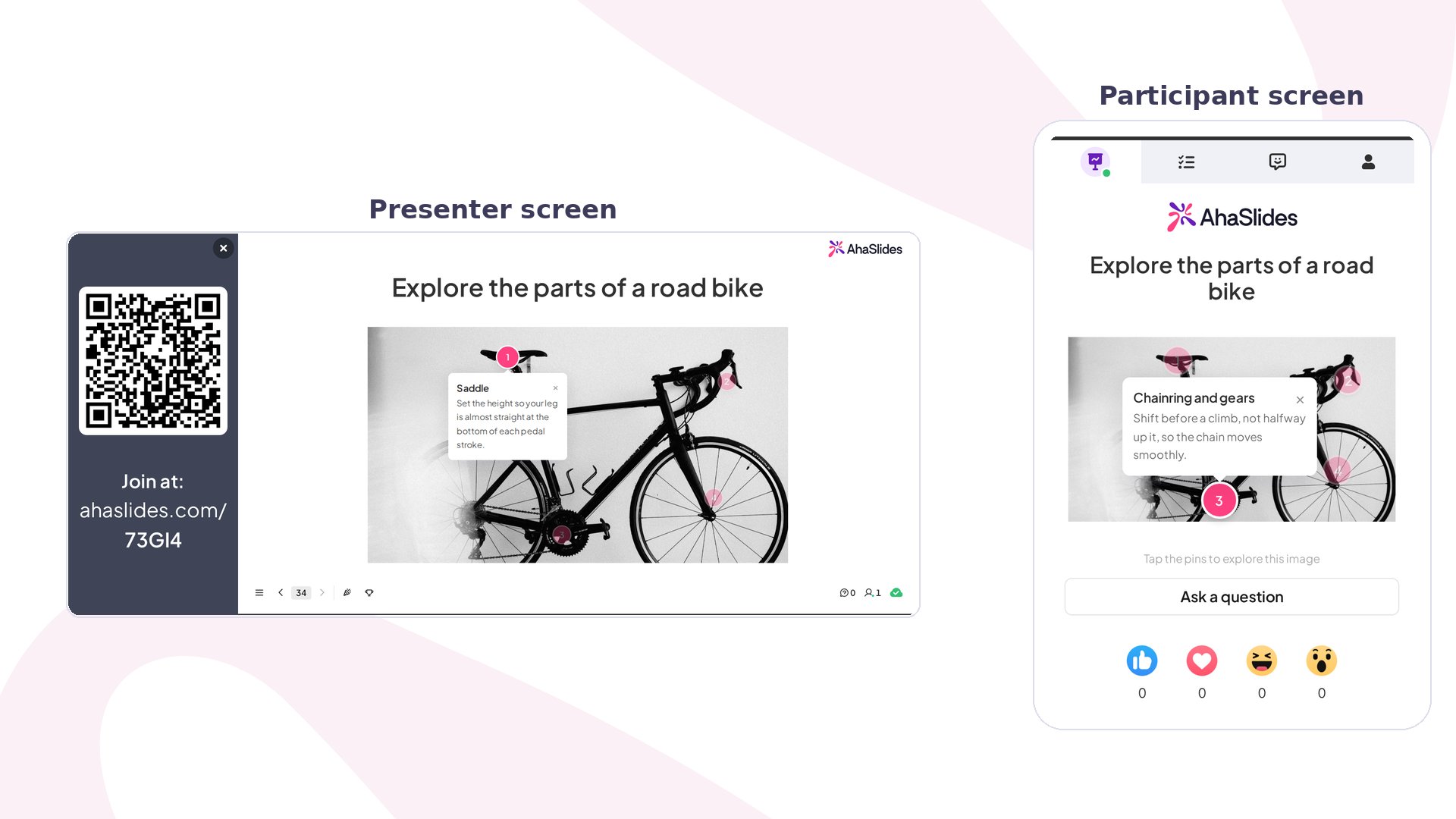
Placez jusqu’à huit points sensibles sur une image téléversée. Chacun contient une courte note, un titre et une ou deux lignes, et les marqueurs sont numérotés, ce qui vous permet de définir l’ordre que le regard doit suivre. Pendant la présentation, chaque participant voit l’image complète sur son téléphone et touche n’importe quel marqueur pour ouvrir sa note, dans n’importe quel ordre et aussi souvent qu’il le souhaite. Les points déjà consultés ont un aspect différent de ceux qui ne le sont pas, et il est possible de pincer pour zoomer sur une image chargée.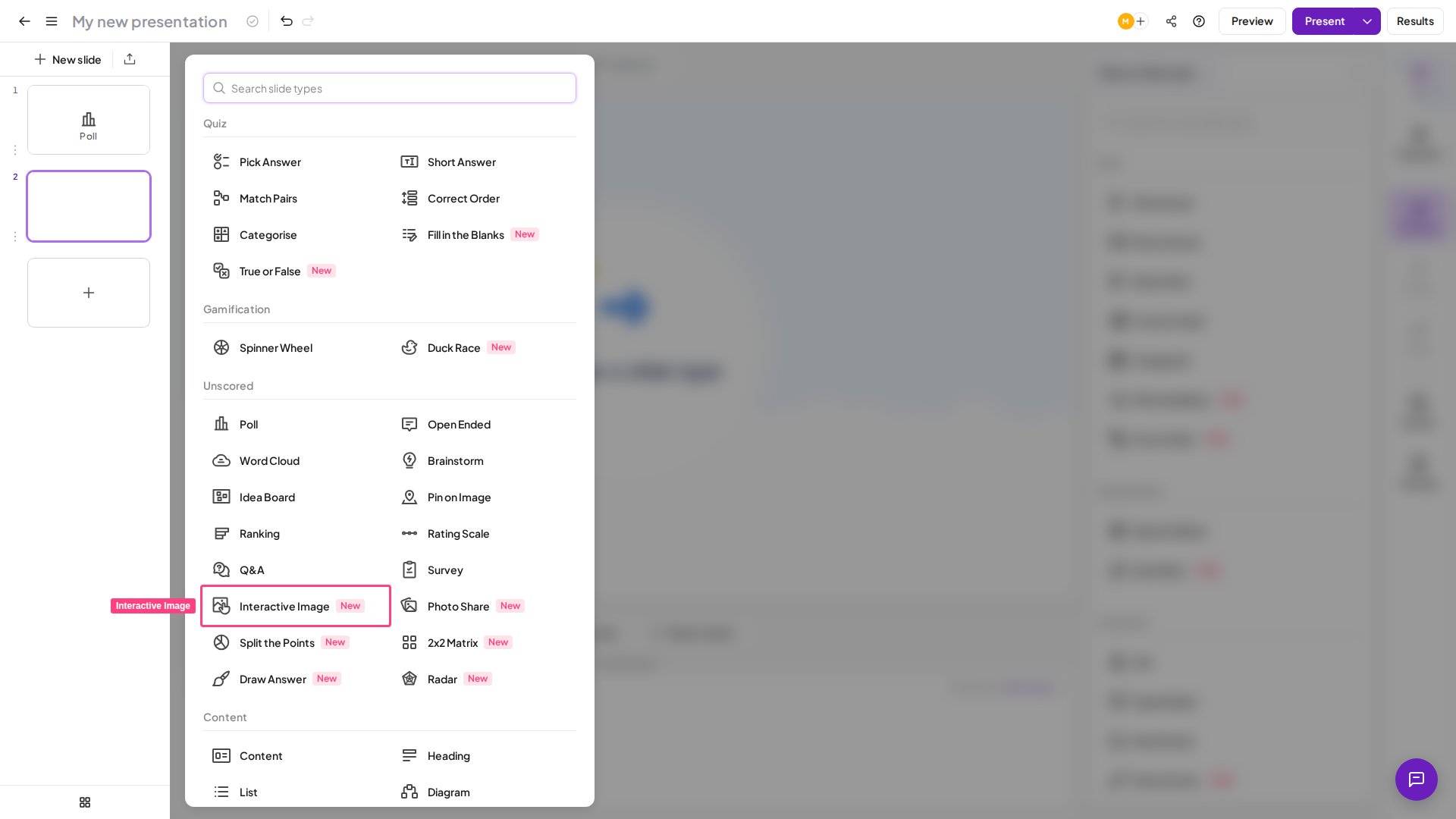
1
Ajouter la diapositive
Dans l’éditeur, cliquez sur Nouvelle diapo (New slide) et choisissez Interactive Image dans le sélecteur de types de diapositive.
2
Téléverser votre image
Ajoutez une image : un schéma, une carte, une capture d’écran de produit ou une photo. Elle remplit la diapositive, alors choisissez quelque chose qui mérite d’être exploré.
3
Placer vos points sensibles
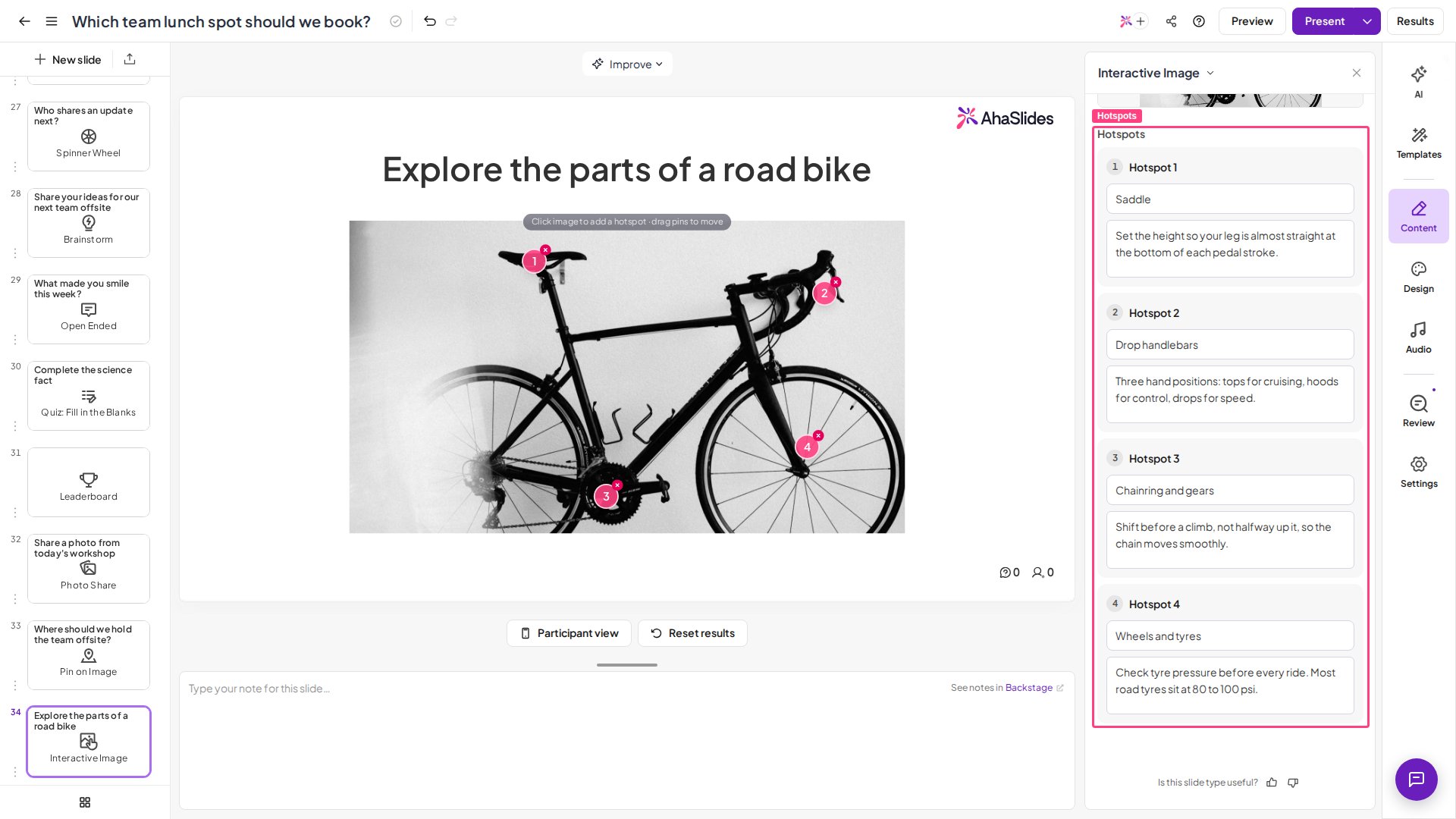
Cliquez n’importe où sur l’image pour ajouter un point sensible, jusqu’à huit. Faites glisser un marqueur pour le repositionner, ou supprimez-en un pour libérer un emplacement.
4
Rédiger chaque note
Donnez à chaque point sensible un titre (40 caractères maximum) et une note (150 caractères maximum). Rendez chaque note autonome, car les gens les lisent dans n’importe quel ordre.
5
Ordonner les marqueurs
Réorganisez les points sensibles pour que les numéros tracent le parcours que vous voulez sur l’image.
Prévisualiser et présenter
Cliquez sur Aperçu (Preview) dans l’en-tête supérieur pour vérifier d’abord les vues du présentateur et du participant. Pendant la présentation, l’image remplit l’écran principal et les marqueurs restent lisibles depuis le fond de la salle. Ouvrir une note sur le grand écran ne pilote le téléphone de personne : chacun continue de lire à son propre rythme.Idées d’utilisation d’Interactive Image
Interactive Image convient à tout moment où une image porte le détail et où vous voulez que la salle l’explore plutôt que de voter.Éducation
- Schémas et anatomie : étiquetez les parties d’un système et laissez les élèves toucher chacune pour lire son fonctionnement.
- Cartes et frises chronologiques : épinglez du contexte sur des lieux ou des dates pour une étude à son propre rythme.
Formation et ateliers
- Parcours de processus : repérez chaque étape d’un flux de travail ou d’un plan de sécurité sur une seule image.
- Visites de produit : annotez une capture d’écran pour que les stagiaires explorent l’interface à leur propre rythme.
Réunions et événements
- Organigrammes ou plans d’étage : laissez les gens naviguer pour trouver ce qui les concerne.
- Visuels riches : transformez une infographie dense en un support que la salle peut lire sur ses propres appareils.